


Jak przekonwertować AVCHD na MOV na komputerze Mac i Winłajdaki
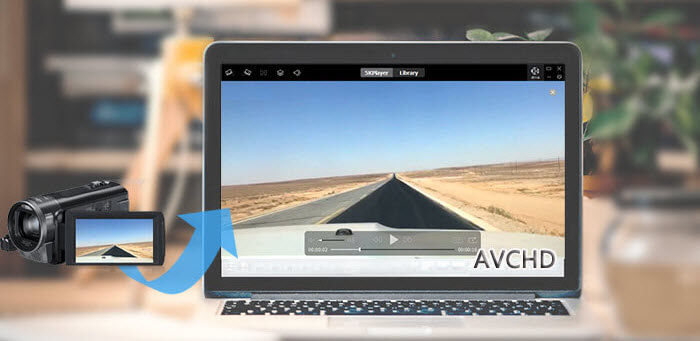
Pliki AVCHD są przeznaczone głównie do cyfrowego nagrywania i odtwarzania filmów w kamerach HD, co ma wiele zalet w porównaniu z konwencjonalnymi filmami HD. Jednak ze względu na niezgodność AVCHD z większością urządzeń przenośnych, wielu użytkowników chce konwertować AVCHD na MOV i inne formaty, aby umożliwić im odtwarzanie filmów na komputerach Mac i Winodtwarzacze multimedialne dows. Inna sprawa, że nie możesz przesyłać filmów AVCHD na YouTube.
W tym artykule pokażemy Ci proste sposoby konwersji plików AVCHD do MOV online i offline na komputerze Mac. Winkomputery dows. Ale zanim to zrobimy, zacznijmy od wprowadzenia do AVCHD, MOV i QuickTime, a także od zalet konwersji AVCHD do MOV w następnych sekcjach.
Przewodnik po zawartościCzęść 1. Wprowadzenie do filmów AVCHD MTS i filmów MOV QuickTimeCzęść 2. Zalety konwersji AVCHD na MOVCzęść 3. Łatwe metody konwersji AVCHD do MOV na komputerach Mac i Winkomputer stacjonarnyCzęść 4. Na zakończenie
Część 1. Wprowadzenie do filmów AVCHD MTS i filmów MOV QuickTime
Co to jest AVCHD
AVCHD to skrót od Advanced Video Codec High Definition. Jest to format wideo dla kamer i kamer HD, który wykorzystuje kompresję H.264 dla wideo. Umożliwia to zapisywanie dużych plików utworzonych przy użyciu nagrywania HD na plikach cyfrowych, takich jak dyski twarde i dyski DVD.
Co to jest MOV
MOV pliki wideo to popularne formaty multimediów, które są często używane do zapisywania filmów, w tym innych filmów, przy użyciu algorytmu kompresji opracowanego przez Apple. Są one zgodne z Winplatformy dows i Macintosh – jeden z głównych powodów, dla których warto przekonwertować plik AVCHD na MOV.
Co to jest QuickTime
Szybki czas, framework dla plików multimedialnych, jest rozwijany przez Apple. Ramy te składają się z następujących elementów:
- Wspólne zestawy API do dekodowania i kodowania wideo i audio
- Odtwarzacz QuickTime
- Format QuickTime MOV dla filmów.
Wskazówka: Jak rozwiązać problem QuickTime nie zagra w MOV?
Część 2. Zalety konwersji AVCHD na MOV
- Możesz odtwarzać i edytować pliki MOV bez przepisywania żadnego kodu, w przeciwieństwie do plików Raw AVCHD. Możesz odtwarzać lub edytować filmy AVCHD tylko wtedy, gdy masz zaawansowaną kartę graficzną i procesor komputera.
- Możesz łatwo odtwarzać pliki MOV za pomocą odtwarzacza QuickTime na komputerze Mac, który możesz pobrać i używać za darmo. Brak konwersji AVCHD do formatu MOV zajmie dużo czasu, zanim znajdziesz odtwarzacze, które będą działać z AVCHD.
- Jedną z dominujących cech MOV jest to, że może się płynnie osadzać w programach. Użycie plików MOV w prezentacjach Powerpoint jest doskonałym przykładem.
- Wiele stron internetowych, które automatycznie odtwarzają filmy, można także przesyłać do plików MOV.
Wskazówki dotyczące premii: Jak konwertować filmy AVCHD do MP4?
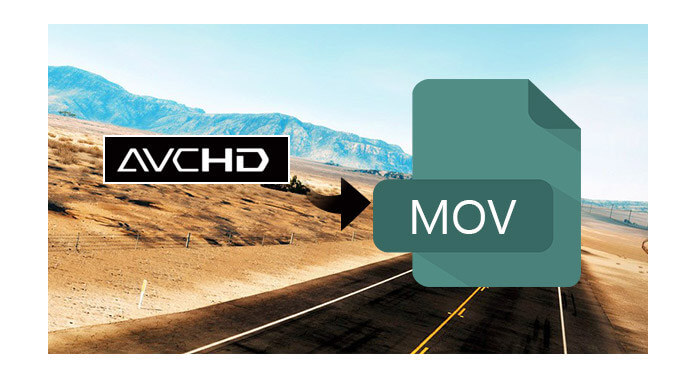
W następnej części porozmawiajmy o tym, jak przekonwertować AVCHD na MOV.
Część 3. Łatwe metody konwersji AVCHD do MOV na komputerach Mac i Winkomputer stacjonarny
Metoda 1. Konwertuj AVCHD na format MOV bez utraty jakości w trybie offline
W przypadku tej metody zalecamy użycie DumpMedia Konwerter wideo jako narzędzie do konwersji AVCHD na MOV. DumpMedia to potężny i szybki, uniwersalny konwerter audio i wideo, downloader, edytor i odtwarzacz. Może konwertować pliki multimedialne na wiele formatów przy minimalnej utracie jakości. Ciesz się wygodą przyjaznego interfejsu wyposażonego w wiele funkcji, które zaspokoją wszystkie Twoje potrzeby wideo.
Darmowe pobieranie Darmowe pobieranie
Cechy DumpMedia Konwerter wideo:
- Poprawa jakości wideo. Napraw ciemne, prześwietlone i poruszone filmy, zwiększając rozdzielczość wideo z SD do HD oraz dostosowując jasność i kontrast swoich filmów.
- Edycja wideo. Przycinaj, przycinaj, obracaj i dodawaj znaki wodne do swoich filmów. Oprócz jasności i kontrastu możesz także dostosować odcień, nasycenie i głośność swoich filmów. Możesz nawet połączyć wiele filmów w jeden plik i przeglądać wyniki w czasie rzeczywistym.
- Konwersja wideo i audio. Konwertuj pliki audio i wideo na żądane formaty wysokiej jakości, aby wyeliminować problemy z niekompatybilnością odtwarzania.
- Wsparcie dla różnych urządzeń. DumpMedia obsługuje wiele urządzeń, takich jak iPod, iPad, iPhone, Samsung Galaxy, Blackberry, Nokia Lumia, Google Nexus i inne.
- Obsługuje konwersję wideo do iz różnych rozdzielczości. Konwertuj filmy do iz rozdzielczości SD, HD, FHD i UHD. Możesz także zgrać domowe płyty DVD na MP4.
- Bardzo wysoka prędkość konwersji wideo. Konwertuj pliki wideo 6x szybciej niż normalnie bez utraty jakości i ponownej kompresji.
Więcej informacji na temat DumpMedia oraz obsługiwane formaty i urządzenia, zapraszam do sprawdzenia tego linku do strony.
Teraz, aby przekonwertować AVCHD na MOV, najpierw pobierz oprogramowanie i wykonaj poniższe czynności:
Krok 1: Pobierz DumpMedia aplikacja
Krok 2: Uruchom program DumpMedia aplikacja
Krok 3: Dodaj plik wideo AVCHD do aplikacji
Krok 4: Wybierz żądany format wyjściowy i folder docelowy
Krok 5: Rozpocznij proces konwersji
Poniżej znajdują się bardziej szczegółowe kroki, aby przekonwertować AVCHD na format MOV za pomocą DumpMedia.
Krok 1: Pobierz DumpMedia aplikacja
Zanim zaczniesz korzystać z aplikacji, musisz oczywiście najpierw pobrać oprogramowanie. Dobra wiadomość jest taka, DumpMedia ma bezpłatna wersja dla komputerów Mac abyś najpierw wypróbował oprogramowanie, zanim zdecydujesz, czy jest to odpowiednie narzędzie dla Ciebie, czy nie, ale zapewniamy, że nie będziesz rozczarowany jego funkcjami.
Krok 2: Uruchom program DumpMedia aplikacja
Po pobraniu DumpMedia instalator, uruchom aplikację, wykonując poniższe kroki Winsystemy operacyjne dows i MacOS.
Dla litu szacuje się Winużytkownicy dows :
- Przejdź do ikony Szukaj (lupa) obok Winikonę dows na pasku zadań komputera.
- Typ DumpMedia w polu tekstowym.
- Kliknij na DumpMedia aplikacji w wynikach wyszukiwania.
Dla użytkowników MacOS :
- Kliknij na Ikona Launchpada w Docku komputera. Ikona startera to szare kółko z ciemnoszarą rakietą pośrodku.
- Typ DumpMedia na pasku wyszukiwania w górnej części
- Uderz w Przycisk powrotu na klawiaturze, aby uruchomić aplikację.
Krok 3: Dodaj plik wideo AVCHD do aplikacji
Kliknij ikonę Przycisk Dodaj wiele filmów lub plików audio aby zaimportować pliki lub przeciągnij je i upuść bezpośrednio do głównego interfejsu.

Krok 4: Wybierz żądany format wyjściowy i folder docelowy
Szukaj Konwertuj format na interfejsie. Wybierz żądany format wyjściowy. W dolnej części interfejsu kliknij przycisk Zapisz i przeglądaj komputer do żądanego folderu docelowego przekonwertowanych plików.

Krok 5: Rozpocznij proces konwersji
Kliknij ikonę Przycisk Konwertuj aby rozpocząć konwersję pliku AVCHD. Poczekaj na zakończenie konwersji.

Metoda 2. Konwertuj AVCHD na MOV za pomocą narzędzi online
Narzędzie nr 1. Convertio
Aby przekonwertować AVCHD na MOV za pomocą Convertio, wykonaj następujące kroki:
Krok 1. Przejdź do witryny internetowej Convertio.
Dostęp do paska adresu przeglądarki.
Krok 2. Prześlij plik AVCHD na stronę internetową.
Prześlij swój plik wideo przeciągając go na stronę lub wybierając z komputera, Dropbox, Google Drive lub wpisując adres URL.
Krok 3. Wybierz MOV jako format wyjściowy.
Kliknij na strzałka w dół po prawej stronie etykiety i wybierz MOV.
Krok 4. Rozpocznij proces konwersji.
Kliknij na Przycisk Konwertuj i poczekaj na konwersję pliku AVCHD.
Krok 5. Pobierz przekonwertowany plik MOV na komputer.
Kliknij na Pobierz przycisk. Pojawi się nowe okno, w którym możesz wybrać lokalizację pliku, w którym chcesz zapisać plik MOV. Wybierz żądaną lokalizację i w razie potrzeby zmień nazwę pliku. Kliknij na Zapisz i poczekaj na zakończenie pobierania.
Narzędzie nr 2. Onlineconvertfree.com
Aby przekonwertować AVCHD na MOV za pomocą Onlineconvertfree.com, wykonaj następujące kroki:
Krok 1. Przejdź do witryny konwertera wideo Onlineconvertfree.com.
Dostęp do paska adresu przeglądarki.
Krok 2. Prześlij plik AVCHD na stronę internetową.
Przewiń w dół, aż zobaczysz duży szary prostokąt z napisem Wybierz plik do konwersji. Kliknij na Wybierz przycisk Plik. Pamiętaj, że konwerter online umożliwia konwersję tylko co najmniej dwóch plików wideo. Musisz więc wybrać dwa.
Pojawi się nowe okno. Przeglądaj swój komputer w poszukiwaniu dwóch plików wideo AVCHD, które chcesz przekonwertować do formatu MOV. Kliknij przycisk OK, aby dodać plik. Po pomyślnym przesłaniu pliku zawartość szarego prostokąta ulegnie zmianie.
Krok 3. Wybierz MOV jako plik wyjściowy.
Pod listą Twoich filmów znajduje się plik KONWERTUJ WSZYSTKIE NA przycisk rozwijany. Kliknij na to. Przewiń w dół, poszukaj pliku MOV i kliknij go.
Krok 4. Rozpocznij proces konwersji.
Kliknij na Przycisk Konwertuj poniżej prostokąta. Poczekaj na zakończenie konwersji.
Krok 5. Pobierz pliki MOV.
Zlokalizuj przekonwertowane filmy MOV, przewijając w dół. Kliknij przycisk Pobierz obok każdego filmu. Kiedy pojawi się okno umożliwiające wybierz lokalizację pliku chcesz, aby Twoje wideo MOV zostało zapisane, wybierz żądaną lokalizację i zmień nazwę pliku, jeśli to konieczne. Kliknij przycisk Zapisz. Poczekaj, aż pobieranie się zakończy.
Część 4. Na zakończenie
W tym artykule omówiliśmy następujące kwestie:
- Definicja AVCHD, MOV i QuickTime
- Zalety konwersji AVCHD na MOV
- Konwersja AVCHD do MOV offline za pomocą DumpMedia Konwerter wideo
- Dwa narzędzia online do konwersji AVCHD na MOV
Filmy z kamer AVCHD są niezgodne z wieloma urządzeniami i niełatwo znaleźć odtwarzacze, które poradzą sobie z filmami AVCHD. Z tego powodu istnieje potrzeba konwersji AVCHD do formatu MOV, aby można było je odtwarzać nawet na Winkomputery dows. Mamy nadzieję, że w tym artykule udało nam się dać ci to, czego szukałeś.
Przy okazji, sprawdź nasze inne blogi, aby uzyskać więcej informacji poradniki dotyczące innych problemów z oprogramowaniem i sposobów ich rozwiązywania.

30% zniżki >>>