


Jak skutecznie nagrywać filmy AVI na dyski DVD
Chociaż w dzisiejszych czasach istnieje wiele sposobów przechowywania plików (lokalizacje pamięci online, takie jak dysk Google i tym podobne), ludzie nadal szukają metod i opcji, z których mogą skorzystać na wypadek, gdyby chcieli, aby ich pliki były przechowywane w kilka urządzeń lub narzędzi pamięci masowej, takich jak dyski USB i DVD.
W tym artykule będzie więcej omawiania sposobów, w jakie można się przyzwyczaić nagrywać filmy AVI na DVD. Jeśli jesteś zainteresowany znalezieniem tych sposobów, zalecamy pozostanie na tej stronie i dalsze czytanie.
Przewodnik po zawartościCzęść 1. Dlaczego wiele osób wybiera płytę DVD?Część 2. Metody nagrywania filmów AVI na dyski DVDCzęść 3. Wysoce zalecany konwerter do konwersji plików wideo
Część 1. Dlaczego wiele osób wybiera płytę DVD?
W rzeczywistości dyski DVD są wygodniejsze dla niektórych osób, ponieważ mają dostęp do plików, których potrzebują i chcą, nawet bez bezpiecznego połączenia internetowego. Ponadto posiadanie tych zapisanych na dyskach DVD zmniejszyło ryzyko uszkodzenia pliku lub nośnika. Co więcej, jeśli masz swoje pliki multimedialne zapisane na płycie, możesz je przeglądać nawet w standardowym odtwarzaczu DVD, jeśli chcesz. Niektórzy ludzie mogą nadal mieć wątpliwości co do formatu Formaty DVD, sprawdź link, aby dowiedzieć się więcej!
Część 2. Metody nagrywania filmów AVI na dyski DVD
Metoda 1: Nagrywanie wideo AVI na dyski DVD za pomocą programu VideoSolo DVD Creator
Jedną z dobrych metod wypalania filmów AVI na płycie DVD jest użycie tego kreatora VideoSolo DVD. Zostało to uwzględnione na liście najbardziej niezawodnych, zaufanych i wydajnych narzędzi do nagrywania, jakie można kiedykolwiek mieć. Oprócz możliwości nagrywać filmy w formacie AVI, masz również szansę nagrać dowolne inne filmy w kilku innych formatach, takich jak 3GP, MP4, MPEG i wiele innych. Ponadto podczas korzystania z tej aplikacji można również nagrać kilka innych plików multimedialnych, w tym obrazy i pliki audio. Mając wbudowany szablon menu DVD, nie musisz się martwić, czy byłbyś w stanie stworzyć własny. Możesz również łatwo określić, czy nadal istnieją obszary wymagające korekty, ponieważ narzędzie umożliwia podgląd plików DVD.
Dzięki prostemu i przyjaznemu dla użytkownika interfejsowi, można było korzystać z tego narzędzia bez obaw, czy proces się powiedzie, czy nie. Oczywiście przedstawimy procedury potrzebne do wypalenia plików wideo w formacie AVI na płycie DVD. Spójrz na to!
Krok 1: Upewnij się, że masz ten program VideoSolo DVD Creator pobrany i zainstalowany na swoim komputerze osobistym.
Krok 2: Uruchom program. Po otwarciu natychmiast zobaczysz główny interfejs narzędzia.
Krok 3: Możesz rozpocząć proces, zaznaczając opcję „Dodaj pliki multimedialne ”Znajdujący się w lewym górnym rogu ekranu, który umożliwia dodawanie plików wideo AVI. Masz możliwość przesłania jednego pliku lub folderu, jeśli chcesz, aby były one przetwarzane w partii. Alternatywnie możesz wybrać, czy chcesz, aby pliki zostały przeciągnięte i upuszczone do interfejsu.
Krok 4: Program oferuje funkcję edycji w którym musisz dostosować wideo. Umieszczone w prawej części ekranu, możesz łatwo zobaczyć narzędzia do edycji wideo, które pozwolą Ci spersonalizować nawet dźwięk lub dodaj napisy Jeśli chcesz.
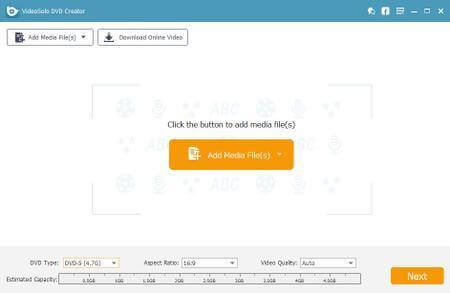
Krok 5: Jak wspomniano powyżej, narzędzie obsługuje również wyświetlanie podglądu. Po zakończeniu edycji możesz zaznacz przycisk „Podgląd” aby rzucić okiem na plik. Szablony menu są również łatwo dostępne. W rzeczywistości istnieje wiele projektów, z których możesz wybierać.
Krok 6: Jeśli jesteś już zadowolony ze zmian, możesz rozpocząć nagrywanie plików wideo AVI przez naciskając przycisk „Nagraj” umieszczony tuż pod ekranem.
Cały proces zajmie tylko kilka minut. Na ekranie zostanie również wyświetlony pasek postępu, na którym można śledzić stan procedury nagrywania.
Metoda 2: Nagrywanie filmów AVI na płyty DVD za pomocą programu DVD Creator dla komputerów Mac/Winłajdaki
Jak sugeruje nagłówek, ta druga metoda skupiłaby się na innym narzędziu, które również pozwala na nagrywanie filmów AVI na DVD. DVD Creator jest niesamowicie odpowiedni zarówno na Macu, jak i Winkomputery osobiste dows. Oferuje proste, proste i łatwe do naśladowania kroki nagrywania wideo. Co bardziej fascynujące, możesz nawet dodać zewnętrzne audio lub zdjęcia, a nawet umieścić napisy, jeśli chcesz.
Poniższe kroki dotyczą głównie komputerów Mac. Pozwól dalej zagłębić się.
Krok 1 : Zainstaluj ten program DVD Creator na swoim komputerze Mac lub Winkomputer dows.
Krok 2 : Po zainstalowaniu otwórz program i zacznij od ładowanie plików AVI do oprogramowania. Można to zrobić przez zaznaczając ikonę „+” zobaczysz na ekranie. Jeśli chcesz, możesz przeciągać i upuszczać pliki. Ponadto musisz zobaczyć, ile dodanych filmów zajęło miejsce na dysku. Pozwala to na śledzenie, o ile więcej plików AVI można załadować i nagrać na płycie (to jest naprawdę niesamowite).
Krok 3 : Oprogramowanie umożliwia również dostosowywanie wideo, ponieważ ma również zakładkę edytora wideo, w której można wykonywać podstawowe funkcje edycji, takie jak kadrowanie, przycinanie, a nawet dodawanie efektów wideo. Po zakończeniu upewnij się, że przycisk „Zapisz” jest zaznaczony, aby wszystkie zmiany zostały zachowane i zapisane.
Krok 4 : Przez naciskając opcję „Menu” który znajduje się obok przycisków „Źródło” i „Podgląd”, możesz zobaczyć wiele wbudowanych szablonów, z których możesz korzystać w zależności od preferencji.
Krok 5 : Kierując się do "Zapowiedź ”, Musisz zobaczyć podgląd swojej płyty i sprawdzić, czy wszystko zostało zrobione świetnie.
Krok 6 : Wreszcie, po upewnieniu się, że wszystko jest dobrze zrobione, możesz teraz zaznacz przycisk „Nagraj” aby rozpocząć cały proces.
Wskazówki dotyczące premii: Jedną z najczęściej odwiedzanych witryn rozrywkowych w dzisiejszych czasach jest YouTube. Większość ludzi lubi oglądać filmy na platformie YouTube. Tak wiele osób może chcieć wiedzieć, jak nagrywać filmy z YouTube na DVD. Zobacz szczegółowy przewodnik na temat „Jak nagrać film z YouTube na płytę DVD Windows i Mac".
Część 3. Wysoce zalecany konwerter do konwersji plików wideo
Szukasz narzędzia do konwersji pliku wideo do formatu AVI? Czy wiesz, że istnieje jedno narzędzie, które jest w stanie wykonać wiele funkcji, a zwłaszcza wspomnianą funkcję konwersji, której pragniesz?
Jeśli potrzebujesz, możesz to sprawdzić DumpMedia Konwerter wideo który był używany i zaufany przez wielu użytkowników w epoce nowożytnej.
Darmowe pobieranie Darmowe pobieranie
Główną cechą tego narzędzia jest konwersja wideo do różnych pożądanych formatów bez utraty jakości, nawet przy zachowaniu oryginalnego wyglądu. Obsługuje wiele formatów, takich jak popularne MP4, AVI, WMA, WAV, FLAC i wiele więcej! Ponadto możesz łatwo konwertować DVD i wideo na GIF, wideo lub audio. Dotyczy to również funkcji edycji i ulepszania, w których można regulować jasność, kontrast, nasycenie i regulację głośności. Możliwe jest nawet dodanie napisów! Oprócz swojej głównej funkcji, jest to oprogramowanie z przyjaznym dla użytkownika interfejsem i oferuje łatwe kroki do wykonania żądanych procesów.
Pobranie, a nawet instalacja tego programu zajęłaby zaledwie kilka minut i wymagałaby tylko kilku kliknięć. Musisz przekonwertować wideo, wykonując kilka prostych kroków.
Aby kontynuować konwersję wideo, musisz wykonać ten prosty przewodnik krok po kroku.
Krok 1: Oczywiście musisz się upewnić, że to DumpMedia Konwerter wideo zostanie pobrany i zainstalowany na Twoim komputerze Winkomputerów Mac.
Krok 2: Uruchom program i kliknij przycisk „Dodaj pliki” aby wybrać żądany plik multimedialny do konwersji. Możesz również przeciągnąć i upuścić pliki bezpośrednio z lokalizacji do głównego interfejsu aplikacji.
Krok 3: Wybierz żądany format wyjściowy, zaznaczając opcję „Konwertuj wszystkie zadania na: ”. Masz wiele opcji do wyboru, takich jak MP4, MOV, WMV, AVI i wiele innych.

Krok 4: Po zakończeniu wybierz folder docelowy, w którym zostanie zapisany plik wyjściowy lub przekonwertowany klikając przycisk „Przeglądaj”.
Krok 5: Kliknij przycisk „Konwertuj” zacząć od procesu konwersji.
Po wykonaniu tych czynności możesz wyświetlić podgląd wideo i sprawdzić przekonwertowany plik, dotykając opcji „Otwórz folder”. Wykonując tylko te pięć prostych kroków, przekonwertujesz wideo w ciągu zaledwie kilku minut.
Wnioski w
Powyżej przedstawiono dwie metody wypalania plików wideo AVI na dyskach DVD. Oba, oczywiście, mogą dać niesamowity efekt, jakiego pragnął każdy użytkownik. Instrukcje krok po kroku ułatwiające nawigację po obu zostały również przedstawione powyżej. Wybór, z którego z nich skorzystasz, będzie absolutnie Twój.
Dodatkowo zaprezentowaliśmy również niesamowite oprogramowanie aplikacyjne (DumpMedia Konwerter wideo), który obsługuje i zawiera kilka pomocnych funkcji, w szczególności funkcję konwersji, z której naszym zdaniem możesz korzystać w przyszłości.
Te dwa to tylko niektóre sposoby, czy znasz inny? Chcesz się z nami tym podzielić? Chcielibyśmy usłyszeć Twoje przemyślenia, sugestie i rekomendacje, zostawiając swoje komentarze poniżej!

30% zniżki >>>