


Jak konwertować i nagrywać pliki AVCHD na DVD z łatwością
Czy należysz do osób, które uwielbiają nagrywać wszystkie swoje wyjątkowe chwile za pomocą kamer wideo? W takim razie z pewnością znasz format AVCHD, ponieważ jest to jeden z najbardziej znanych formatów nagrywania filmów HD. Być może już zauważyłeś, że nagrane filmy AVCHD można oglądać tylko na kamerze. Z tego powodu potrzeba konwersji AVCHD na DVD pojawia się, co umożliwia odtwarzanie nagranych filmów na odtwarzaczu DVD.
Ponadto nagrywanie filmów AVCHD na DVD tworzy kopie zapasowe nagranych filmów, dzięki czemu możesz się nimi dzielić z rodziną i przyjaciółmi. Przeczytaj więc ten artykuł, aby rozwiać wszelkie wątpliwości dotyczące tego, czym jest AVCHD i jak możesz przekonwertować filmy AVCHD na DVD na swoim Winkomputer dows lub Mac.
Ale najpierw zacznijmy od zdefiniowania, czym jest AVCHD w następnej sekcji.
Przewodnik po zawartościCzęść 1. Co to są pliki AVCHD z kamery?Część 2. Dlaczego warto konwertować AVCHD na DVD?Część 3. Narzędzia do konwersji i nagrywania AVCHD na DVDCzęść 4. Dodatkowe wskazówki: Jak odtwarzać filmy AVCHD na innych urządzeniachCzęść 5. Na zakończenie
Część 1. Co to są pliki AVCHD z kamery?
AVCHD, skrót od Advanced Video Coding High Definition, był formatem przeznaczonym do nagrywania i odtwarzania filmów w wysokiej rozdzielczości za pomocą kamer i został opracowany w 2006 roku przez firmy Panasonic i Sony. Kamery High Definition, znane również jako kamery AVCHD o rozdzielczościach 720p lub 1080p, zyskują na popularności, ponieważ zapewniają użytkownikom lepszą przyjemność wizualną.
Ponieważ format AVCHD jest tworzony przez firmy Panasonic i Sony, możesz odtwarzać pliki w tym formacie na ich odtwarzaczach Blu-ray. Ponadto filmy AVCHD używają standardu MPEG-4 AVC / H.264 do kompresji wideo. Do kompresji dźwięku AVCHD wykorzystuje nieskompresowany dźwięk Dolby Digital AC-3 i linear PCM.
Format może obsługiwać szeroki zakres rozdzielczości filmów HD, takich jak 720p, 1080p i 1080i, z rozszerzeniami plików, takimi jak .trp, .tp, .m2ts i .mts. Wreszcie, dodatkowe funkcje AVCHD obejmują nawigację po menu, pokaz slajdów, napisy i inne.
Część 2. Dlaczego warto konwertować AVCHD na DVD?
Poniżej przedstawiono niektóre korzyści lub zalety konwersji wideo AVCHD na DVD.
- Możesz cieszyć się wygodą oglądania nagranych filmów na PS3 i na wielu odtwarzaczach Blu-ray.
- Będziesz mieć wygodny sposób na osobne tworzenie kopii zapasowych i przechowywanie filmów AVCHD.
- Możesz w każdej chwili udostępnić swoje nagrane niezapomniane chwile na płycie DVD swoim krewnym i znajomym.
- Dyski DVD są znane większości ludzi, więc są bardziej przyjazne dla użytkownika. Poza tym dyski DVD są tanie.
- Płyty DVD AVCHD można łatwo przenosić w celu odtwarzania na różnych urządzeniach, gdziekolwiek jesteś - w domu, w samochodzie lub podczas wakacyjnej podróży.
Nawiasem mówiąc, jeśli chcesz mieć pewność, że jakość wynikowego wideo DVD będzie wysoka, podczas nagrywania wideo AVCHD na DVD należy ustawić parametry na Wysoka jakość.
Jako bonusową wskazówkę, oto artykuł na temat jak przekonwertować AVCHD do MP4, możesz kliknąć łącze, aby dowiedzieć się więcej.
Część 3. Narzędzia do konwersji i nagrywania AVCHD na DVD
# 1 VideoProc
Oprócz Windows i Mac, VideoProc oferuje również wersję mobilną aplikacji. Jest to bezpłatne i silne narzędzie do przetwarzania typu „wszystko w jednym” do pobierania, edytowania, konwertowania i zmiana rozmiaru nagranych filmów 4K UHD z DJI, GoPro, iPhone'a i innych z bardzo dużą prędkością. Może zgrywać dyski DVD i pobierać za jego pomocą listy odtwarzania, filmy i muzykę.
Ponadto VideoProc może obsługiwać ponad 370 kodeków audio i wideo oraz konwertować filmy AVCHD na DVD wraz z popularnymi filmami SD i HD. Oprócz tego, że jest konwerterem wideo, narzędzie to ma również narzędzie do pobierania filmów online i nagrywarkę wideo dla maksymalnej wygody.
# 2 Wondershare DVD Creator
Wondershare DVD Creator pozwala na łatwe nagrywanie popularnych filmów, zdjęć i pokazów slajdów na DVD w wysokiej jakości. To bezpłatne narzędzie jest dostępne dla Windows i użytkownicy Mac. Wondershare DVD Creator ma następujące funkcje:
- Nagrywanie formatów wideo, takich jak AVCHD, na płytę z danymi, DVD, folder DVD, ISO lub płytę Blu-ray z dużą szybkością i wysoką jakością.
- Bezpośrednie dodawanie plików wideo AVCHD z kamery na płytę DVD.
- Edycja plików AVCHD przed nagraniem, na przykład dodawanie znaków wodnych, przycinanie, przycinanie i edycja napisów.
- Dostosowywanie menu DVD pod kątem różnych parametrów, takich jak podkład muzyczny, tytuł itp.
- Oferuje ponad 100 bezpłatnych dynamicznych i statycznych szablonów menu.
- Dodatkowe funkcje obejmują kopiowanie DVD na inny DVD, konwertowanie DVD na wideo, nagrywanie ISO na DVD, nagrywanie dysku z danymi itp.
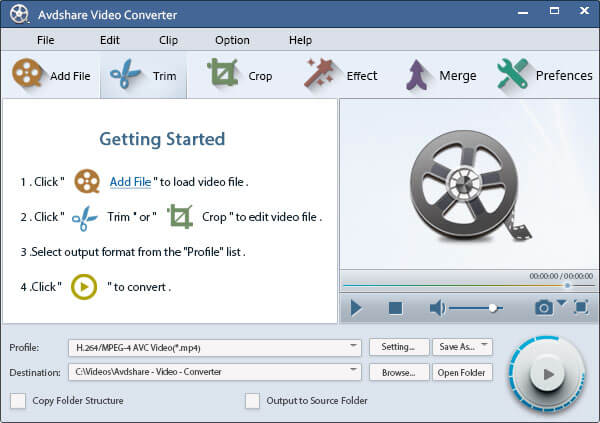
# 3 Avdshare Video Converter
Avdshare Video Converter to wyspecjalizowane narzędzie do konwersji plików AVCHD na DVD i odtwarzania AVCHD w odtwarzaczach Blu-ray i DVD. Po zakończeniu procesu konwersji wynikowe wideo może zachować jakość oryginalnego wideo, taką jak 1080p. Większość nagrywarek DVD ma skomplikowane operacje, ale ten profesjonalny konwerter i nagrywarka AVCHD na DVD może wykonać proces konwersji tylko w czterech krokach. Dzięki temu nawet początkujący są w stanie doskonale i szybko posługiwać się narzędziem.
Poniżej przedstawiono niektóre funkcje programu Avdshare Video Converter.
- Nagrywaj inne formaty wideo na DVD, takie jak MP4, AVI, MOV, VOB, RMVB, WMV, FLV, 3GP i inne.
- Dostosowanie jakości wyjściowej wideo do własnych preferencji.
- Nagrywaj pliki audio, takie jak OGG, FLACC, AIFF, WMA, WAV i MP3 na płytę CD, aby odtwarzać ulubione utwory na odtwarzaczu CD.
- Specyfikacja żądanego współczynnika proporcji wyjściowego wideo.
- Dostępne w Windows i Mac
Część 4. Dodatkowe wskazówki: Jak odtwarzać filmy AVCHD na innych urządzeniach
Konwersja wideo AVCHD na DVD jest jednym z możliwych rozwiązań, jeśli zamierzasz odtwarzać nagrane filmy AVCHD na odtwarzaczu DVD. A co, jeśli zamierzasz odtwarzać filmy z kamery na urządzeniu przenośnym lub udostępniać je rodzinie lub znajomym przez Internet? Do tego celu potrzebny byłby konwerter wideo, aby móc konwertować nagrane filmy do popularnych formatów rozpoznawanych przez większość urządzeń przenośnych, takich jak AVI, MOV i MP4.
Na tym etapie zalecamy użycie DumpMedia Konwerter wideo. DumpMedia to potężny i szybki, wszechstronny konwerter audio i wideo, narzędzie do pobierania, edytor i odtwarzacz. Ciesz się wygodą przyjaznego interfejsu wyposażonego w wiele funkcji spełniających wszystkie Twoje potrzeby związane z wideo. Oprogramowanie obsługuje wiele formatów, w tym MPEG, 3GP, FLV, MKV, AVI, WMV, MOV, MP4 oraz inne zwykłe formaty wideo.
Darmowe pobieranie Darmowe pobieranie
DumpMedia umożliwia również poprawę jakości wideo poprzez zwiększenie rozdzielczości poprzez konwersję z rozdzielczości SD do rozdzielczości HD i odwrotnie. Aby przekonwertować nagrane filmy AVCHD na inne formaty w celu odtwarzania na innych urządzeniach, najpierw pobierz oprogramowanie i wykonaj poniższe czynności:
Krok 1. Uruchom DumpMedia Zastosowanie
Po pobraniu DumpMedia instalator, uruchom aplikację, wykonując poniższe kroki Winsystemy operacyjne dows i MacOS.
Dla litu szacuje się Winużytkownicy dows:
- Przejdź do Szukaj ikona (lupa) obok Winikonę dows na pasku zadań komputera.
- Typ DumpMedia w polu tekstowym.
- Kliknij na DumpMedia aplikacji w wynikach wyszukiwania.
Dla użytkowników MacOS:
- Kliknij ikonę Launchpad w Docku komputera. Ikona startera to szare kółko z ciemnoszarą rakietą pośrodku.
- Typ DumpMedia na pasku wyszukiwania w górnej części
- Naciśnij przycisk Return na klawiaturze, aby uruchomić aplikację.
Krok 2. Dodaj wideo AVCHD do aplikacji
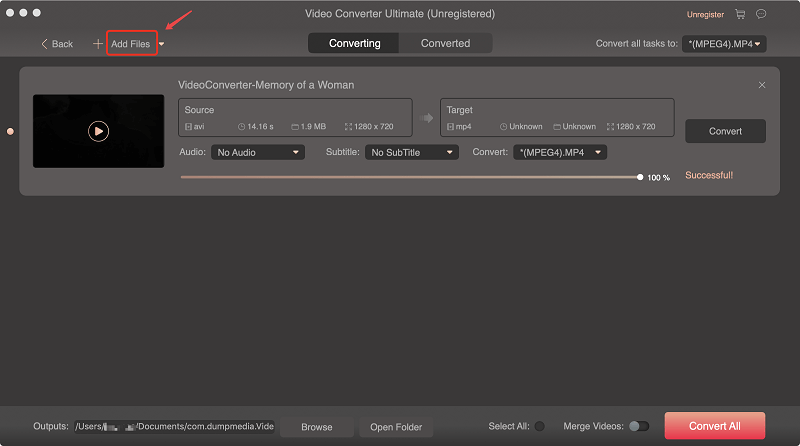
Kliknij ikonę Dodaj pliki znajdujący się w lewej górnej części interfejsu, aby zaimportować pliki lub przeciągnij i upuść je bezpośrednio do głównego interfejsu.
Krok 3. Wybierz żądany format wraz z folderem docelowym
Szukaj Konwertuj wszystkie zadania na tekst w prawym górnym rogu interfejsu. Wybierz żądany format wyjściowy. U dołu interfejsu kliknij plik Przeglądaj i przeglądaj komputer w celu znalezienia żądanego folderu docelowego przekonwertowanych plików.
Krok 4. Rozpocznij proces konwersji
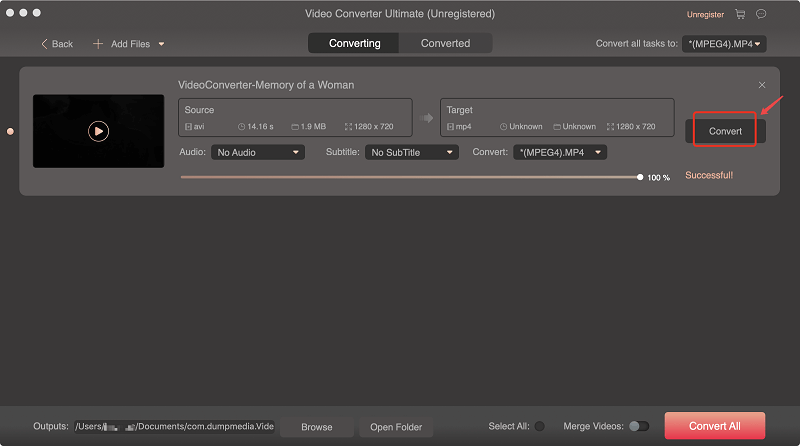
Kliknij ikonę konwertować przycisk, aby rozpocząć konwersję pliku AVCHD. Poczekaj na zakończenie konwersji.
Część 5. Na zakończenie
W tym artykule omówiliśmy następujące kwestie:
- Jaki jest format pliku AVCHD?
- Jakie są zalety / korzyści konwersji nagranych filmów AVCHD na DVD?
- Jak nagrać filmy AVCHD na płytę DVD Winkomputery dows i Mac?
- Jak odtwarzać filmy AVCHD na innych urządzeniach, takich jak urządzenia przenośne, oprócz odtwarzaczy DVD?
AVCHD to format używany do nagrywania i odtwarzania filmów w wysokiej rozdzielczości za pomocą kamer. Jedną z zalet nagrywania AVCHD na DVD jest większa wygoda odtwarzania niezapomnianych chwil na przenośnych płytach DVD, gdziekolwiek jesteś. Aby przekonwertować i nagrać AVCHD na DVD, możesz wybrać preferowane z tych trzech narzędzi: VideoProc, Wondershare DVD Creator i Avdshare Video Converter.
A jeśli chcesz odtwarzać filmy AVCHD na urządzeniach przenośnych, użyj DumpMedia Konwerter wideo do konwersji nagranych filmów do formatu obsługiwanego przez Twoje urządzenie. Więc na co czekasz? Konwertuj nagrane filmy AVCHD teraz, aby oglądać niezapomniane wspomnienia, kiedy tylko chcesz!

30% zniżki >>>