


Rozwiązania, dlaczego Apple Music nie pobiera utworów
Nic nie jest idealne. Nawet w dobie technologii, coś może pójść nie tak. Nie zdziw się więc, jeśli to się Tobie przydarzy. Jednym z częstych problemów, z którymi możesz się spotkać, jest pytanie: dlaczego Apple Music nie pobiera utworów?
Jeśli już zadzwoniłeś do pomocy technicznej Apple i nadal masz ten sam problem, nie martw się. Istnieją rozwiązania. Tak, możesz coś z tym zrobić. Dyskusja na ten temat toczy się na Quora i w społeczności Apple . Zanim przejdziesz do rozwiązań, warto poznać różne przyczyny problemu.
Czytaj dalej, aby dowiedzieć się więcej o różnych powodach, dla których tak się dzieje. Dowiesz się również więcej o różnych rozwiązaniach, które mogą pomóc w rozwiązaniu problemu, dlaczego Apple Music nie pobiera utworów.
Spis treści Część 1. Powody, dla których Apple Music nie pobiera utworów Część 2. 4 sposoby rozwiązania problemu braku pobierania utworów przez Apple Music Część 3. Wnioski
Część 1. Powody, dla których Apple Music nie pobiera utworów
Istnieje wiele powodów, dla których nie możesz pobierać utworów z Apple Music. Oto kilka powodów.
Darmowy plan Apple Music
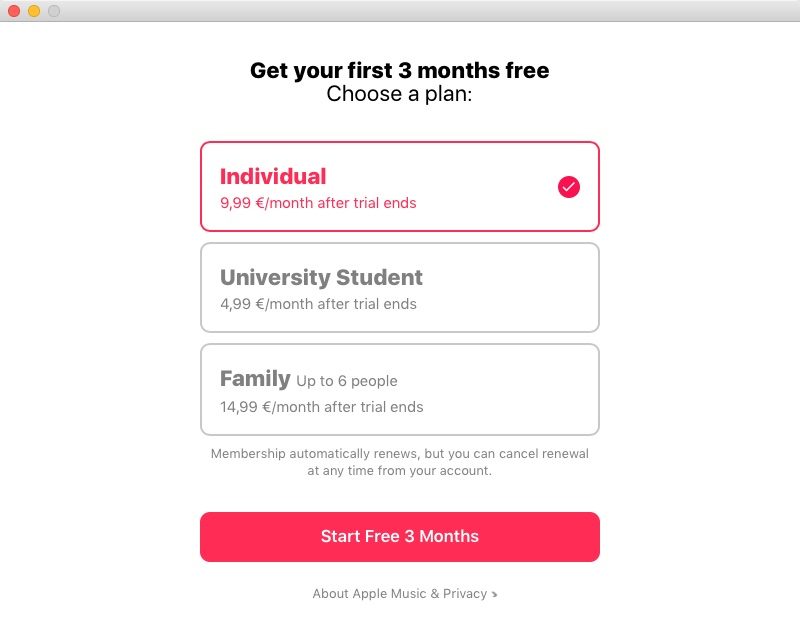
Jeśli Twoja próba pobrania utworów z Apple Music nie przynosi rezultatu, nie panikuj. Jeśli masz darmowe konto, nie masz możliwości pobrania utworów z Apple Music. Pierwszą rzeczą, którą powinieneś wiedzieć o Apple Music, jest to, że nie będziesz mógł pobierać utworów, jeśli nie płacisz miesięcznego abonamentu. Jeśli więc nie płacisz, przestań się zastanawiać, dlaczego Apple Music nie pobiera utworów. Potraktuj to jako pierwszy powód, dla którego nie możesz pobierać utworów z Apple Music.
Połączenie z internetem
Innym możliwym powodem, dla którego nie możesz pobierać utworów z Apple Music, jest brak połączenia z Internetem. Z tego, co wiesz, nie masz połączenia z Internetem. Jest to coś, co większość ludzi zwykle przeoczy. Zanim przejdziesz w tryb paniki, lepiej najpierw sprawdź połączenie internetowe.
Problemy z aplikacją Apple Music
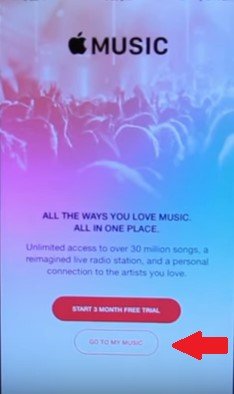
Innym ważnym powodem, dla którego doświadczasz tego konkretnego problemu, jest to, że w aplikacji Apple Music dzieją się pewne rzeczy. Aby rozwiązać problem, wystarczy się zalogować i wylogować. Konieczne może być również wyłączenie i włączenie opcji Pokaż muzykę Apple.
Zgodnie z tym Twoja Apple Music może być nieaktualna. Jeśli nie aktualizujesz swojej aplikacji regularnie, napotkasz pewne problemy. Kolejną rzeczą, którą powinieneś rozważyć, jest subskrypcja. Poświęć trochę czasu, aby sprawdzić, czy jest nadal aktywny. Z tego, co wiesz, zapisałeś się na bezpłatną wersję próbną i całkowicie o tym zapomniałeś. Nieaktywna subskrypcja Apple Music może również powodować pewne problemy. Oto możliwe przyczyny bezpośrednio w samej aplikacji, które mogą powodować problem. Najlepiej zajrzeć do aplikacji Apple Music.
Przestrzeń magazynowa
Innym powodem, dla którego możesz wziąć pod uwagę, jest przestrzeń dyskowa Twojego iPhone'a, urządzenia lub komputera. Z tego, co wiesz, już zabrakło Ci miejsca. Dlatego nie możesz pobierać utworów z Apple Music.
Część 2. 4 sposoby rozwiązywania problemów z Apple Music nie będą pobierać utworów
Może to być dość denerwujące, jeśli problem będzie się powtarzał. Dobra wiadomość jest taka, że istnieje wiele sposobów rozwiązania tego problemu. Czytaj dalej, aby dowiedzieć się więcej o nich.
Opcja 1. Użyj DumpMedia Apple Music Converter do pobierania utworów
Jeśli nie możesz pobrać utworów z Apple Music z prostego powodu, że korzystasz z bezpłatnego konta, oto dobra wiadomość dla Ciebie. Możesz użyć DumpMedia Konwerter muzyki Apple na pobierz piosenki i nie ma potrzeby uaktualniania konta Apple Music. Twój utwory są dostępne w trybie offline. Nie możesz się doczekać, aby zobaczyć, jak to się robi? Czytaj dalej, aby dowiedzieć się, jak korzystać z DumpMedia Apple Music Converter.
Krok 1. Pobierz aplikację
Krok 2. Zainstaluj i otwórz DumpMedia Apple Music Converter
Krok 3. Wybierz utwory do pobrania
Krok 4. Pobierz utwory
Poniżej znajdują się bardziej szczegółowe kroki, jak korzystać z DumpMedia Konwerter muzyki Apple.
Krok 1. Pobierz aplikację
DumpMedia Apple Music Converter to aplikacja i musisz ją pobrać w tym miejscu. Strona internetowa DumpMedia jest całkiem bezpieczny. Więc nie martw się o pobieranie. Nie otrzymasz żadnego pliku, który mógłby uszkodzić Twój komputer.
Bezpłatne pobieranie Bezpłatne pobieranie
Krok 2. Zainstaluj i otwórz DumpMedia Apple Music Converter
Po zainstalowaniu DumpMedia Apple Music Converter, uruchom go na swoim komputerze. Spójrz na lewą stronę aplikacji. Przekonasz się, że Twoja Apple Music została już zintegrowana z obszarem listy odtwarzania. Kliknij Muzyka w tym obszarze, aby utwory pojawiły się na ekranie głównym.
Krok 3. Wybierz utwory do pobrania
Gdy zobaczysz utwory na ekranie głównym, wybierz utwory, które chcesz pobrać. Dostosuj również ustawienia wyjściowe. Umieść kursor w dolnej części aplikacji, aby ustawić ścieżkę wyjściową i format.

Krok 4. Pobierz utwory
Po dostosowaniu ustawień na DumpMedia Apple Music Converter, wszystko gotowe do pobrania utworów. Możesz to zrobić, klikając przycisk Konwertuj po prawej stronie, w dolnej części aplikacji.

Opcja 2. Sprawdź połączenie internetowe
Inną opcją jest sprawdzenie połączenia internetowego. Wykonaj poniższe czynności, aby sprawdzić, czy masz połączenie z internetem.
Krok 1. Poszukaj ikony Internetu
Spójrz na prawą, dolną część ekranu monitora. Poszukaj ikony Internetu, a jeśli ją zobaczysz, oznacza to, że masz połączenie z Internetem. Jeśli nie masz połączenia, zobaczysz, że jest oznaczony czerwonym X.
Krok 2. Kliknij go, jeśli nie masz połączenia.
Kliknij go, jeśli nie masz połączenia. Znajdź swojego dostawcę Internetu, a następnie połącz się z nim, klikając przycisk Połącz.
Opcja nr 3. Dostosuj ustawienia w aplikacji Apple Music
Istnieją sposoby rozwiązania tego problemu w aplikacji Apple Music. Czytaj dalej, aby dowiedzieć się więcej o różnych sposobach rozwiązania problemu w aplikacji Apple Music.
Krok 1. Zaloguj się i wyloguj z Apple Music
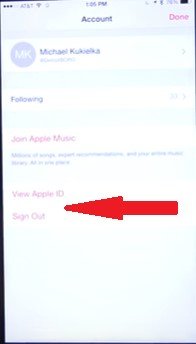
Pierwszą rzeczą, którą możesz zrobić w aplikacji Apple Music, jest zalogowanie się i wylogowanie z niej. jeśli jesteś już zalogowany, wystarczy kliknąć Wyloguj się. Następnie zaloguj się ponownie i sprawdź, czy Apple Music może pobierać utwory.
Krok 2. Zaznacz przycisk Pokaż Apple Music
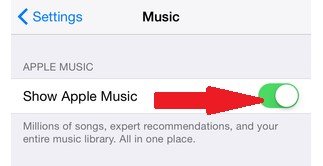
jeśli nadal możesz pobierać utwory, zaznacz przycisk Pokaż Apple Music. To jest przycisk, który znajdziesz w Ustawieniach. Kliknij ikonę Ustawienia i przewiń w dół, aby sprawdzić wspomniany przycisk. Jeśli jest włączony, wyłącz go i włącz ponownie.
Krok 3. Sprawdź, czy subskrypcja Apple Music jest aktywna
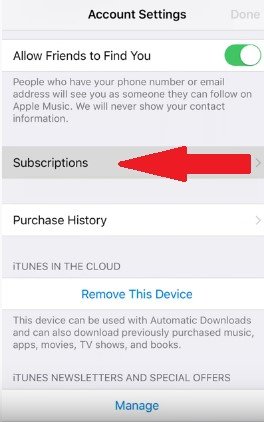
Ponieważ jesteś w aplikacji Apple Music, poświęć trochę czasu na sprawdzenie, czy Twoja subskrypcja Apple Music jest aktywna. Być może zapisałeś się na bezpłatną wersję próbną i wygasła. Kliknij ikonę Ustawienia. Stuknij nazwę swojego profilu. Kliknij iTunes i App Store. Kliknij Subskrypcje.
Krok 4. Zaktualizuj aplikację
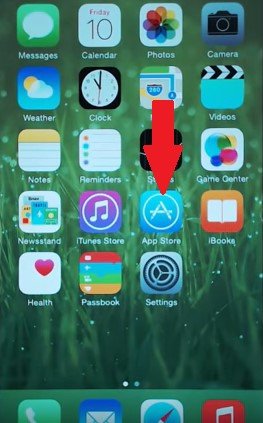
Może być konieczne zaktualizowanie aplikacji Apple Music. Otwórz App Store i najedź kursorem na Aktualizuj. Kliknij go, aby dokonać aktualizacji.
Krok 5. Pobierz aplikację na inne urządzenie
Spróbuj zalogować się na swoje konto Apple Music na innym urządzeniu. Następnie możesz spróbować pobrać stamtąd.
Opcja nr 4. Sprawdź przestrzeń dyskową
Po zapoznaniu się z różnymi sposobami rozwiązywania problemów w aplikacji Apple Music sprawdzają przestrzeń dyskową sprzętu.
Krok 1. Przejdź do menu Apple, jeśli używasz komputera Mac
Przenieś kursor do menu Apple i kliknij Uzyskaj informacje. Pojawi się wyskakujące okienko, w którym możesz sprawdzić, ile masz miejsca na komputerze Mac.
Krok 2. Przejdź do Ustawień na iPhonie
Kliknij Ustawienia na swoim iPhonie. Następnie wybierz Ogólne. Przewiń w dół, aby znaleźć Użycie, a następnie dotknij go. Zobaczysz, czy masz wystarczająco dużo miejsca na pliki do pobrania.
Część 3. Wniosek
Masz to. Jesteś teraz świadomy możliwych powodów, dla których Apple Music nie może pobierać utworów. Jednocześnie masz teraz kilka rozwiązań pozwalających rozwiązać problem.
Warto pamiętać, że nawet na darmowym koncie Apple Music możesz pobierać utwory za pomocą rozszerzenia DumpMedia Apple Music Converter. Tylko z tego powodu, używając DumpMedia Apple Music Converter to świetne rozwiązanie.
Bezpłatne pobieranie Bezpłatne pobieranie
Niemniej jednak warto zbadać inne rozwiązania, jeśli i kiedy Twoja Apple Music nie może pobierać utworów. Im więcej masz rozwiązań, tym lepiej. Masz większe szanse na rozwiązanie problemu i mniejsze szanse na panikę.
Czy próbowałeś pobierać utwory z Apple Music? jeśli tak, jak to zrobiłeś? Nasi czytelnicy chcieliby usłyszeć kilka twoich wskazówek i wskazówek.