


Jak naprawić opóźnienie napisów w programie VLC Media Player (aktualizacja 2026)
Istnieje kilka dobrych odtwarzaczy filmów do wyboru. Wybór zależy od kompatybilności urządzenia. Większość użytkowników preferuje VLC Media Player , który jest łatwy w obsłudze. VLC nie tylko umożliwia łatwą konfigurację napisów dołączonych do pliku filmowego, ale także doskonale radzi sobie z napisami zewnętrznymi. Ponadto, dodawanie i usuwanie napisów oraz wybór plików z napisami (jeśli masz ich więcej niż jeden) jest dozwolone. Jednak niektórzy użytkownicy mogą być zdezorientowani opóźnieniem napisów w VLC Media Player.
Napisy odgrywają ważną rolę w filmie, szczególnie dla osób, dla których język angielski nie jest językiem ojczystym. Ułatwiają im one czytanie i zrozumienie całej historii. Jeśli jednak kupujesz lub pobierasz film online, możesz nie dołączać napisów. Dlatego po pobraniu pliku z napisami i dodaniu go do odtwarzacza multimedialnego VLC, zazwyczaj okazuje się, że ścieżka dźwiękowa lub napisy nie działają jednocześnie. Napisy to tylko opóźnienie w rozmowie, przez co nie można nadążyć za filmem. W tym artykule podpowiemy, jak rozwiązać problem opóźnionych napisów w odtwarzaczu multimedialnym VLC . Zaczynajmy.
Przewodnik po zawartościCzęść 1: Dlaczego napisy są potrzebne?Część 2: Opóźnienie napisów „No More” In DumpMedia Konwerter wideoCzęść 3: Jak rozwiązać opóźnienia w napisach w VLC Media PlayerCzęść 4: Na zakończenie
Część 1: Dlaczego napisy są potrzebne?
Zanim przejdziemy do rozwiązań dotyczących dodawania lub usuwania opóźnień napisów w VLC Media Player , zobaczmy najpierw, dlaczego większość użytkowników preferuje włączanie napisów. Włącz funkcję napisów, gdy Twój film lub multimedia:
- Ma złą jakość dźwięku
- Jest w innym języku i nie jest dubbingowany na Twój język
Napisy pomagają widzowi lepiej zrozumieć, co oglądają. Zwłaszcza gdy oglądasz media w różnych językach. Napisy przełamują bariery językowe w filmach, dokumentach itp. Na pewno nie spodoba ci się film, jeśli nie zrozumiesz każdej rozmowy. Ale to, co sprawia, że jest to bardziej frustrujące, to fakt, że napisy nie odpowiadają synchronizacji głośników. Widok napisów pojawiających się, gdy nikt nie mówi, jest rozpraszający. Lub napisy są nadal wyświetlane, nawet jeśli aktorzy / narratorzy skończyli rozmowę.
Zanim zaczniesz ściągać włosy, pamiętaj, że na wszystko jest rozwiązanie. Jak każdy inny odtwarzacz wideo, DumpMedia oferuje interfejs, który jest tak łatwy w użyciu. Nie musisz być entuzjastą technologii, aby rozwiązać ten problem. Gdy zobaczysz, że napisy pojawiają się za późno lub za wcześnie, sprawdź i postępuj zgodnie z poniższym przewodnikiem.
Część 2: Opóźnienie napisów „No More” In DumpMedia Konwerter wideo
W przypadku niektórych odtwarzaczy wideo zmiany napisów są tylko tymczasowe. To jest gdzie DumpMedia Konwerter wideo różni się. DumpMedia Konwerter wideo to wszechstronny typ — może odtwarzać, konwertować i robić więcej w odniesieniu do plików filmowych. DumpMedia pochodzi z bezpiecznej witryny, którą można łatwo pobrać i zainstalować. Posiada prosty interfejs, który ma łatwe rozwiązanie problemów technicznych. Powiedz na przykład, dodając lub importując napisy i naprawiając opóźnienia w napisach.
Po ciebie dodaj napisy, DumpMedia zsynchronizuje napisy na stałe. Gdy dostosujesz napisy, zachowają również ustawienia. Za każdym razem, gdy otwierasz film, napisy są ustawiane tak samo, jak podczas ostatniej regulacji.
Bezpłatne pobieranie Bezpłatne pobieranie
Możesz łatwo dodać napisy w DumpMedia także. Wystarczy wykonać te proste kroki:
1) Otwórz plik filmowy w DumpMedia Wideo
2) Kliknij „ Dodaj plik ”
3) Znajdź i wybierz plik napisów do załadowania
4) Kliknij „ Konwertuj ”

DumpMedia czyta pliki napisów które są w formatach .SRT, .ASS, .SSA. Możesz także tworzyć własne napisy w tych formatach poprzez DumpMedia Konwerter wideo. Te typy plików są przydatne podczas dodawania napisów do filmów z typami plików MP4, MKV, MWA, FLV i innymi. Poza tym możesz użyć DumpMedia aby pobrać napisy jako tekst.
DumpMedia automatycznie zsynchronizuje napisy po pomyślnym przesłaniu. Nie musisz się już martwić opóźnieniami napisów. Wszystko, co musisz sprawdzić, to pobrać poprawny plik z napisami, a nazwa pliku jest w odpowiednim formacie.
Wszechstronność tego odtwarzacza / konwertera wideo obejmuje:
1) Może odtwarzać wszystkie typy wideo (MP4, WMV, AVI, AVC, MTS, MKV, MPEG itp.)
2) Jakość obrazu i wideo nie jest wyjątkiem (wideo 4K, 1080p HD i dyski Blu-ray / DVD)
3) Straty audio są od zera do bardzo minimalnego, ponieważ obsługuje Dolby i DTS
Kompletujemy wszystkie dokumenty (wymagana jest kopia paszportu i XNUMX zdjęcia) potrzebne do DumpMedia Konwerter wideo to lepszy wybór, możesz również użyć VLC. Ten odtwarzacz może również odtwarzać różne rodzaje filmów. Możesz także oglądać i dostosowywać opóźnienia napisów. Ale w przeciwieństwie do DumpMedia, VLC nie przechowuje ustawień regulacji napisów. Oto jak dostosowujesz napisy w VLC.
Część 3: Jak rozwiązać opóźnienia w napisach w VLC Media Player
1: Regulacja opóźnień napisów w VLC Media Player
Należy pamiętać, że opóźnienie napisów może oznaczać, że pojawią się one później lub wcześniej niż lektorzy. Dzieje się tak, gdy synchronizacja napisów nie działa prawidłowo. W takim przypadku ustawienia napisów można dostosować na dwa sposoby – za pomocą skrótów klawiaturowych/klawiszy szybkiego dostępu lub ręcznie . Mamy nadzieję, że ten krótki poradnik okaże się pomocny.
# 1: Korzystanie ze skrótu klawiaturowego lub klawiszy skrótu:
- Otwórz film, który chcesz obejrzeć w VLC
- Na ekranie odtwarzacza VLC na klawiaturze naciśnij G, aby przyspieszyć or naciśnij przycisk H, aby zwolnić. Te skróty klawiszowe zmieniają czas o 50 ms, wstecz lub do przodu.
# 2: Korzystanie z metody ręcznej:
- Otwórz film w VLC
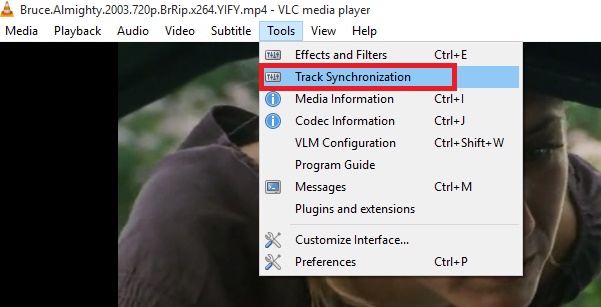
- Przejdź do menu Narzędzia w górnym menu, a następnie dotknij Śledź synchronizację
- Sprawdź 'Synchronizacja ścieżki napisów ”. Ustaw czas, klikając ikonę mała strzałka w górę opóźnić lub małą strzałką w dół, aby przyspieszyć.
- (Opcjonalnie) Możesz także zmienić czas trwania napisów. Kliknij małą strzałkę w górę iw dół, aby wydłużyć lub skrócić czas trwania.
- Kliknij 'Zamknij po zakończeniu
2: Funkcjonalność zaawansowanej synchronizacji VLC
Innym sposobem synchronizacji napisów jest skorzystanie z funkcji zaawansowanej synchronizacji w programie VLC . Działa ona tylko wtedy, gdy napisy są opóźnione w stosunku do dźwięku. Można to zrobić wyłącznie za pomocą skrótów klawiszowych lub klawiaturowych.
1) Posłuchaj i obserwuj (słuchaj i zobacz), czy napisy nie są zsynchronizowane
2) Naciśnij „ Shift+H ”, gdy zdanie, które słyszysz, będzie rozpoznawalne i łatwe do zrozumienia
3) Naciśnij „ Shift J ”, gdy napisy, które widzisz, są takie same, jak te, które słyszysz
4) Naciśnij „ Shift K ”, aby rozpocząć korygowanie synchronizacji
Część 4: Na zakończenie
Napisy rzeczywiście robią różnicę, gdy są włączone. Zagraniczne kraje wyprodukowały wiele dobrych filmów, seriali, filmów dokumentalnych i tym podobnych. Ale nie możesz zaprzeczyć, że jeśli język jest nieznany, stracisz zainteresowanie jego oglądaniem. Napisy pomagają nam odnieść się i zaangażować w to, co oglądamy.
Wybierając odpowiedni odtwarzacz do ulubionego filmu, zastanów się DumpMedia Konwerter wideo. Może sprawić, że Twój film będzie przyjemny i bezstresowy.