


przelew Spotify do Apple Music: Kompletny przewodnik (2026)
Wielu słuchaczy, którzy początkowo korzystali z Spotify ostatecznie decydują się przenieść swoje biblioteki muzyczne do Apple Music Aby uzyskać lepszą integrację z urządzeniami Apple, usprawnić zarządzanie biblioteką lub dostosować się do osobistych preferencji. Jednak jednym z głównych wyzwań przy zmianie platformy jest zachowanie starannie dobranych playlist.
Na szczęście istnieje kilka narzędzi, które mogą Ci w tym pomóc przenieść Spotify do Apple Music Szybko i sprawnie. W tym przewodniku przedstawimy Ci najlepsze metody transferu Spotify playlisty do Apple Music. Omówimy również alternatywne narzędzia online i praktyczne wskazówki, które ułatwią i usprawnią proces migracji.
Przewodnik po zawartości Część 1. Dlaczego użytkownicy chcą dokonać transferu Spotify Listy odtwarzania w Apple MusicCzęść 2. Najlepszy sposób na transfer Spotify Listy odtwarzania w Apple MusicCzęść 3. Alternatywne narzędzia online do transferu Spotify Listy odtwarzania w Apple MusicCzęść 4. Często zadawane pytaniaCzęść 5. Wniosek
Część 1. Dlaczego użytkownicy chcą dokonać transferu Spotify Listy odtwarzania w Apple Music
Zanim zaczniesz zapoznawać się z dostępnymi narzędziami, warto zrozumieć, dlaczego wielu użytkowników decyduje się na przeniesienie Spotify przede wszystkim do Apple Music.
- Zmiana ekosystemów muzycznych: Użytkownicy, którzy w dużym stopniu polegają na sprzęcie Apple, mogą cieszyć się bardziej płynnym słuchaniem muzyki dzięki Apple Music.
- Zachowanie istniejących playlist: Utrata playlist podczas zmiany platformy może być frustrująca. Dlatego narzędzia do migracji playlist są tak ważne.
- Ręczne przenoszenie jest nieefektywne: To podejście ma kilka wad, np. wyszukiwanie każdego utworu osobno zajmuje wiele godzin; niektóre utwory mogą zostać zapomniane, kolejność odtwarzania może nie być zgodna z oryginałem i wiele innych.
Ze względu na te wyzwania większość użytkowników korzysta ze specjalistycznych narzędzi do przenoszenia danych Spotify do Apple Music automatycznie.
Część 2. Najlepszy sposób na transfer Spotify Listy odtwarzania w Apple Music
Wśród dostępnych narzędzi, DumpMedia Dowolny konwerter muzyki jest jednym z najpewniejszych rozwiązań dla użytkowników, którzy chcą dokonać transferu Spotify do Apple Music szybko i dokładnie. Specjalna funkcja przesyłania playlist upraszcza cały proces migracji i gwarantuje, że playlisty zostaną odtworzone poprawnie.
Bezpłatne pobieranie Bezpłatne pobieranie
DumpMedia działa na obu WinDows i macOS, dzięki czemu jest dostępna dla szerokiego grona użytkowników. Funkcja przenoszenia playlist została zaprojektowana specjalnie do migracji playlist między platformami. Oto niektóre z jej najcenniejszych funkcji:
- Przenoszenie zbiorcze list odtwarzania: Możesz przenosić wiele list odtwarzania jednocześnie, zamiast przesyłać je pojedynczo.
- Inteligentne dopasowywanie utworów: Oprogramowanie automatycznie identyfikuje odpowiednie utwory w Apple Music, co zwiększa dokładność przesyłania.
- Zachowywanie metadanych: Podczas migracji można zachować ważne informacje, takie jak tytuły utworów, artyści, albumy i kolejność list odtwarzania.
Przewodnik krok po kroku dotyczący transferu Spotify do Apple Music
Aby dokończyć proces migracji, wykonaj poniższe proste czynności.
Krok 1. Pobierz i zainstaluj DumpMedia Dowolny konwerter muzyki na Twoim komputerze WinKomputery Mac i Windows. Po instalacji uruchom program, aby uzyskać dostęp do głównego interfejsu.
Bezpłatne pobieranie Bezpłatne pobieranie
Krok 2. Przejdź do funkcji przesyłania playlist w programie. Wybierz Spotify jako źródło.
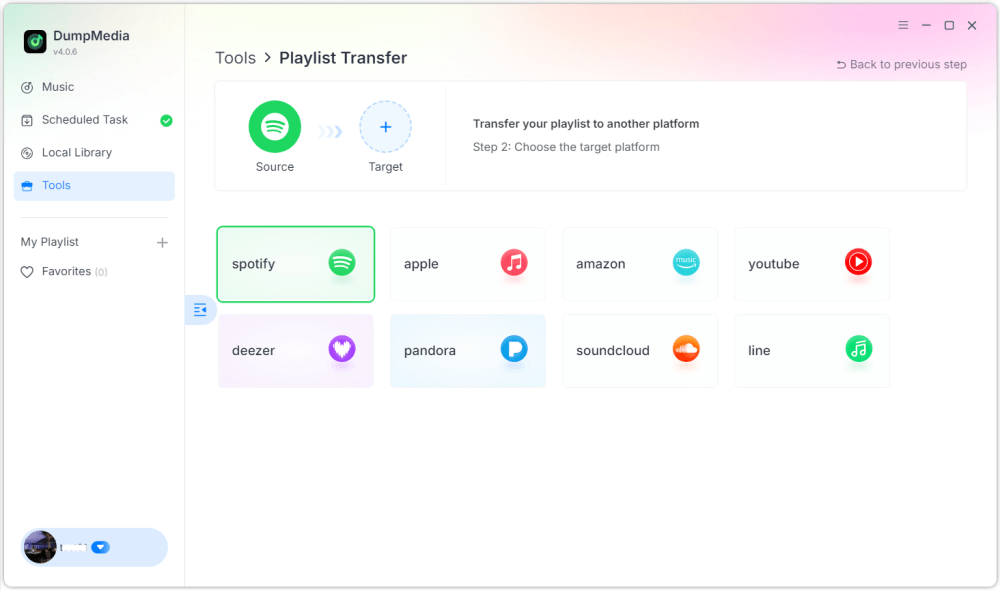
Krok 3. Wybierz Apple Music jako platformę, na którą chcesz przenieść swoją playlistę.
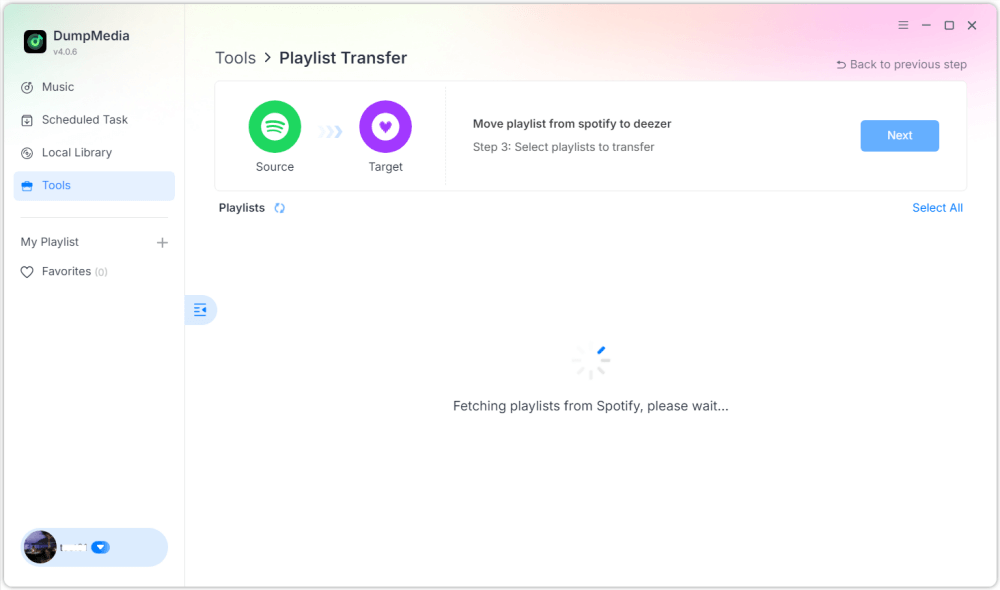
Krok 4. Znajdź listy odtwarzania, z których chcesz przenieść Spotify do Apple Music i wybierz wszystkie playlisty, które chcesz przenieść.
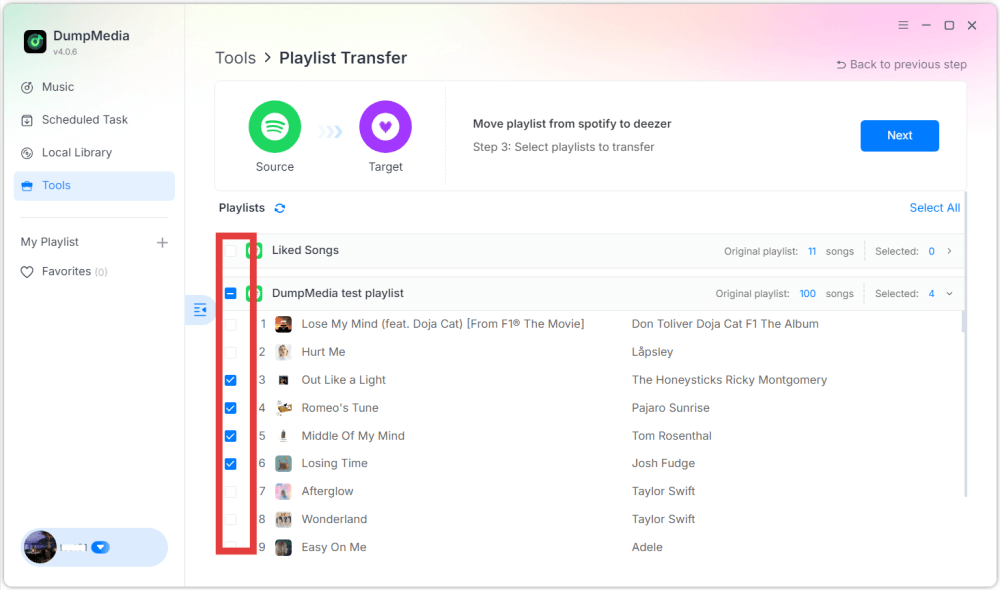
Krok 5. Kliknij Konwertuj, aby rozpocząć transfer.
Krok 6. Transfer zakończony. Kliknij „Przejdź do Apple Music”. Twoje playlisty zostały przeniesione do nowej usługi i możesz zacząć korzystać z nowej usługi strumieniowego przesyłania muzyki.
Dla użytkowników posiadających duże kolekcje muzyki to rozwiązanie stanowi jeden z najłatwiejszych sposobów na jej przeniesienie Spotify do Apple Music bez błędów i brakujących utworów.
Część 3. Alternatywne narzędzia online do transferu Spotify Listy odtwarzania w Apple Music
Chociaż oprogramowanie stacjonarne jest często najpewniejszą opcją, niektórzy użytkownicy preferują narzędzia online, ponieważ nie wymagają one instalacji. Kilka usług internetowych umożliwia transfer Spotify do Apple Music bezpośrednio z przeglądarki. Dwie popularne opcje to TuneMyMusic i Soundiiz.
Korzystanie z TuneMyMusic
TuneMyMusic to prosta usługa do przesyłania playlist online, obsługująca wiele platform muzycznych. Zapewnia łatwy w obsłudze interfejs dla użytkowników, którzy chcą przenosić playlisty między serwisami.
Krok 1. Wejdź na stronę TuneMyMusic i kliknij „Zacznijmy”.
Krok 2. Wybierz Spotify jako platformę źródłową i zaloguj się na swoje konto.
Krok 3. Wybierz playlistę, którą chcesz przenieść lub wklej adres URL playlisty.
Krok 4. Zaloguj się na swoje konto Apple Music, aby autoryzować transfer.
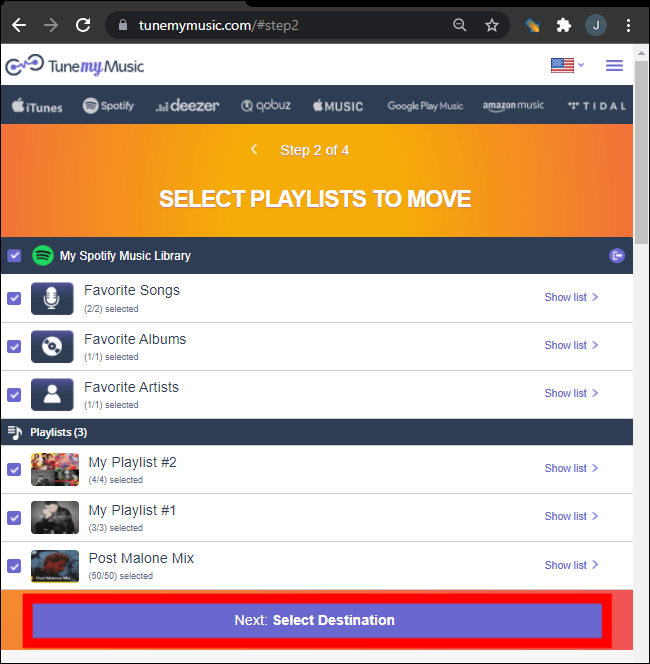
Krok 5. Kliknij „Rozpocznij przenoszenie mojej muzyki”. Usługa dopasuje utwory i utworzy playlistę w Apple Music.
Korzystanie z Soundiiz
Soundiiz to kolejna potężna platforma internetowa do zarządzania playlistami, która obsługuje wiele serwisów streamingowych.
Krok 1. Zarejestruj się lub zaloguj do panelu Soundiiz.
Krok 2. Autoryzować Spotify aby Soundiiz miał dostęp do Twoich playlist.
Krok 3. Dodaj Apple Music jako usługę połączoną.
Krok 4. Wybierz playlistę, którą chcesz przenieść.
Krok 5. Kliknij Konwertuj i wybierz Apple Music jako miejsce docelowe.
Po zakończeniu procesu lista odtwarzania powinna pojawić się w bibliotece Apple Music.
Ograniczenia narzędzi online
Mimo że narzędzia online są wygodne, mogą mieć też pewne wady:
- Wersje bezpłatne często ograniczają liczbę przesyłanych utworów
- Dokładność dopasowania może się różnić
- Przetwarzanie dużych list odtwarzania może zająć więcej czasu
- Łączność internetowa wpływa na wydajność
Część 4. Często zadawane pytania
Czy mogę przenieść? Spotify do Apple Music za darmo?
Niektóre narzędzia online oferują darmowe przesyłanie playlist, ale mogą ograniczać liczbę utworów. Narzędzia premium zazwyczaj oferują szybsze przesyłanie i dodatkowe funkcje.
Czy wszystkie utwory zostaną pomyślnie przeniesione?
Większość utworów można porównywać między obiema usługami, ale czasami niektóre utwory mogą być niedostępne ze względu na różnice w licencjach.
Jak długo trwa przesyłanie playlist?
Czas potrzebny na transfer zależy od rozmiaru playlisty. Mniejsze playlisty można przesłać w ciągu kilku minut, podczas gdy w przypadku większych bibliotek może to potrwać dłużej.
Czy mogę przenieść wiele list odtwarzania jednocześnie?
Tak. Niektóre narzędzia, w tym DumpMedia Any Music Converter obsługuje przesyłanie wsadowe, dzięki czemu możesz przenosić wiele list odtwarzania jednocześnie.
Czy korzystanie z narzędzi do przesyłania playlist jest bezpieczne?
Renomowane narzędzia korzystają z bezpiecznych metod uwierzytelniania, aby łączyć się z Twoimi kontami streamingowymi. Zawsze wybieraj zaufane usługi podczas transferu. Spotify do Apple Music.
Część 5. Wniosek
Przenoszenie playlist między serwisami streamingowymi nie musi już być trudne. Dzięki odpowiednim narzędziom możesz przenieść Spotify do Apple Music, zachowując przy tym nienaruszoną bibliotekę muzyczną. Dzięki zaawansowanej funkcji przesyłania playlist, DumpMedia pozwala na transfer Spotify Dokładnie przenieś utwory do Apple Music, zachowaj strukturę playlist i z łatwością przenieś wiele playlist. Wybierając odpowiednią metodę, możesz cieszyć się ulubioną muzyką w Apple Music bez utraty playlist, które tworzyłeś latami.