


Jak przenieść Spotify Playlista do Amazon Music?
Serwisy streamingowe odmieniły sposób, w jaki ludzie słuchają muzyki. Jednak zmiana platformy może być czasami uciążliwa, zwłaszcza gdy masz starannie dobrane playlisty, które tworzysz od lat. Wielu użytkowników, którzy wcześniej polegali na… Spotify może zdecydować się spróbować Amazon Muzyka za integrację z urządzeniami Amazon, bogatą bibliotekę muzyczną i zgodność z inteligentnymi głośnikami obsługującymi Alexę.
Na szczęście obecnie istnieje wiele narzędzi umożliwiających automatyczne przenoszenie playlist między serwisami streamingowymi. W tym poradniku wyjaśnimy najskuteczniejsze metody. przenieść Spotify playlistę do Amazon Music korzystając z narzędzi online, oprogramowania komputerowego i aplikacji mobilnych. Niezależnie od tego, czy korzystasz WinNiezależnie od tego, czy używasz systemu Windows, Mac, iOS czy Android, znajdziesz rozwiązanie, które pomoże Ci szybko i dokładnie przenieść Twoje listy odtwarzania.
Przewodnik po zawartości Część 1. Przelew Spotify Listy odtwarzania w Amazon Music OnlineCzęść 2. Przelew Spotify Listy odtwarzania do Amazon Music na Windows/MacCzęść 3. Przelew Spotify Listy odtwarzania w Amazon Music na iOSCzęść 4. Przelew Spotify Listy odtwarzania w Amazon Music na AndroidzieCzęść 5. Często zadawane pytaniaCzęść 6. Wniosek
Część 1. Przelew Spotify Listy odtwarzania w Amazon Music Online
Dla użytkowników, którzy szukają szybkiej i prostej metody bez konieczności instalowania oprogramowania, wygodne są narzędzia do przesyłania playlist online. Usługi te umożliwiają połączenie kont streamingowych za pośrednictwem przeglądarki internetowej i automatyczną migrację playlist między platformami.
Jednym z najpopularniejszych narzędzi online do tego celu jest TuneMyMusic. TuneMyMusic to internetowe narzędzie do migracji playlist, które obsługuje wiele platform streamingowych. Umożliwia użytkownikom transfer Spotify playlistę do Amazon Music, wykonując tylko kilka kroków.
Kluczowe funkcje
- Działa bezpośrednio w Twojej przeglądarce internetowej
- Obsługuje wiele platform streamingowych
- Prosty interfejs z instrukcjami krok po kroku
- Nie wymaga instalacji oprogramowania
Kroki do przeniesienia Spotify Playlista do Amazon Music z TuneMyMusic
Krok 1. Wejdź na stronę TuneMyMusic i kliknij przycisk „Rozpocznij”, aby rozpocząć proces.
Krok 2. Dodaj Spotify jako platformę źródłową i zaloguj się na swoje konto. Narzędzie poprosi o pozwolenie na dostęp do Twoich playlist.
Krok 3. Po połączeniu możesz wybrać konkretną playlistę, którą chcesz przenieść, lub wkleić link do niej. System załaduje wszystkie utwory z tej playlisty.
Krok 4. Następnie wybierz Amazon Music jako usługę docelową i zaloguj się na swoje konto Amazon, aby autoryzować transfer.
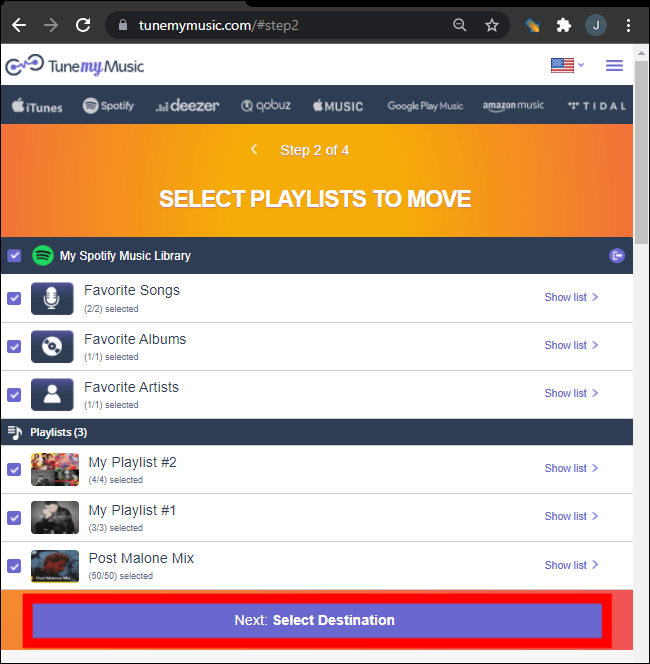
Krok 5. Kliknij „Rozpocznij przenoszenie mojej muzyki”. Narzędzie automatycznie dopasuje utwory z Spotify z katalogiem Amazon Music.
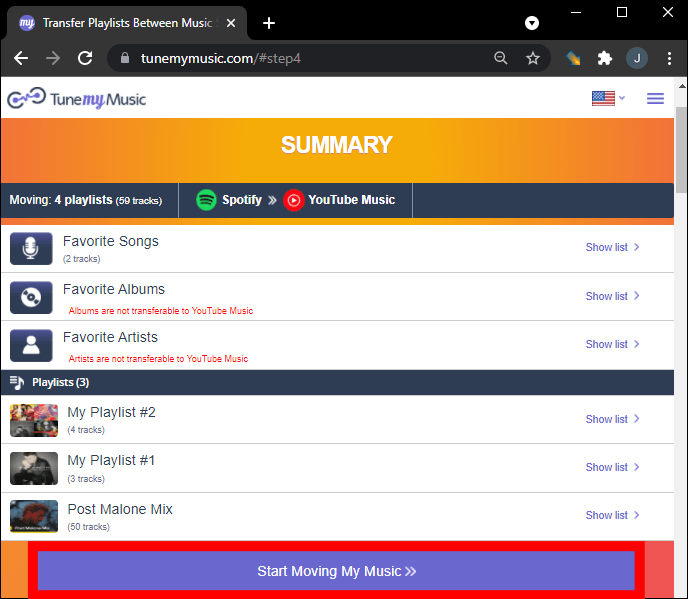
Krok 6. Po zakończeniu procesu otwórz bibliotekę Amazon Music, aby sprawdzić, czy lista odtwarzania została pomyślnie utworzona.
Korzystanie z narzędzia online, takiego jak TuneMyMusic, to jeden z najszybszych sposobów przesyłania Spotify playlistę do Amazon Music dla małych lub średnich playlist. Jednak dla użytkowników z dużymi bibliotekami muzycznymi lub tych, którzy cenią sobie większą stabilność, lepszym wyborem może być rozwiązanie stacjonarne.
Część 2. Przelew Spotify Listy odtwarzania do Amazon Music na Windows/Mac
Jeśli zależy Ci na bardziej niezawodnym i bogatszym w funkcje rozwiązaniu, najlepszym wyborem będzie często oprogramowanie komputerowe. DumpMedia Dowolny konwerter muzyki jest potężnym programem przeznaczonym do zarządzania muzyką i jej konwersji, oferującym także specjalną funkcję przesyłania playlist. DumpMedia umożliwia użytkownikom przesyłanie Spotify wydajne tworzenie playlist w serwisie Amazon Music, przy jednoczesnym zachowaniu informacji o playlistach i metadanych utworów.
Bezpłatne pobieranie Bezpłatne pobieranie
Kluczowe funkcje
- podpory Windows i macOS
- Dedykowana funkcja przesyłania playlist
- Migracja wsadowa list odtwarzania
- Inteligentne dopasowywanie utworów
- Przechowuje metadane, takie jak wykonawca, album i tytuły utworów
- Stabilne przetwarzanie lokalne bez ograniczeń przeglądarki
Dzięki tym cechom jest to jeden z najskuteczniejszych sposobów transferu Spotify playlista do Amazon Music dla użytkowników z dużymi playlistami.
Przewodnik krok po kroku
Krok 1. Pobierz i zainstaluj DumpMedia Dowolny konwerter muzyki na Twoim komputerze Windows lub komputer Mac. Uruchom program po instalacji.
Bezpłatne pobieranie Bezpłatne pobieranie
Krok 2. Wybierz Narzędzia > Przenoszenie playlist. Wybierz Spotify jako źródło.
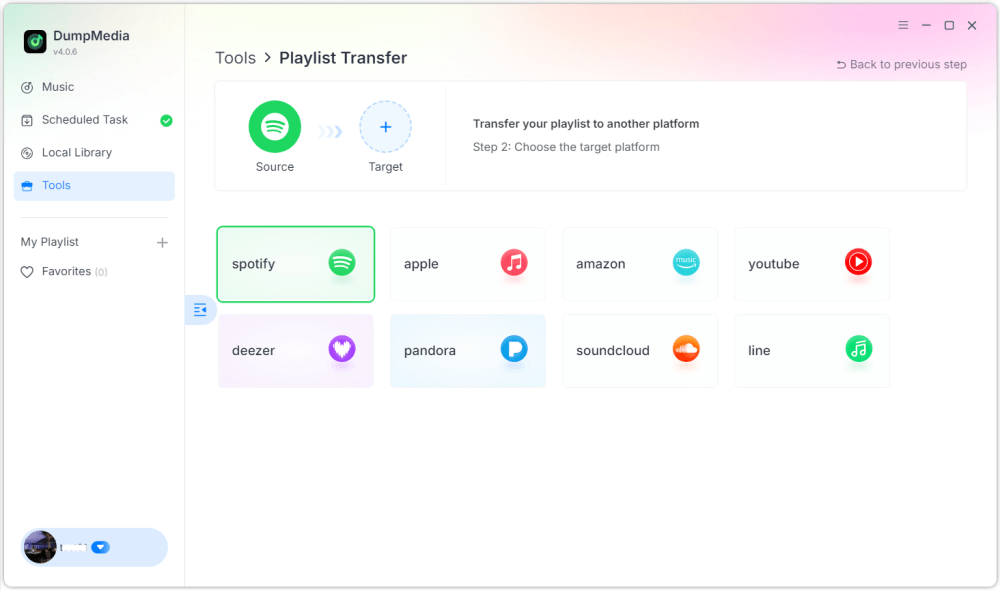
Krok 3. Wybierz Amazon Music jako miejsce docelowe.
Krok 4. Wybierz, co chcesz przenieść. Obsługujemy Twoje ulubione utwory, artystów, albumy i starannie wybrane playlisty.
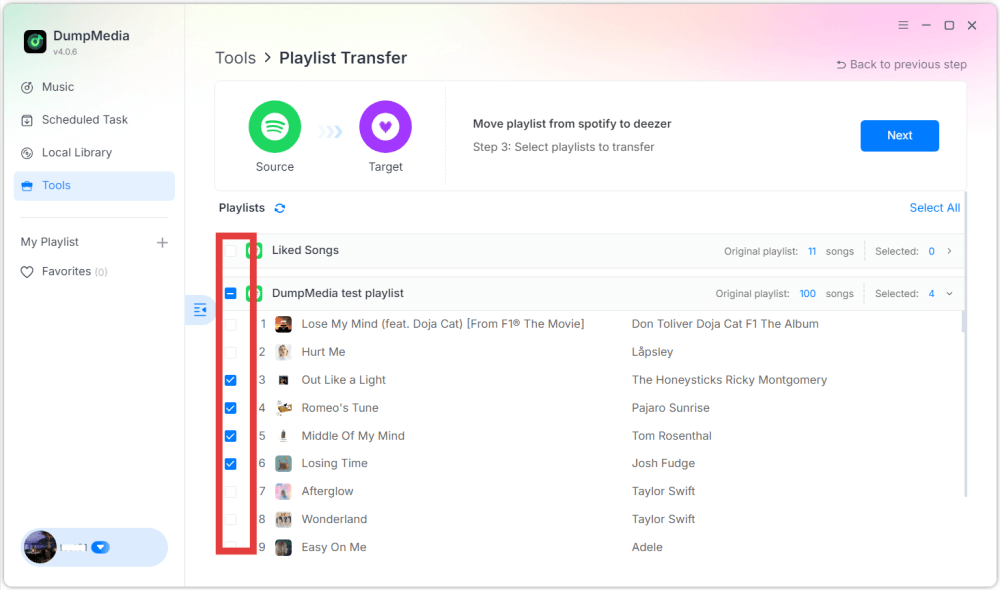
Krok 5. Kliknij Konwertuj, aby rozpocząć transfer.
Krok 6. Transfer został zakończony. Kliknij „Przejdź do Amazon Music”. Twoje playlisty zostały przeniesione do nowej usługi i możesz zacząć korzystać z nowej playlisty w Amazon Music.
W porównaniu z usługami online ta metoda zapewnia większą stabilność i dokładność podczas przesyłania danych Spotify playlista w Amazon Music.
Część 3. Przelew Spotify Listy odtwarzania w Amazon Music na iOS
Jeśli wolisz korzystać z urządzenia mobilnego, możesz skorzystać z kilku aplikacji, które pomogą Ci w przeniesieniu danych Spotify Przenieś playlistę do Amazon Music bezpośrednio z iPhone'a lub iPada. Jedną z najpopularniejszych opcji jest SongShift. SongShift to znana aplikacja do migracji playlist przeznaczona dla użytkowników iOS. Obsługuje wiele serwisów streamingowych i oferuje intuicyjny interfejs do przenoszenia playlist.
Kluczowe funkcje
- Łatwy w użyciu interfejs mobilny
- Obsługuje wiele platform streamingowych
- Umożliwia przesyłanie zbiorcze list odtwarzania
- Zbudowany specjalnie dla urządzeń z systemem iOS
Kroki do przeniesienia Spotify Playlista do Amazon Music z SongShift
Krok 1. Pobierz SongShift ze sklepu App Store i otwórz aplikację. Autoryzuj Spotify aby aplikacja miała dostęp do Twoich playlist.
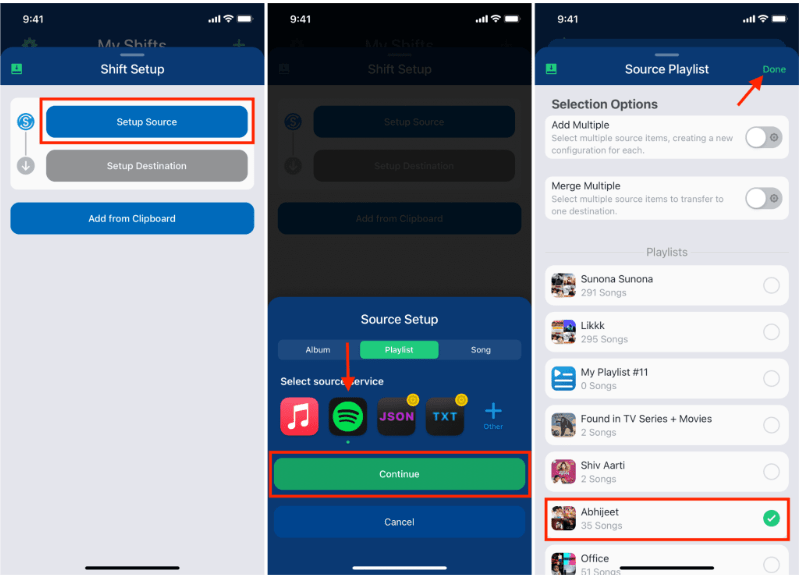
Krok 2. Dodaj Amazon Music jako usługę docelową, logując się na swoje konto Amazon.
Krok 3. Wybierz Spotify playlista, którą chcesz przenieść.
Krok 4. Naciśnij przycisk Start Shift i pozwól aplikacji dopasować utwory do różnych platform.
Po zakończeniu procesu Twoja playlista powinna pojawić się w Amazon Music. SongShift to wygodna opcja dla użytkowników, którzy chcą przenieść Spotify playlistę w serwisie Amazon Music bez użycia komputera.
Część 4. Przelew Spotify Listy odtwarzania w Amazon Music na Androidzie
Użytkownicy Androida mogą również przesyłać playlisty między serwisami streamingowymi za pomocą dedykowanych aplikacji. Jednym z popularnych rozwiązań jest FreeYourMusic. FreeYourMusic to wieloplatformowe narzędzie do przesyłania muzyki, które działa na urządzeniach z systemem Android, iOS i iOS. WinDows i macOS. Umożliwia użytkownikom przenoszenie playlist między serwisami streamingowymi przy minimalnym wysiłku.
Kluczowe funkcje
- Obsługuje wiele platform streamingowych
- Prosty proces transferu
- Działa na wielu urządzeniach
- Umożliwia przesyłanie zbiorcze list odtwarzania
Kroki do przeniesienia Spotify Playlista do Amazon Music z FreeYourMusic
Krok 1. Pobierz FreeYourMusic ze sklepu Google Play i otwórz aplikację. Wybierz Spotify jako platformę źródłową i zaloguj się na swoje konto.
Krok 2. Wybierz Amazon Music i zaloguj się na swoje konto.
Krok 3. Wybierz Spotify playlista, którą chcesz przenieść.
Krok 4. Kliknij „Przenieś”, aby rozpocząć migrację. Aplikacja dopasuje utwory i utworzy ponownie playlistę w Amazon Music.
Część 5. Często zadawane pytania
1. Czy mogę przenieść Spotify playlistę do Amazon Music za darmo?
Niektóre narzędzia oferują darmowe przesyłanie playlist z ograniczeniami, takimi jak maksymalna liczba utworów na transfer. Wersje premium zazwyczaj nie zawierają tych ograniczeń.
2. Czy każda piosenka zostanie pomyślnie przeniesiona?
Większość utworów zostanie przeniesiona bez problemu, ale czasami niektóre utwory mogą nie być dostępne na obu platformach ze względu na różnice w licencjach.
3. Jak długo trwa przesyłanie playlist?
Czas potrzebny na przesłanie playlisty zależy od jej rozmiaru. Mniejsze playlisty można przesłać w ciągu kilku minut, podczas gdy większe mogą potrwać dłużej.
4. Czy korzystanie z narzędzi do przesyłania playlist jest bezpieczne?
Renomowane narzędzia korzystają z bezpiecznego uwierzytelniania, aby uzyskać dostęp do Twoich kont. Zawsze wybieraj zaufane aplikacje podczas transferu. Spotify playlista w Amazon Music.
Część 6. Wniosek
Niezależnie od tego, czy wolisz usługę online, program na komputerze stacjonarnym czy aplikację mobilną, istnieje kilka sposobów na przeniesienie Spotify Szybko i sprawnie przenieś playlistę do Amazon Music. Dla użytkowników, którzy oczekują najbardziej stabilnych i dokładnych wyników, zwłaszcza w przypadku dużych playlist, DumpMedia Any Music Converter oferuje jedno z najlepszych rozwiązań.