


Jak przenieść Apple Music do YouTube Music: kompletny przewodnik
Wielu użytkowników, którzy pierwotnie budowali swoje biblioteki muzyczne w Apple Music, ostatecznie decyduje się na YouTube Music ze względu na jego zaawansowane funkcje wyszukiwania muzyki, integrację z filmami z YouTube i bezproblemową kompatybilność z usługami Google. Jednak częstym problemem przy zmianie usług jest to, jak przenieść Apple Music do YouTube Music bez ręcznego tworzenia każdej playlisty od nowa.
Na szczęście istnieje kilka narzędzi, które mogą pomóc zautomatyzować ten proces. W tym przewodniku przedstawimy najskuteczniejsze metody przenoszenia utworów z Apple Music do YouTube Music. Po przeczytaniu tego przewodnika dowiesz się dokładnie, jak szybko i sprawnie przenosić playlisty.
Przewodnik po zawartości Metoda 1. Przenieś playlisty Apple Music do YouTube Music za pomocą DumpMediaMetoda 2. Przenieś playlisty Apple Music do YouTube Music za pomocą TuneMyMusicPorównanie pomiędzy DumpMedia i TuneMyMusicPodsumowanie
Metoda 1. Przenieś playlisty Apple Music do YouTube Music za pomocą DumpMedia
Jednym z najpewniejszych sposobów przeniesienia Apple Music do YouTube Music jest skorzystanie z narzędzia komputerowego, które oferuje zaawansowane funkcje migracji playlist. Zalecanym rozwiązaniem jest DumpMedia Dowolny konwerter muzyki, która obejmuje specjalną funkcję Przesyłania list odtwarzania przeznaczoną do przenoszenia list odtwarzania między platformami muzycznymi.
DumpMedia Any Music Converter to profesjonalny program desktopowy przeznaczony do zarządzania bibliotekami muzycznymi, konwersji formatów audio i przesyłania playlist między serwisami streamingowymi. Wbudowana funkcja przesyłania playlist pozwala użytkownikom sprawnie przesyłać utwory z Apple Music do YouTube Music, zachowując jednocześnie strukturę playlist i metadane utworów.
Bezpłatne pobieranie Bezpłatne pobieranie
Kluczowe funkcje DumpMedia Dowolny konwerter muzyki
- Funkcja przenoszenia playlisty: Specjalne narzędzie do przenoszenia playlisty umożliwia użytkownikom migrację całych playlist zamiast przenoszenia pojedynczych utworów.
- Migracja playlist wsadowych: Użytkownicy mogą przenosić wiele playlist jednocześnie, co pozwala zaoszczędzić sporo czasu przy obsłudze dużych bibliotek muzycznych.
- Inteligentne dopasowywanie utworów: Oprogramowanie automatycznie dopasowuje utwory między serwisami Apple Music i YouTube Music, dzięki czemu na liście odtwarzania docelowego pojawiają się właściwe utwory.
- Zachowanie metadanych: Ważne szczegóły, takie jak imię i nazwisko artysty, informacje o albumie i tytuły utworów, pozostają nienaruszone po przeniesieniu.
- Stabilna wydajność pulpitu: Ponieważ oprogramowanie działa lokalnie na Twoim komputerze, proces jest bardziej stabilny niż narzędzia oparte na przeglądarce.
Krok po kroku, jak przenieść Apple Music do YouTube Music
Krok 1. Najpierw pobierz DumpMedia Any Music Converter z oficjalnej strony. Zainstaluj program na swoim WinDows lub komputer Mac i uruchom go. Otwórz aplikację i wybierz Narzędzia > Przesyłanie list odtwarzania.
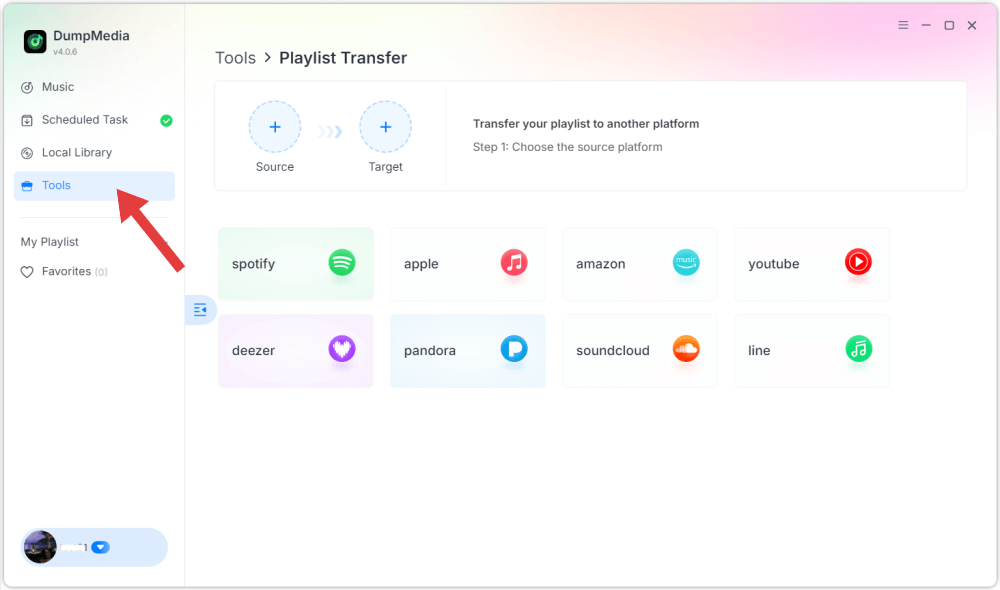
Krok 2. Wybierz Apple Music jako źródło. Następnie wybierz YouTube Music jako platformę docelową.
Krok 3. Znajdź playlisty, które chcesz przenieść z Apple Music do YouTube Music, i zaznacz wszystkie playlisty, które chcesz przenieść.
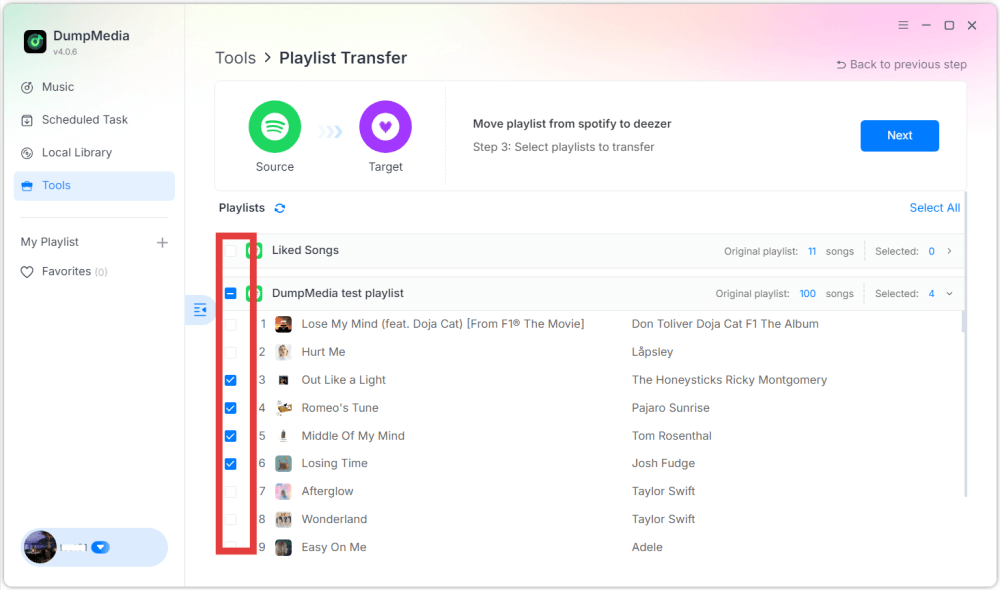
Krok 4. Kliknij przycisk Konwertuj, aby rozpocząć migrację listy odtwarzania. DumpMedia automatycznie odtworzy playlistę w YouTube Music.
Krok 5. Transfer zakończony. Kliknij „Przejdź do YouTube Music”. Twoje playlisty zostały przeniesione do nowej usługi i możesz zacząć korzystać z nowej usługi strumieniowego przesyłania muzyki.
Metoda 2. Przenieś playlisty Apple Music do YouTube Music za pomocą TuneMyMusic
Innym wygodnym sposobem na przeniesienie Apple Music do YouTube Music jest skorzystanie z internetowej usługi migracji playlist. Jednym z popularnych narzędzi jest TuneMyMusic. To internetowa usługa, która umożliwia użytkownikom przenoszenie playlist między różnymi platformami streamingowymi bez konieczności instalowania oprogramowania. Obsługuje wiele serwisów muzycznych i oferuje przejrzysty interfejs.
Kluczowe funkcje
- Działa bezpośrednio w przeglądarce internetowej
- Obsługuje wiele platform streamingowych
- Prosty, krok po kroku przepływ pracy
- Nie wymaga instalacji
Ze względu na swoją prostotę TuneMyMusic jest często używany do szybkiego przesyłania playlist.
Kroki przenoszenia Apple Music do YouTube Music za pomocą TuneMyMusic
Krok 1. Odwiedź stronę TuneMyMusic i kliknij „Zacznijmy”, aby rozpocząć proces transferu. Wybierz Apple Music jako platformę źródłową i zaloguj się na swoje konto. Usługa poprosi o pozwolenie na dostęp do Twoich playlist.
Krok 2. Wybierz playlistę, którą chcesz przenieść. Możesz zaimportować playlisty bezpośrednio ze swojego konta lub wkleić link do playlisty.
Krok 3. Następnie wybierz YouTube Music jako platformę docelową i zaloguj się, aby autoryzować połączenie.
Krok 4. Kliknij „Rozpocznij przenoszenie mojej muzyki”. TuneMyMusic automatycznie dopasuje utwory między Apple Music i YouTube Music.
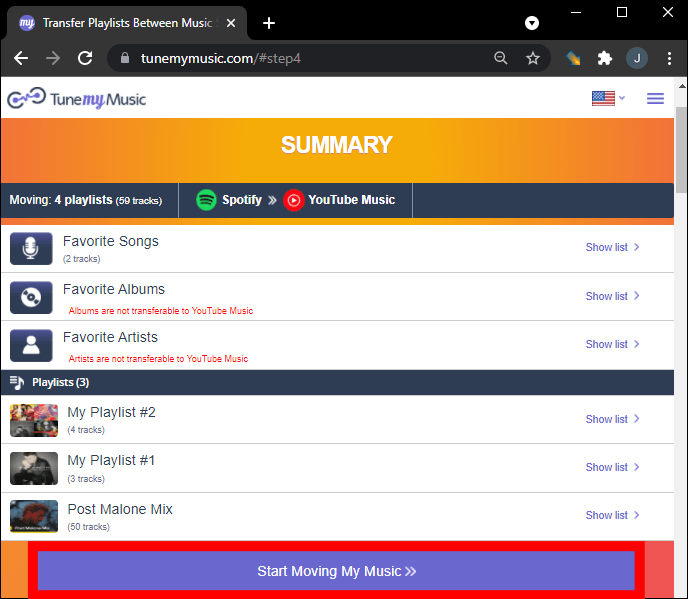
Krok 5. Po zakończeniu procesu otwórz YouTube Music i sprawdź, czy Twoja playlista została pomyślnie utworzona ponownie.
Ta metoda pozwala w prosty sposób przenieść Apple Music do YouTube Music bez konieczności instalowania dodatkowych programów.
Porównanie pomiędzy DumpMedia i TuneMyMusic
Oba narzędzia mogą pomóc użytkownikom przenieść Apple Music do YouTube Music, ale odpowiadają nieco innym potrzebom. Oto porównanie, które pomoże Ci wybrać odpowiednie rozwiązanie.
Platforma i dostępność
DumpMedia jest idealny dla użytkowników komputerów stacjonarnych, którzy chcą mieć większą kontrolę, natomiast TuneMyMusic jest wygodniejszy w przypadku szybkiego przesyłania muzyki na dowolnym urządzeniu.
Stabilność transferu playlist
DumpMedia Przenosi muzykę lokalnie na Twój komputer. Oznacza to, że jest mniej podatny na niestabilność połączenia internetowego i może obsługiwać większe playlisty bardziej niezawodnie podczas przenoszenia muzyki z Apple Music do YouTube Music.
TuneMyMusic działa wyłącznie w oparciu o połączenie internetowe, ponieważ działa w przeglądarce internetowej. Jeśli połączenie internetowe stanie się niestabilne, proces przesyłania danych może ulec spowolnieniu lub czasami zakończyć się niepowodzeniem.
Migracja wsadowa list odtwarzania
DumpMedia lepiej nadaje się do dużych kolekcji muzycznych i częstych migracji playlist. TuneMyMusic również obsługuje przenoszenie playlist, ale liczba playlist lub utworów, które można przenieść jednocześnie, może być ograniczona w wersji darmowej.
Dokładność transferu i zachowanie metadanych
DumpMedia Wykorzystuje zaawansowane algorytmy dopasowujące, aby identyfikować odpowiadające sobie utwory na różnych platformach. Podczas przenoszenia danych z Apple Music do YouTube Music zachowuje również ważne metadane, takie jak tytuły utworów, wykonawców i kolejność odtwarzania.
TuneMyMusic również próbuje automatycznie dopasowywać utwory, jednak ponieważ jest to narzędzie internetowe, dokładność wyników może się czasem różnić w zależności od dostępności katalogu.
Łatwość użycia
TuneMyMusic uruchamia się szybciej, podczas gdy DumpMedia zapewnia więcej funkcji po instalacji.
Podsumowanie
Zmiana platformy streamingowej nie oznacza utraty ulubionych playlist. Dzięki nowoczesnym narzędziom do migracji playlist, przeniesienie Apple Music do YouTube Music jest teraz proste i nie wymaga ręcznego tworzenia każdej playlisty od nowa. Oprogramowanie desktopowe, takie jak DumpMedia Any Music Converter oferuje najbardziej niezawodne rozwiązanie dzięki zaawansowanej funkcji przesyłania playlist, możliwości migracji wsadowej i stabilnej wydajności. Wybierając odpowiednią metodę, możesz szybko przenieść muzykę i zachować nienaruszone, starannie dobrane playlisty, co pozwoli Ci bezproblemowo korzystać z biblioteki muzycznej na preferowanej platformie streamingowej.