


Rozwiąż listę odtwarzania Apple Music, korzystając z najważniejszych wskazówek
Wyobraź sobie taką sytuację. Nie możesz się doczekać, żeby posłuchać swojej ulubionej muzyki z Apple Music . Nie możesz się doczekać, aż włączysz swoje ulubione utwory, gdy nagle zauważasz, że Twoja playlista z Apple Music zniknęła. Wpadasz w panikę. Zastanawiasz się, co się stało z Twoją playlistą z Apple Music. Dlaczego zniknęła? To frustrujący problem, zwłaszcza gdy nie możesz się doczekać, żeby ją odtworzyć. Dobra wiadomość jest taka, że problem z playlistą z Apple Music można rozwiązać.
To nic wielkiego, ale oczywiście łatwiej to powiedzieć niż zrobić. Kiedy widzisz, że Twoja playlista Apple Music zniknęła, o wiele łatwiej jest wpaść w panikę, niż coś z tym zrobić. Czytaj dalej, aby zobaczyć, jak rozwiązać problem z listą odtwarzania Apple Music.
Spis treści Część 1. Dlaczego utwory znikają z mojej playlisty Apple Music? Część 2. Jak odzyskać playlistę w Apple Music? Część 3. Jak uniknąć utraty playlisty Apple Music Część 4. Podsumowanie
Część 1. Dlaczego utwory znikają z playlisty Apple Music?
Apple Music odniosło ogromny sukces. To z pewnością jedna z najlepszych usług streamingu muzyki. Jedno, o czym powinieneś wiedzieć, to to, że Twoja playlista nie zniknie . Po drugie, nie jest ona dostępna wszędzie. Najlepiej najpierw sprawdzić, w których krajach Apple Music jest dostępne. To jeden z powodów, dla których muzyka zniknęła. Możesz to łatwo zrobić na stronie Apple.
Zobaczmy teraz, jak rozwiązać problem z listą odtwarzania Apple Music. Istnieją 4 sposoby na wypróbowanie.
Część 2. Jak odzyskać playlistę w Apple Music?
Podobnie jak w przypadku każdej dobrej porady dotyczącej rozwiązywania problemów, istnieje kilka prostych sposobów rozwiązania problemu. Jednym z bardzo prostych sposobów jest ponowne uruchomienie iPhone'a lub iPada. To może po prostu rozwiązać problem, który masz z Apple Music. Jeśli to nie zadziała, innym prostym sposobem rozwiązania problemu jest włączanie i wyłączanie trybu samolotowego. Jeśli te proste kroki nie działają, możesz wypróbować bardziej szczegółowe opcje wymienione poniżej.
Opcja 1. Wymuś ponowne uruchomienie iPhone'a
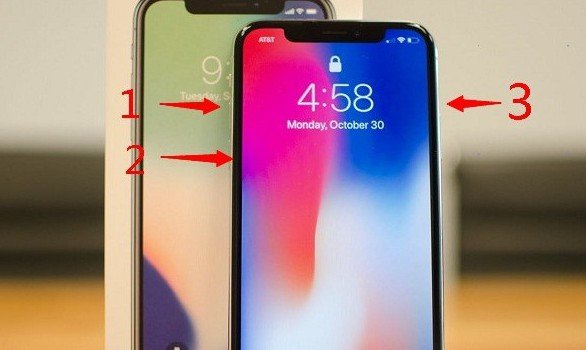
- Możesz to zrobić na swoim iPhonie 7 lub 7+. Na obu przyciskach usypiania, budzenia i głośności, przytrzymaj je przez około dziesięć sekund. Kiedy zobaczysz logo Apple, puść przyciski. Na starszych urządzeniach Apple naciśnij i przytrzymaj przyciski Uśpij-Obudź i Początek, aż zobaczysz logo Apple.
- Po wykonaniu Wymuś ponowne uruchomienie, sprawdź, czy był w stanie rozwiązać błąd listy odtwarzania muzyki Apple. Jeśli to nie rozwiązało problemu, przejdź do następnego kroku.
- Naciśnij dwukrotnie przycisk Home. Następnie przesuń aplikację Muzyka w górę, aby ją zamknąć. Uruchom go ponownie. Jeśli to nie zadziałało, przejdź do następnej opcji.
Opcja 2. Sprawdź i zresetuj ustawienia sieciowe
Możesz chcieć sprawdzić i zresetować ustawienia sieciowe, zwłaszcza jeśli polegasz na Wi-Fi. Wykonaj poniższe czynności, aby zobaczyć, jak możesz to zrobić.
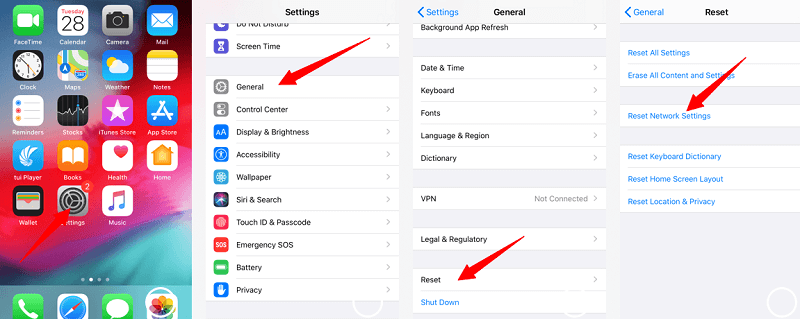
- Kliknij Ustawienia. Przewiń w dół i poszukaj General. Następnie kliknij go, gdy go zobaczysz. Zostaniesz przeniesiony do innego ekranu.
- Zostaniesz przeniesiony do ekranu, na którym możesz sprawdzić swoje połączenie internetowe. Możesz również zresetować go w tym momencie.
- Konieczne może być także zresetowanie ustawień sieciowych. Możesz po prostu kliknąć Resetuj ustawienia sieciowe na stronie Resetuj. Wprowadź swój kod dostępu.
Opcja nr 3. Zaakceptuj regulamin App Store
Możesz również wypróbować tę opcję. To zadziałało dla niektórych użytkowników Apple. Z tego, co wiesz, mogłeś przegapić ten krok podczas rejestracji. Czytaj dalej, aby zobaczyć, jak możesz zaakceptować Warunki.
- Otwórz App Store. Kliknij Aktualizacje. Jeśli widzisz oczekujące aktualizacje, jest to dobry moment na zaktualizowanie aplikacji.
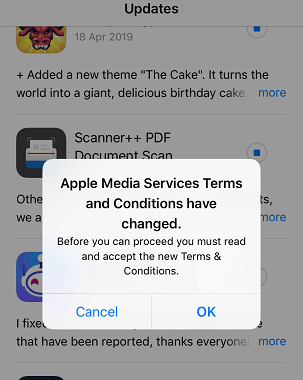
- W tym momencie możesz zostać poproszony o zaakceptowanie nowych Warunków i zasad Apple. Jeśli zostaniesz zapytany, stuknij przycisk Akceptuj.
- Przesuń w górę aplikację Muzyka, aby ją zamknąć, a następnie uruchom ją ponownie. Następnie sprawdź, czy lista odtwarzania Apple Music pojawia się na ekranie.
Opcja nr 4. Wyloguj się i zaloguj ze swojego konta iCloud
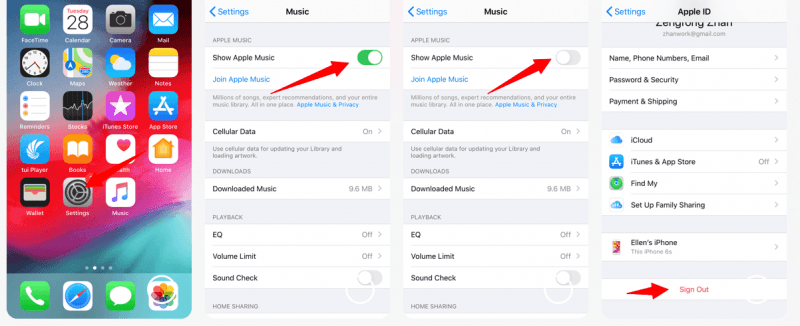
Jeśli wszystkie inne opcje nie działają, spróbuj zalogować się i wylogować z konta iCloud. Poniższe kroki pokażą Ci, jak to zrobić.
- Stuknij ikonę Ustawienia na ekranie. Następnie przewiń w dół i poszukaj muzyki. Stuknij w Muzyka.
- Po przejściu na stronę Muzyka poszukaj opcji Pokaż Apple Music. Znajdziesz to na górze strony.
- Wyłącz Apple Music, przesuwając przycisk, aż zielony kolor zniknie. Zobaczysz ten przycisk obok opcji Pokaż Apple Music.
- Wróć do Ustawień i kliknij iCloud, aby się wylogować. Poczekaj kilka sekund. Następnie zaloguj się ponownie do iCloud.
Wskazówka: Jeśli szukasz playlist Apple Music, oto kilka najlepszych rekomendacji.
Część 3. Jak uniknąć utraty listy odtwarzania Apple Music
Jeśli chcesz uniknąć problemu utraty listy odtwarzania Apple Music i rozwiązać problem z listą odtwarzania Apple Music, który zniknął na zawsze, możesz pobrać ją za pomocą DumpMedia Apple Music Converter. Jest to bardzo łatwy w użyciu program, który usuwa DRM z utworów, dzięki czemu można przenieść listę odtwarzania Apple Music na dowolne urządzenie.
Bezpłatne pobieranie Bezpłatne pobieranie
Kolejna zaleta korzystania z DumpMedia Apple Music Converter polega na tym, że może konwertować utwory Apple Music do formatu, który można grać dalej Spotify. Z formatu M4P ten program konwertuje Twoje utwory do formatu MP3. To całkiem fajna funkcja, której warto się przyjrzeć. To całkiem fajna funkcja, której warto się przyjrzeć. Jeśli możesz przenieść i przekonwertować swoją playlistę Apple Music, nigdy nie zniknie, ponieważ możesz ją zapisać na innych urządzeniach.

Część 4. Wniosek
Jak widać, istnieją sposoby na rozwiązanie listy odtwarzania Apple Music. Jeśli chcesz całkowicie uniknąć problemu, możesz użyć rozszerzenia DumpMedia Apple Music Converter. Wybór należy do Ciebie.
Z której opcji skorzystasz? Powiedz naszym czytelnikom, dlaczego wolisz tę opcję.