


Chcesz zapisać DVD na komputerze Mac ? Jeśli tak, to trafiłeś we właściwe miejsce. Ten artykuł dowiesz się, jak zapisać DVD na komputerze Mac.
Zwróć uwagę, że do tego procesu potrzebujesz odtwarzacza DVD. Jeśli Twój laptop lub komputer już go ma, to dobrze. Jeśli go nie ma, możesz użyć zewnętrznego.
Jeśli zapiszesz DVD na Macu, zdigitalizujesz plik, przechowując go bezpośrednio na swoim komputerze. W ten sposób możesz użyć QuickTime lub innych podobnych odtwarzaczy na swoim komputerze, aby go wyświetlić. Nie musisz już zabierać ze sobą odtwarzacza DVD.
Spis treści Część 1. Dlaczego warto zapisać DVD na komputerze Mac? Część 2. Proste sposoby na zapisanie DVD na komputerze Mac Część 3. Jak zapisać DVD w większości formatów plików Część 4. Podsumowanie
Istnieją różne powody, dla których chcesz przechowywać kilka płyt DVD na komputerze Mac. Jednym z nich jest zabranie w podróż niektórych ulubionych filmów. Zamiast nosić ze sobą kilka płyt DVD, możesz je po prostu zostawić i zabrać ze sobą Maca. Innym powodem, dla którego możesz chcieć zapisać DVD na Macu, jest to, że chcesz po prostu wykonać kopię zapasową swoich ulubionych filmów. To ważny powód. Nigdy nie można powiedzieć, jak długo trwają Twoje płyty DVD. Mogą się zgubić lub uszkodzić. Im szybciej utworzysz kopię zapasową, tym lepiej.
Zanim zaczniesz zgrywać płyty DVD na dysk twardy lub testować ustawienia, pamiętaj, że istnieją trzy sposoby na zapisanie płyty DVD na komputerze Mac. Możesz zapisać ją jako plik .iso , który jest pełną kopią wszystkich danych na płycie DVD. Z tego powodu jest to bardzo duży plik.
Jeśli chcesz tylko skopiować film i jednocześnie zaoszczędzić trochę miejsca na komputerze Mac, zalecamy zapisanie DVD na Macu w formacie MKV Passthrough. Nie powoduje to żadnej konwersji ani zniekształcenia wideo. Po prostu wyodrębnia wideo z płyty DVD i zapisuje je na komputerze Mac. Trzecim sposobem na zapisanie DVD na komputerze Mac jest użycie formatu MP4 lub AVI. MP4 jest zdecydowanie zalecane, ponieważ jest to uniwersalny standard, co oznacza, że można go również oglądać na tablecie i iPhonie. MP4 zajmuje również najmniej miejsca.

Istnieją dwa proste sposoby zapisywania DVD na komputerze Mac. Teraz musisz być ostrożny, ponieważ jest na to wiele sposobów. Znajdziesz tutaj proste i bezpieczne sposoby zapisywania DVD na komputerze Mac. Ważne jest, aby używać bezpiecznej metody.
DumpMedia Konwerter wideo jest bardzo łatwy w użyciu. Jest również bezpieczny w użyciu, ponieważ znajduje się na bardzo niezawodnej stronie internetowej. Wykonaj poniższe czynności, aby zobaczyć, jak to działa.
Krok 1. Kliknij ten link i kliknij Konwerter wideo.
Krok 2. Kliknij łącze Wersja dla komputerów Mac.
Krok 3. Pobierz DumpMedia Konwerter wideo.
Krok 4. Zacznij zapisywać DVD na komputerze Mac.
Bezpłatne pobieranie Bezpłatne pobieranie
Link przeniesie Cię do DumpMedia Konwerter wideo. Przekonasz się, że strona jest czysta i nie ma na niej żadnych reklam. To gwarancja, że nie będziesz pobierał żadnego innego oprogramowania. Ustaw kursor w prawym górnym rogu ekranu i kliknij Konwerter wideo.
Ten link znajduje się w dolnej części ekranu. Przyciski „Pobierz za darmo” i „ Kup teraz” pojawią się zaraz po kliknięciu linku.
Na początek możesz wybierz przycisk Bezpłatne pobieranie pierwszy. Uaktualnienie bezpłatnej wersji programu jest bardzo łatwe DumpMedia Konwerter wideo. Po pobraniu możesz od razu zainstalować program na komputerze Mac.
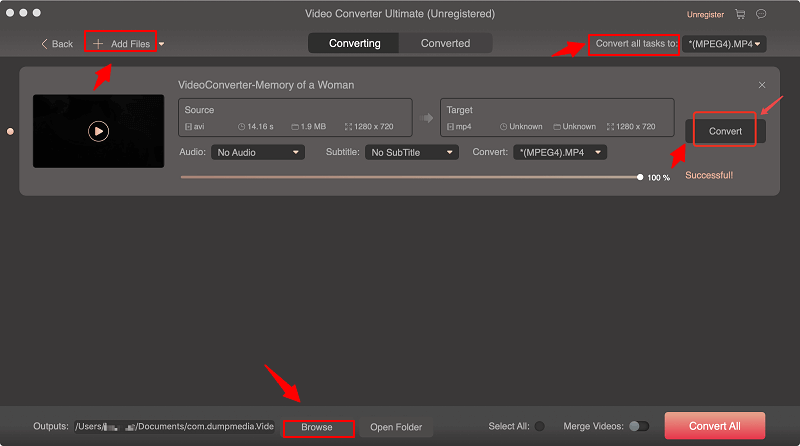
Uruchom DumpMedia Konwerter wideo, aby rozpocząć zapisywanie DVD na Mac. Właśnie kliknij Dodaj pliki przycisk aby dodać plik DVD. Wybierz preferowany format, w którym chcesz zapisać swoją płytę DVD. Wybierz lokalizację na komputerze Mac dla nowego pliku. Kliknij na konwertować przycisk aby zapisać DVD na Macu.
Jest to bezpłatna opcja, którą możesz rozważyć, aby zapisać DVD na komputerze Mac. Sprawdź poniższe kroki.
Z obrazu na komputerze Mac możesz ponownie skopiować go na czystą płytę DVD. Może być to konieczne, jeśli na wypadek zgubisz oryginalną kopię dysku DVD lub chcesz udostępnić kopię komuś. Oto jak to zrobić.
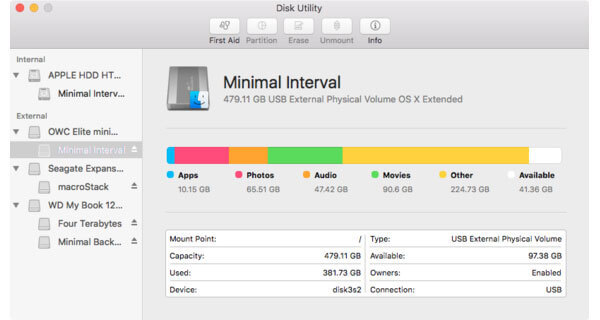
Tak łatwo jest zapisać DVD na komputerze Mac za pomocą Narzędzia dyskowego.
Dobrą rzeczą w DumpMedia Konwerter wideo polega na tym, że masz do wyboru wiele formatów plików. Tak więc, jeśli chcesz zapisać DVD na Macu, masz wiele opcji. To jest coś do przemyślenia, biorąc pod uwagę trzy formaty, w których można zapisać DVD na Macu.
Kolejną dobrą rzeczą jest to, że możesz nawet ulepszyć swój plik wideo za pomocą formatów wideo HD of DumpMedia Konwerter wideo. Warto się nad tym zastanowić.

Jeśli chcesz zapisać DVD na Macu, teraz jest na to najlepszy czas. Wypróbuj DumpMedia Video Converter i przekonaj się, jak łatwy jest w użyciu.
Czy kiedykolwiek musiałeś zapisywać DVD na Macu? Jak sobie z tym poradziłeś? Bardzo chcielibyśmy usłyszeć od Ciebie.


