


Jak zrobić GIF z klipu wideo na Win/Prochowiec
GIF zwiększa użyteczność i sprawia, że blogowanie i posty w mediach społecznościowych są przyjemne. Co jednak, jeśli nie możesz znaleźć odpowiedniego GIF-a, którego szukasz? Oczywiście możesz stworzyć własne!
GIF-y to doskonałe sposoby wyrażania emocji i stanowią integralną część komunikacji w mediach społecznościowych. Użytkownicy Reddita i Twittera od lat skutecznie z nich korzystają. Facebook stworzył nawet GIF-y jako oficjalne części swojej platformy. Ogólnie rzecz biorąc, możesz używać GIF-ów do prawie wszystkiego.
W tym artykule przedstawiliśmy metody, jak to zrobić zrobić GIF z klipu wideo in Windows i Mac. Następnie podamy Ci nasze rekomendowane oprogramowanie konwertujące, DumpMedia Konwerter wideo, którego możesz użyć do konwersji źródłowych filmów wideo do formatu obsługiwanego przez wymieniony tutaj kreator GIF. Zacznijmy od krótkiej definicji tego, czym jest plik GIF.
Spis treści: Część 1. Czym jest plik obrazu GIF? Część 2. Trzy narzędzia do tworzenia GIF-ów z klipów wideo. Część 3. Inne narzędzia i strony do tworzenia GIF-ów, które warto rozważyć. Część 4. Najlepszy konwerter wideo do plików źródłowych i filmów GIF
Część 1. Co to jest plik obrazu GIF?
Plik obrazu GIF może być animowany lub nieruchomy, ale najpopularniejsze są animowane pliki GIF. Zwykle są to krótkie klipy z popularnych filmów i programów konwertowane na krótki fragment wideo w celu wyrażenia uczuć. Ich długość zwykle nie przekracza 5 sekund, więc mają małe rozmiary plików i szybko ładują się na stronach internetowych.

Część 2. Trzy narzędzia do tworzenia GIF-a z klipu wideo
Chociaż na platformach takich jak Giphy można znaleźć wiele gotowych plików GIF, stworzenie własnego pliku GIF nie jest takie trudne. Pamiętaj jednak, że zanim stworzysz dobry plik GIF, potrzebujesz dobrego źródła wideo, a przede wszystkim dobrego narzędzia do tworzenia plików GIF. W tej sekcji przedstawiamy pięć narzędzi online, których możesz użyć do stworzenia pliku GIF na telefonie komórkowym, komputerze Mac lub Winkomputery Dowsa.
# 1 Giphy
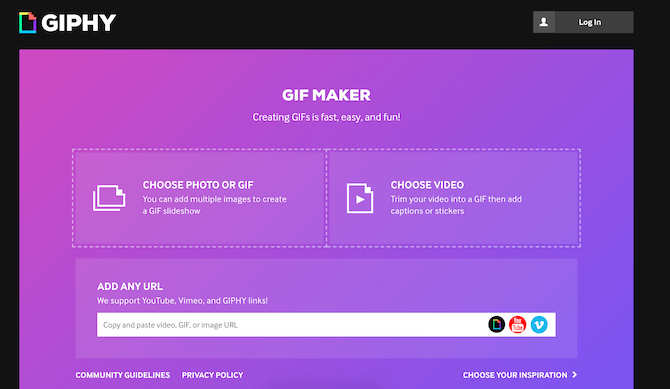
Giphy to łatwy w obsłudze i super szybki kreator GIF-ów. Jest to jedno z najbardziej elastycznych narzędzi do tworzenia GIF-ów, jakie można znaleźć na rynku. Aby utworzyć GIF z własnego filmu za pomocą Giphy, wykonaj poniższe czynności.
Krok 1. Przejdź do witryny Giphy's GIF Maker.
Krok 2. Kliknij kafelek WYBIERZ WIDEO, a następnie przejdź do lokalizacji swojego filmu i wybierz go, aby przesłać go na platformę. Poczekaj, aż film się załaduje.
Krok 3. Użyj suwaka CZAS TRWANIA i CZASU ROZPOCZĘCIA, aby wybrać część filmu, którą chcesz przekształcić w GIF.
Krok 4. Kliknij przycisk Kontynuuj dekorowanie.
Krok 5. Dodaj podpisy, naklejki, filtry lub utwórz własny rysunek , który chcesz osadzić w wyjściowym pliku GIF.
Krok 6. Kliknij przycisk Kontynuuj przesyłanie.
Krok 7. Przed przesłaniem pliku GIF do serwisu Giphy dodaj do niego inne szczegóły (adres URL źródła i tagi).
Krok 8. Kliknij przycisk „Prześlij do GIPHY” . Poczekaj, aż Giphy zakończy tworzenie pliku GIF. Gotowy plik GIF zostanie załadowany po utworzeniu.
Krok 9. Możesz skopiować łącze lub udostępnić swój GIF na swoich kontach w mediach społecznościowych, takich jak Facebook, Twitter i Instagram.
# 2 Zrób GIF
Jeśli szukasz bardziej zaawansowanego narzędzia do tworzenia GIF-ów, które działa równie szybko co Giphy, to Make a GIF to idealne narzędzie dla Ciebie. Za pomocą tego narzędzia możesz tworzyć wysokiej jakości animowane pliki GIF z następujących źródeł wideo:
- Twój własny film,
- Filmy z Facebooka,
- Filmy na youtube,
- Zdjęcia i
- kamery internetowe
Aby utworzyć GIF z klipu wideo YouTube za pomocą opcji Utwórz GIF, wykonaj poniższe czynności.
Krok 1. Przejdź do strony internetowej Make a GIF Maker GIF.
Krok 2. Zaloguj się na platformie za pomocą konta Make a GIF.
Krok 3. Z dostępnych opcji wybierz kafelek YOUTUBE NA GIF .
Krok 4. Przejdź do YouTube w nowej karcie i wyszukaj żądany klip wideo.
Krok 5. Skopiuj adres URL swojego filmu z YouTube.
Krok 6. Wróć do witryny Make a GIF i wklej adres URL swojego filmu z YouTube do pola tekstowego w środku. Zostaniesz przekierowany na stronę tworzenia.
Krok 7. Wybierz czas rozpoczęcia pliku GIF za pomocą suwaka.
Krok 8. Wybierz długość swojego GIF-a na suwaku Długość GIF-a. Maksymalna długość to 10 sekund.
Krok 9. Dodaj tagi, wybierz kategorię lub dodaj naklejki . Jeśli korzystasz z wersji premium, możesz również włączyć dźwięk, tworzyć pliki GIF w jakości HD i usunąć znak wodny.
# 3 Imgflip GIF Maker
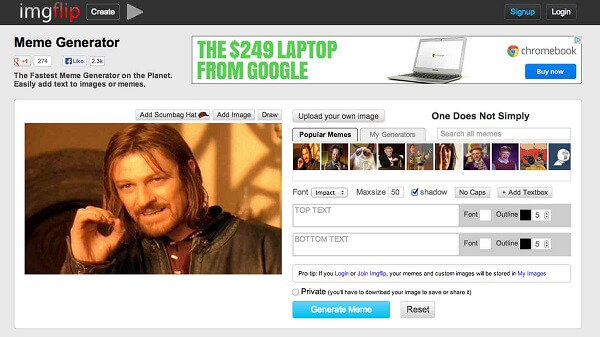
Imgflip GIF Maker umożliwia tworzenie wysokiej jakości animowanych GIF-ów online bez wydawania ani grosza. Oferuje proste, ale potężne opcje dostosowywania. Posiada zaawansowane funkcje, w tym:
- Włączanie ruchów obrazu i tekstu,
- Włączanie dźwięku,
- Cofanie
- Zmiana rozmiaru,
- obracanie
- Kadrowanie i
- Dodawanie obrazów i tekstów.
Obsługują również popularne formaty wideo, takie jak H.264, OGG, SWF, ASF, 3GP, WMV, MPEG, MPG, MP4, MOV, AVI i FLV . Aby utworzyć plik GIF z klipu wideo z YouTube za pomocą programu Imgflip GIF Maker, wykonaj poniższe kroki.
Krok 1. Przejdź do witryny Imgflip GIF Maker.
Krok 2. Wpisz adres URL źródłowego filmu w polu tekstowym lub kliknij przycisk „Prześlij film” , aby zaimportować go ze swojego urządzenia. Zalecane są formaty MP4 i OGG.
Krok 3. Poczekaj, aż Twoje wideo zostanie przesłane na platformę.
Krok 4. Przeciągnij suwak znajdujący się pod filmem, aby ustawić czas rozpoczęcia i długość pliku GIF.
Krok 5. Możesz ustawić szerokość swojego GIF-a (100px, 260px, 360px, 480px lub możesz go dostosować).
Krok 6. Przytnij, obróć lub dodaj tekst i obrazy do pliku GIF, klikając odpowiednie przyciski . Dostępne są również inne opcje, które można wyświetlić, klikając przycisk rozwijany „Więcej opcji”.
Krok 7. Dodaj tytuł i / lub tagi do powstałego pliku GIF.
Krok 8. Kliknij przycisk „Generuj GIF” . Poczekaj na wygenerowanie pliku GIF.
Krok 9. Pojawi się nowe okno z linkiem do Twojego pliku GIF. Możesz również bezpośrednio udostępnić swój plik GIF na platformach społecznościowych, takich jak Facebook, Twitter i G-Mail, klikając odpowiednie przyciski. Jeśli jednak chcesz go pobrać, kliknij przycisk „Pobierz plik .gif”.
Część 3. Inne narzędzia do tworzenia GIF-ów i strony internetowe do rozważenia
Oprócz trzech popularnych narzędzi do tworzenia GIF-ów, które omówiliśmy powyżej, poniżej znajduje się więcej narzędzi, które możesz wykorzystać do tworzenia własnych GIF-ów:
# 1 EZGIF
EZGIF to podstawowe narzędzie online, które umożliwia tworzenie własnych plików GIF bez dodawania znaku wodnego i bez ograniczeń pobierania. Zawiera również opcje zmiany rozmiaru i filtry.
# 2 GIF Maker, edytor GIF
Jest to aplikacja dla użytkowników Androida, która umożliwia przekształcanie filmów w pliki GIF lub konwertowanie plików GIF na filmy. Zawiera funkcje szybkiej edycji oraz możesz dodawać naklejki i filtry.
# 3 Toster GIF
GIF Toaster to aplikacja dla użytkowników iOS, która działa na iPadach i iPhone'ach w celu łatwego tworzenia GIF-ów na urządzeniach. Jest to wszechstronna aplikacja, która pozwala konwertować zdjęcia na żywo, filmy i serie do plików GIF.
# 4 Żywy
Nowe iPhone'y umożliwiają robienie zdjęć na żywo. Oznacza to, że możesz nagrać krótki film przed zrobieniem zdjęcia. Funkcja Lively umożliwia ponowne uchwycenie tych chwil, zamieniając nagrania na żywo w pliki GIF.
Dodatkowe wskazówki : Teraz powinieneś wiedzieć, jak zrobić GIF z klipu wideo. Chcesz zrobić GIF z dźwiękiem, aby uzyskać lepsze wrażenia? Zobacz najlepszy poradnik „ Jak zrobić GIF z dźwiękiem ”.
Część 4. Najlepszy konwerter wideo dla plików źródłowych i wideo GIF
DumpMedia Konwerter wideo to potężny i szybki, wszechstronny konwerter audio i wideo, narzędzie do pobierania, edytor i odtwarzacz. Ciesz się wygodą przyjaznego interfejsu wyposażonego w wiele funkcji spełniających wszystkie Twoje potrzeby związane z wideo. Oprogramowanie obsługuje wiele formatów, w tym MPEG, 3GP, FLV, MKV, AVI, WMV, MOV, MP4 wraz z innymi zwykłymi formatami wideo. Aby przekonwertować pliki źródłowe lub filmy GIF na inne pożądane formaty, najpierw pobierz oprogramowanie i wykonaj poniższe czynności.
Bezpłatne pobieranie Bezpłatne pobieranie
Krok 1. Uruchom program DumpMedia aplikacji.
Dla litu szacuje się Winużytkownicy dows :
Krok 1a. Przejdź do ikony Szukaj (lupa) obok Winikonę dows na pasku zadań komputera.
Krok 1b. Rodzaj DumpMedia w polu tekstowym.
Krok 1c. Kliknij na DumpMedia aplikacji w wynikach wyszukiwania.
Dla użytkowników systemu MacOS :
Krok 1a. Kliknij ikonę Launchpad w Docku komputera. Ikona startera to szare kółko z ciemnoszarą rakietą pośrodku.
Krok 1b. Rodzaj DumpMedia na pasku wyszukiwania w górnej części
Krok 1c. Naciśnij przycisk Return na klawiaturze, aby uruchomić aplikację.
Krok 2. Kliknij przycisk Dodaj pliki znajdujący się w lewym górnym rogu interfejsu, aby zaimportować pliki, lub możesz je przeciągnąć i upuścić bezpośrednio w głównym interfejsie.
Krok 3. W prawym górnym rogu interfejsu znajdź opcję „Konwertuj wszystkie zadania na tekst”. Wybierz żądany format wyjściowy.
Krok 4. Na dole interfejsu kliknij przycisk Przeglądaj i wyszukaj na swoim komputerze folder docelowy przekonwertowanych plików.
Krok 5. Kliknij przycisk Konwertuj , aby rozpocząć konwersję pliku audio.
Krok 6. Poczekaj na zakończenie konwersji.

Wniosek :
Otóż to! W tym artykule udostępniliśmy Ci trzy narzędzia online i przewodnik krok po kroku, jak z nich korzystać do tworzenia własnego GIF-a za darmo. A jeśli chcesz przekonwertować pliki źródłowe wideo na inne formaty akceptowane przez wybranego kreatora GIF lub pliki GIF na żądany format, możesz również użyć DumpMedia Oprogramowanie do konwersji wideo.