


Jak bez wysiłku nagrać ekran pulpitu
Czy miałeś spotkanie online i chciałeś nagrać całą prezentację? A może chcesz mieć własną kopię transmisji wideo na żywo z YouTube? A może chcesz zachować nagrany samouczek wideo, który po prostu obejrzysz online? W tym artykule przedstawiamy dwa niesamowite sposoby, aby to zrobić. Nagrywanie ekranu pulpitu stało się prostsze. Wystarczy kilka kliknięć, aby uzyskać to, czego chcesz.
Jeśli chcesz się dowiedzieć, zachęcamy do dalszej lektury. Rozpocznijmy dyskusję od pierwszej opcji.
Spis treści Przewodnik Sposoby łatwego nagrywania ekranu komputera Wskazówki dodatkowe: Konwertowanie nagranego wideo do dowolnego formatu Podsumowanie
Sposoby łatwego nagrywania ekranu pulpitu
Opcja 1: Nagrywanie ekranu pulpitu za pomocą profesjonalnej aplikacji do nagrywania
Dobrym wyborem jest wykorzystanie oprogramowania aplikacji offline. W sieci jest w pełni dostępnych wiele opcji. Niektóre są bezpłatne, ale mają ograniczone funkcje, a inne należy kupić, aby w pełni cieszyć się nimi. Oto niektóre z popularnych, zaufanych i niezawodnych narzędzi.
# 1: VideoSolo Screen Recorder
Rejestrator ekranu VideoSolo obsługuje oba Windows i komputery Mac. Oczywiście, jest w stanie nagrywać ekrany pulpitu – zarówno wideo, jak i audio. Podczas korzystania z tej aplikacji możesz nawet korzystać z jej wbudowanych funkcji, takich jak możliwość dodawania efektów podczas nagrywania i robienia zrzutów ekranu i obrazów w celach informacyjnych.
Aby móc z tego skorzystać, poniżej przedstawiono kroki, które należy wykonać.
Krok 1: Upewnij się, że masz pobrany i zainstalowany na swoim komputerze program VideoSolo Screen Recorder. Windows lub komputer Mac. Uruchom to i uruchom.
Krok 2: Po przejściu do głównego interfejsu zobaczysz cztery opcje do wyboru. Upewnij się, że zaznaczyłeś przycisk „Rejestrator wideo”.
Krok 3: Po wykonaniu tej czynności, kolejnym krokiem będzie zdefiniowanie obszaru nagrywania. Przechwycona klatka będzie widoczna bez problemu, a zakres i rozmiar obszaru można dostosować do własnych preferencji. Ponadto, można również skorzystać z listy rozwijanej w pierwszym przycisku, gdzie widocznych jest kilka trybów obszaru.
Krok 4: Jeśli zdecydowałeś się również nagrać dźwięk , możesz po prostu przejść do trzeciego przycisku, gdzie zobaczysz suwak z opcjami włączania i wyłączania. Możesz również dostosować dźwięk w filmie. Ostatni przycisk, „ Dźwięk mikrofonu ”, pozwoli Ci z kolei nagrać własny głos. Możesz zaznaczyć suwak i włączyć dźwięk, jeśli chcesz, lub go wyłączyć, jeśli nie chcesz. Pamiętaj, że jeśli korzystasz z komputera Mac, dźwięk będzie nagrywany tylko przez mikrofon. Wynika to z pewnych względów prywatności.
Krok 5: Przejdź do paska „ Więcej ustawień ”, aby zdefiniować swoje preferencje i dostosować ustawienia. Po kliknięciu pojawi się pięć opcji – Nagrywanie, Mysz, Klawisze skrótu, Wyjście, Inne. Możesz zaznaczyć dowolną z nich, jeśli wolisz.
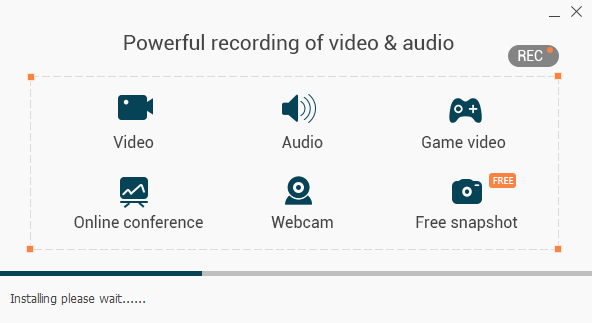
Krok 6: Po zakończeniu i odpowiednim skonfigurowaniu wszystkich ustawień należy kliknąć przycisk „ REC ”, aby rozpocząć nagrywanie pulpitu. Jak wspomniano na początku, podczas nagrywania aplikacja umożliwia edycję i dodawanie dowolnych dostępnych efektów wideo. Zrzuty ekranu można wykonać, klikając ikonę aparatu w dolnej części ekranu.
Krok 7: Na koniec, po zakończeniu nagrywania, wystarczy kliknąć przycisk „Zatrzymaj” w lewym górnym rogu narzędzia. Możesz wyświetlić podgląd nagranego wideo i zapisać go po zakończeniu. Po zapisaniu możesz zmienić nazwę pliku lub ją zachować, w zależności od wyboru.
# 2: OBS Studio
Innym narzędziem, z którego możesz skorzystać, jest to OBS Studio. To, a także aplikacja umożliwiająca nagrywanie ekranów pulpitu bez znaków wodnych. Fascynujące w tym oprogramowaniu jest to, że ma ono funkcję, która obsługuje transmisję strumieniową na żywo podczas nagrywania (na wypadek, gdybyś chciał użyć nagranego pliku do samouczka lub do celów edukacyjnych). Wielu użytkowników uważa to za jedno z najlepszych programów do nagrywania, ponieważ można w pełni korzystać ze wszystkich funkcji bez konieczności zakupu.
# 3: Snagit
W przeciwieństwie do OBS Studio, Snagit wymagałby zapłaty przed użyciem. Oczywiście jest to bardziej wszechstronne i ma wiele niesamowitych funkcji. Oprócz oferowania możliwości nagrywania ekranu pulpitu, to narzędzie pozwala również tworzyć i edytować własne filmy oraz wprowadzać wiele wspaniałych grafik, obrazów i tekstów.

Opcja 2: Nagrywanie ekranu pulpitu przy użyciu zwykłej aplikacji
Oprócz skorzystania z kilku profesjonalnych, zarówno bezpłatnych, jak i płatnych, do nagrywania ekranów pulpitu, możesz również spróbować użyć niektórych aplikacji, które prawdopodobnie są już zainstalowane na Twoim komputerze.
Czy uważasz to za interesujące i zaskakujące? Cóż, mamy podkreślić jedną z tych aplikacji.
PowerPoint
Tak! PowerPoint może być sposobem na łatwe nagrywanie ekranu. W najnowszej dokonanej aktualizacji ta aplikacja już umożliwia użytkownikom wspomnianą. Dodatkowo ma to również funkcje ulepszania wideo, z których możesz również skorzystać.
Oto przewodnik krok po kroku, jak to zrobić.
Krok 1: Otwórz aplikację PowerPoint.
Krok 2: Przejdź do zakładki „ Wstaw ” i upewnij się, że wybrana została opcja „ Nagrywanie ekranu ”.
Krok 3: Zostaniesz poproszony o wybranie konkretnego obszaru lub regionu, który chcesz nagrać. Alternatywnie, jeśli wolisz nagrywać w trybie pełnoekranowym, po prostu naciśnij jednocześnie klawisze Windows, Shift i F.
Krok 4: Po skonfigurowaniu wystarczy zaznaczyć przycisk „Nagrywanie” , aby rozpocząć. Jednoczesne naciśnięcie klawiszy Windows, Shift i R to skrót klawiaturowy, którego możesz użyć.
Krok 5: Oczywiście masz możliwość wstrzymania i zatrzymania nagrywania. Wystarczy kliknąć przycisk „Pauza” i „ Stop ”, aby zakończyć nagrywanie.
Następnie możesz teraz zapisać nagrane wideo!
Cóż, powinieneś wiedzieć, jak nagrywać ekran pulpitu, korzystając z tych metod. Interesuje Cię, jak powiększyć ekran pulpitu ? Sprawdź link, aby dowiedzieć się więcej.
Dodatkowe wskazówki: Konwersja nagranego wideo na dowolny format
Jeśli zdecydowałeś się użyć któregokolwiek z powyższych i ostatecznie zapisałeś swoje nagrane filmy na swoim komputerze osobistym, nadal mogą istnieć szanse, że będziesz chciał zmienić format tych plików. Odpowiedzią na to byłaby konwersja wideo!
DumpMedia Konwerter wideo to jedno narzędzie, które jest w stanie wykonać wiele funkcji, w szczególności funkcję konwersji, której potrzebujesz.
Bezpłatne pobieranie Bezpłatne pobieranie
Główną funkcją tego narzędzia jest konwersja wideo do różnych formatów bez utraty jakości, zachowując jednocześnie oryginalny wygląd. Obsługuje ono wiele formatów, takich jak popularne MP4, AVI, WMA, WAV, FLAC i wiele innych! Dodatkowo, umożliwia łatwą konwersję DVD i filmów do formatu GIF, wideo lub audio . Dostępne są również funkcje edycji i ulepszania , pozwalające na regulację jasności, kontrastu, nasycenia i głośności. Możliwe jest nawet dodawanie napisów! Oprócz swojej głównej funkcji, program oferuje przyjazny dla użytkownika interfejs i proste kroki umożliwiające wykonanie pożądanych procesów.
Pobranie, a nawet instalacja tego programu zajęłaby zaledwie kilka minut i wymagałaby tylko kilku kliknięć. Musisz przekonwertować wideo, wykonując kilka prostych kroków.
Aby kontynuować konwersję wideo, musisz wykonać ten prosty przewodnik krok po kroku.
Krok 1: Oczywiście musisz się upewnić, że to DumpMedia Konwerter wideo zostanie pobrany i zainstalowany na Twoim komputerze Winkomputerów Mac.
Krok 2: Uruchom program i kliknij przycisk „Dodaj pliki” , aby wybrać plik multimedialny do konwersji. Możesz również przeciągnąć i upuścić pliki bezpośrednio z wybranej lokalizacji do głównego interfejsu aplikacji.
Krok 3: Wybierz żądany format wyjściowy, zaznaczając opcję „ Konwertuj wszystkie zadania na: ”. Masz do wyboru wiele opcji, takich jak MP4, MOV, WMV, AVI i wiele innych.

Krok 4: Po wykonaniu tej czynności wybierz folder docelowy, w którym ma zostać zapisany plik wyjściowy lub przekonwertowany, klikając przycisk „ Przeglądaj ”.
Krok 5: Kliknij przycisk „Konwertuj” , aby rozpocząć proces konwersji.
Po wykonaniu tych czynności możesz wyświetlić podgląd wideo i sprawdzić przekonwertowany plik, dotykając opcji „Otwórz folder”. Wykonując tylko te pięć prostych kroków, przekonwertujesz wideo w ciągu zaledwie kilku minut.
Podsumowując to wszystko
Nagrywanie ekranów pulpitu jest teraz łatwiejsze, wydajniejsze i oczywiście dostępne. Masz do wyboru wiele opcji. Przedstawione powyżej dwa pomysły to tylko niektóre z najpopularniejszych i najbardziej znanych metod. Ostatecznie w sieci wciąż może być dostępnych więcej opcji do wyboru.
Jeśli jesteś osobą, która szuka profesjonalnych aplikacji z dodanymi i wbudowanymi funkcjami, pomoże Ci w tym Video Screen Recorder, OBS Studio lub Snagit.
Jeśli chcesz mieć tylko opcję nagrywania ekranu i jakieś efekty edycyjne, możesz po prostu polegać na aplikacji PowerPoint. Korzystanie z tego zmniejszy kłopoty z pobieraniem i instalacją oprogramowania.
Niesamowity konwerter wideo, DumpMedia Konwerter wideo jest również omówiony powyżej. Jeśli zdecydowałeś się zmienić format nagranego pliku wideo, możesz skorzystać z tego narzędzia!
Czy masz jakieś sugestie lub uwagi? Daj nam znać, zostawiając swoje przemyślenia w poniższej sekcji.