


Jak nagrywać rozgrywkę na PS4 2026
Dla wielu graczy udostępnianie rozgrywki w różnych witrynach wideo stało się praktyką, która poprawia wrażenia z gry. Biorąc pod uwagę, że wielu graczy uwielbia korzystać z Facebooka, YouTube, Twittera i Twitcha (usługi przesyłania strumieniowego) w celu pokazania własnych doświadczeń z grami wideo, całkiem rozsądne jest, że konsola PS4 umożliwia tworzenie i przesyłanie klipów z gier. Internet.
Jeśli nie znasz szczegółów nagrywania rozgrywki na PS4 , sam proces może wydawać się skomplikowany. Co gorsza, możesz nawet przypadkowo usunąć wcześniej zapisane filmy. Jest to możliwe, jeśli nie wiesz, jakich elementów sterujących użyć i jak ich używać.
W tym artykule nauczymy Cię, jak nagrywać rozgrywkę na PS4. W ten sposób możesz dzielić się swoimi wrażeniami z gry z innymi. Zacznijmy.
Spis treści Część 1. Jak nagrywać rozgrywkę na PS4 Część 2. Jak konwertować format filmów z rozgrywki na PS4 Część 3. Podsumowanie
Część 1. Jak nagrywać rozgrywkę na PS4
# 1: Dostosuj ustawienia swojego wideo
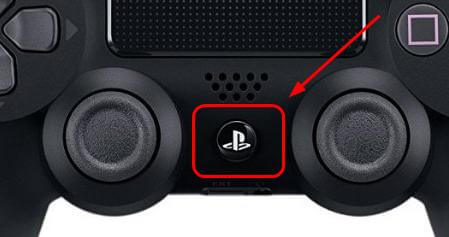
Najpierw naciśnij i przytrzymaj przycisk Udostępnij na kontrolerze PS4 . Spowoduje to otwarcie menu udostępniania. W interfejsie będziesz mieć możliwość zmiany wielu ustawień dotyczących sposobu udostępniania treści wideo tworzonych na konsoli. Dotyczy to również ustawień wideo.
Ustawienia wybrane w tym kroku zostaną zastosowane po przesłaniu filmów online. W tym momencie warto przygotować konsolę PS4 do nagrywania klipów wideo o określonej długości. Aby to skonfigurować, przejdź do menu „ Ustaw długość wideo ”.
W tym menu możesz ustawić czas, przez jaki konsola PS4 będzie nagrywać Twoją rozgrywkę po naciśnięciu przycisku Udostępnij . Minimalny czas nagrywania wynosi od 30 sekund do maksymalnie godziny. Domyślny czas nagrywania to około 15 minut.
# 2: Zacznij grać w grę
Ta część nie jest skomplikowana. Oczywiście, jeśli chcesz poznać szczegóły dotyczące nagrywania rozgrywki na PS4 , wystarczy, że sam zagrasz w grę. Możesz zacząć grać w grę, którą chcesz nagrać. W tym celu masz dwie opcje. Pierwsza opcja pozwala na utworzenie nowego nagrania poprzez naciśnięcie przycisku Udostępnij . Nagrywanie będzie kontynuowane do momentu osiągnięcia długości filmu ustawionej w poprzednim kroku lub do momentu ponownego naciśnięcia przycisku Udostępnij.
Alternatywą jest nagranie wideo tego, co wydarzyło się w przeszłości. Konsola PS4 ma możliwość zapisywania rozgrywki przez ostatnie 15 minut do bieżącej sesji gry. Na przykład, jeśli byłeś w stanie zrobić coś niesamowitego i nie nacisnąłeś przycisku Udostępnij w tym czasie, twój PS4 nadal był w stanie zapisać dane warte ostatnich 15 minut. Robienie tych dwóch rzeczy zostanie wyjaśnione później. Zazwyczaj pociąga to za sobą podobne kontrole. Istnieją jednak różnice w tych dwóch typach nagrań.
# 3: Rozpocznij nowe nagranie
Zanim zaczniesz grać, możesz chcieć rozpocząć nagrywanie. W tym celu wystarczy, że naciśniesz dwukrotnie przycisk „Udostępnij” . Działa to podobnie do dwukrotnego kliknięcia myszką. W ten sposób rozpocznie się nagrywanie.
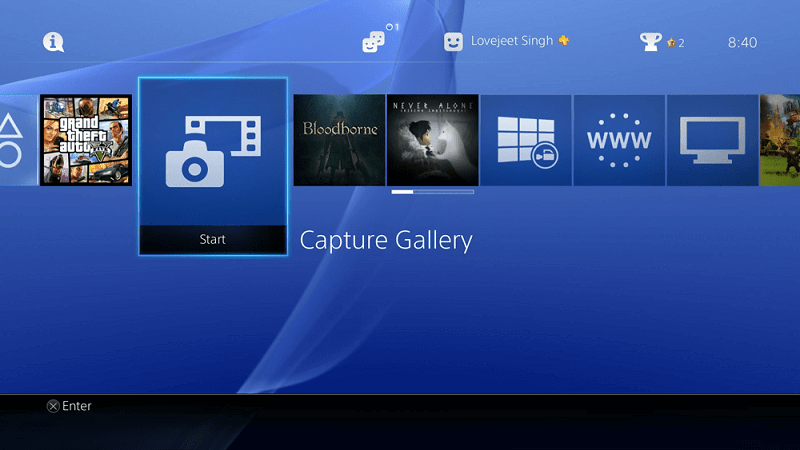
Konsola będzie teraz nagrywać do czasu ustawionego w kroku pierwszym. Aby zakończyć nagrywanie rozgrywki, wystarczy dwukrotnie nacisnąć przycisk „Udostępnij”. Po zakończeniu nagrywania klip wideo zostanie umieszczony w folderze „ Galeria przechwytywania ”. Folder ten znajduje się na ekranie głównym PS4.
Jeśli chcesz dowiedzieć się, jak nagrywać rozgrywkę na PS4, musisz upewnić się, że gra wideo, którą chcesz przechwycić, nie dezaktywuje automatycznie funkcji nagrywania. Na przykład, niektóre gry tymczasowo wyłączają funkcje nagrywania, aby nie psuć zabawy w fabule. Aby to obejść, powinieneś skorzystać z karty przechwytującej, a nie z wbudowanej w konsolę funkcji udostępniania.
# 4: Zapisz przechwycone wideo PS4 przez ostatnie 15 minut
Jeśli zdałeś sobie sprawę, że wykonałeś świetną robotę, grając w grę w ciągu ostatnich 15 minut i nie nacisnąłeś dwukrotnie przycisku udostępniania, nadal masz szczęście. Konsola PS4 nieustannie nagrywa Twoją rozgrywkę. Jednak po prostu nie zapisuje nagrania. Dzieje się tak, chyba że powiesz mu, aby ręcznie zapisał nagranie.
Sesja rozgrywki z ostatnich 15 minut jest zawsze zapisywana przez konsolę i znajduje się w pamięci podręcznej wideo. Tak więc, jeśli zapomnisz nacisnąć przycisk Udostępnij, nadal możesz z łatwością uzyskać ostatnie 15 minut rozgrywki.
Ważną rzeczą do zapamiętania jest to, że jeśli chcesz uzyskać ostatnie 15 minut rozgrywki, nie naciskaj dwukrotnie przycisku „Udostępnij” . Spowoduje to usunięcie filmu z pamięci podręcznej. Po naciśnięciu przycisku „Udostępnij” rozpocznie się nowe nagrywanie, a dane z ostatnich 15 minut zostaną nadpisane.
Aby sprawdzić ostatnie 15 minut rozgrywki, naciśnij i przytrzymaj przycisk „Udostępnij”. Menu zostanie ponownie uruchomione. W tym interfejsie wybierz „ Zapisz klip wideo ”. Możesz też nacisnąć przycisk „Kwadrat ” . Umożliwi to zapisanie klipu wideo i umieszczenie go w Galerii przechwytywania.
# 5: Przytnij wideo z rozgrywki
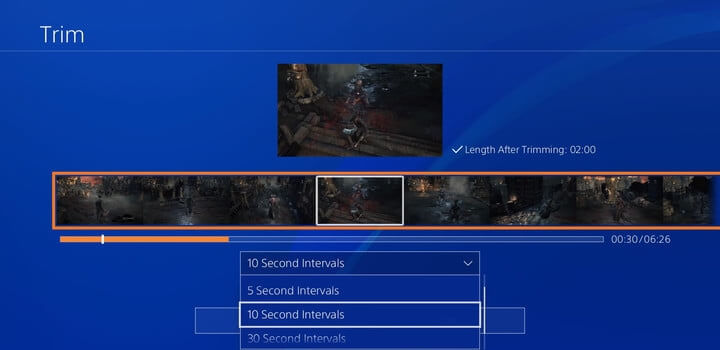
W tym kroku, dotyczącym nagrywania rozgrywki na PS4, zajmiemy się edycją filmu. Możesz go przyciąć, aby można go było przesłać na platformy wideo. Możesz to zrobić, przechodząc do Galerii przechwytywania. Wystarczy zaznaczyć film i nacisnąć przycisk Opcje na kontrolerze PS4 . Pojawi się menu umożliwiające „ Przytnij ” film. Po przycięciu filmu możesz usunąć jego fragmenty, aby go skrócić.
# 6: Udostępnij wideo online
Po przycięciu filmu możesz udostępnić go online. Aby to zrobić, konsola PS4 musi być połączona z Twoimi kontami w mediach społecznościowych. Po wybraniu platformy społecznościowej z menu „ Udostępnij klip wideo ” na ekranie pojawią się komunikaty umożliwiające zalogowanie się na konto. Po zalogowaniu wystarczy wybrać film i dodać komentarze lub notatki (lub tweety). Następnie można wprowadzić pewne zmiany, specyficzne dla danej platformy. Na koniec można po prostu udostępnić film online.
# 7: Przesyłanie wideo do komputera
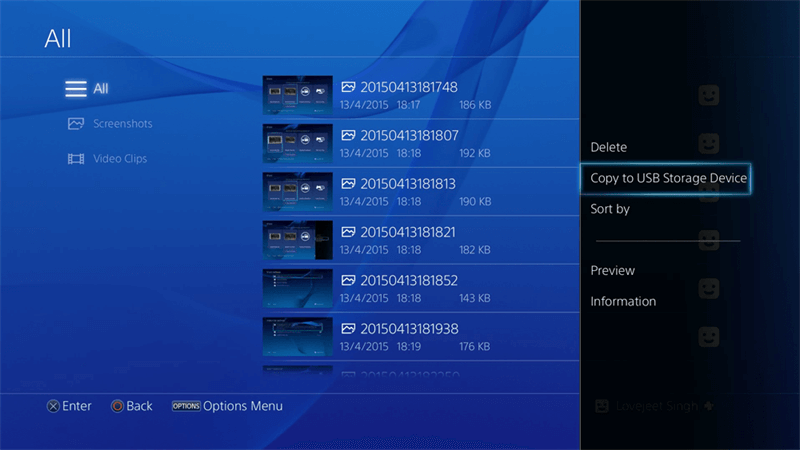
Ostatnim krokiem nagrywania rozgrywki na PS4 jest przeniesienie pliku wideo na komputer. Aby uzyskać kopię nagrania, wystarczy podłączyć dysk USB do jednego z portów PS4. Następnie należy przejść do Galerii przechwytywania i zaznaczyć film, który chcemy przenieść. Naciśnij przycisk Opcje, a następnie sprawdź menu po prawej stronie interfejsu. Naciśnij „ Kopiuj na urządzenie pamięci masowej USB ”.
Zostaniesz przekierowany do widoku siatki Galerii przechwytywania. Z tego miejsca możesz wybrać filmy, które chcesz przenieść na USB. Aby to zrobić, naciśnij przycisk X. Po zaznaczeniu wszystkich elementów naciśnij Kopiuj . Następnie naciśnij OK.
Część 2. Jak konwertować format wideo gry PS4
Po skopiowaniu klipu wideo z gry na komputer (przez używane wcześniej złącze USB) możesz przekonwertować go z jednego formatu na inny. W ten sposób może być kompatybilny z urządzeniami mobilnymi i innymi platformami.
W tym celu musisz użyć DumpMedia Konwerter wideo. Umożliwia konwersję filmów z rozgrywki z jednego typu pliku na inny. Konwerter ma wiele opcji, jeśli chodzi o formaty wejściowe i wyjściowe. To świetny sposób na udostępnianie treści wideo z rozgrywki, które są przenośne i kompatybilne z różnymi urządzeniami.
Bezpłatne pobieranie Bezpłatne pobieranie
Część 3. Na zakończenie
W tym przewodniku omówiliśmy kroki, jak nagrywać rozgrywkę na PS4. Wystarczy wykonać sześć prostych kroków powyżej. Dodatkowo możesz użyć DumpMedia Konwerter wideo w celu konwersji filmów z gry skopiowanych z PS4 na komputer. W ten sposób możesz oglądać filmy na różnych urządzeniach i przesyłać je na wiele platform internetowych.