


Usuwanie Windos Media DRM przy użyciu FairUse4WM
Jak zapewne wiesz, pliki, które kupiłeś lub pobrałeś z Windows Media Player Center, BBC player i Amazon Unbox są chronione przez DRM. Dlatego będziesz potrzebować narzędzia do usuwania ochrony DRM z tych plików, aby móc je odtwarzać na innych urządzeniach, takich jak iTunes, iPad, iPhone i inne.
Właśnie tu pojawia się FairUse4WM . W tym artykule omówimy, czym jest i jak z niego korzystać. Dodatkowo przedstawimy alternatywę, która wypełnia ograniczenia FairUse4WM.
Przewodnik po zawartości Część 1. Co to jest FairUse4WM?Część 2. Usuwanie Windos Media DRM przy użyciu FairUse4WMCzęść 3. Alternatywy dla FairUse4WMCzęść 4. Zalecana alternatywa FairUse4WM dla komputerów MacCzęść 5. Podsumowanie
Część 1. Co to jest FairUse4WM?
FairUse4WM był kiedyś sławny Narzędzie do usuwania DRM dla Winużytkowników dows. Usuwa ochronę DRM z plików PlaysForSure niezależnie od tego, czy wypożyczyłeś, czy kupiłeś piosenkę. Poniżej przedstawiono zalety i wady FairUse4WM:
ZALETY
- Użytkownicy mogą używać go za darmo. Jest to więc świetna opcja dla użytkowników, którzy nie chcą inwestować dodatkowych pieniędzy, aby usunąć Windows Media DRM.
- Posiada bardzo prosty interfejs.
- Z programu mogą korzystać nawet nowicjusze. Wystarczy kilka prostych kroków, aby usunąć ochronę DRM z plików.
- Aplikacja zajmuje niewiele miejsca.
Wady
- Obecnie nie jest dostępna dla Winużytkownicy dows 7 i wyżej.
- Program może działać tylko na określonych plikach DRM.
- Możesz użyć programu do WinDows Media Player w wersji 10 i 11, ale nie w wersji 9.
Krótko mówiąc, jeśli chcesz mieć niezawodne narzędzie do usuwania Windows Media DRM i FairUse4WM mogą zaspokoić Twoje podstawowe potrzeby.
Czym jest WinCzy DRM dla mediów jest niepewne?
Windows Media DRM zarządza prawami cyfrowymi dla Windows Media. Służy do dostarczania treści audio i wideo oraz zapobiega nielegalnej dystrybucji danychOznacza to, że dostęp do tych plików multimedialnych mają tylko autoryzowani użytkownicy. WinPliki chronione systemem DRM firmy Dows Media można odtwarzać wyłącznie w określonych sieciach, urządzeniach przenośnych i komputerach.
Część 2. Usuwanie Windos Media DRM przy użyciu FairUse4WM
Poniżej znajdują się kroki, jak usunąć Windows Media DRM za darmo
1. Najpierw musisz pobrać aplikację, a następnie zainstalować ją na swoim komputerze. Wystarczy postępować zgodnie z instrukcjami kreatora instalacji.
2. Uruchom żądany odtwarzacz multimedialny i otwórz plik WMV. Spowoduje to automatyczną aktualizację modułów i pobranie licencji na komputer.
3. Otwórz Mirakagi, kliknij Start. Spowoduje to wyszukanie licencji. Następnie zamknij Mirakagi.
4. Otwórz FairUse4WM, a następnie kliknij Dodaj plik w lewym rogu na dole interfejsu aplikacji. Wybierz lokalizację wyjściową.
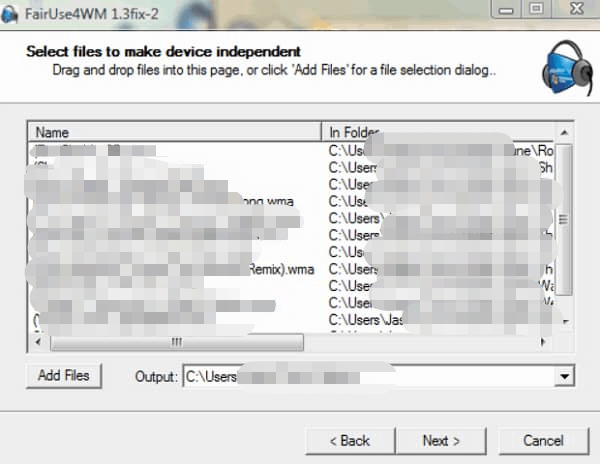
5. Zaznacz Dalej, aby rozpocząć konwersję. Poczekaj na zakończenie konwersji.
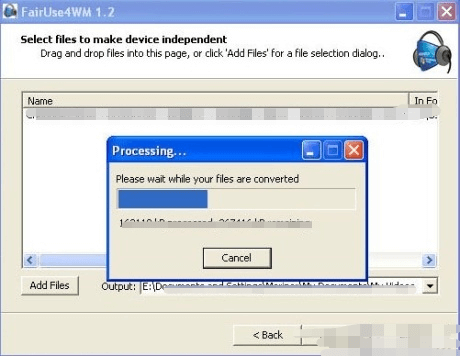
6. Po zakończeniu kliknij Zakończ, aby zamknąć program. Możesz także kliknąć Wstecz, aby przekonwertować inny plik.
FairUse4WM to dobre narzędzie, dzięki któremu możesz łatwo konwertować Windows Media DRM chronione pliki w zaledwie kilku krokach. Jednak program ma swoje ograniczenia. Może nie być w stanie spełnić wszystkich Twoich wymagań. Dlatego w następnej sekcji przedstawiamy alternatywę dla programu.
Część 3. Alternatywy dla FairUse4WM
Konwerter multimediów DRM
W przypadku alternatywy FairUse4WM zalecamy użycie DRM Media Converter. Poniżej znajdują się funkcje programu.
Funkcje DRM Media Converter
- Usuwa ochronę DRM z filmów M4V (teledyski iTunes, programy telewizyjne i filmy) wraz z plikami wideo ASF, WMV i M4V.
- Możesz pobrać DRM Media Converter, aby usunąć ochronę DRM z filmów zakupionych / pobranych z uTorrent, FrostWire, iTunes i innych.
- Pliki wyjściowe można odtwarzać na wielu urządzeniach.
- Program może również usuwać ochronę DRM z plików audio.
Usuwanie ochrony DRM za pomocą DRM Media Converter
- Zainstaluj program na swoim komputerze.
- Zaimportuj pliki muzyczne lub wideo do aplikacji.
- Następnie wybierz format wyjściowy dostosuj żądane ustawienia wyjściowe.
- Zaznacz Start, aby rozpocząć proces konwersji.
Inne alternatywy dla FairUse4WM
# 1 AnalogWhole
Możesz używać tej aplikacji za darmo. Pozwala ona na przesyłanie dowolnych odtwarzalnych plików multimedialnych w Windows Media Player do iTunes w MP3 formaty. Jak sama nazwa wskazuje, wykorzystuje dziurę analogową do ponownego nagrywania dowolnego utworu chronionego DRM MP3.
Ponieważ sygnał analogowy w rzeczywistości nie opuszcza komputera, jakość dźwięku wyjściowego ponownie nagranej wersji jest doskonała. Poza tym, zostałeś ponownie nagrany MP3 pliki są automatycznie dodawane do biblioteki iTunes.
# 2 Aimersoft Video Converter Ultimate

Oprócz tego, że jest doskonałym zamiennikiem FairUse4WM, to narzędzie może zaoferować znacznie więcej. Możesz nawet wykonać następujące czynności:
- Konwertuj między różnymi formatami wideo
- Nagrywaj filmy na dyski DVD
- Zgrywanie filmów
- Pobieraj filmy ze stron internetowych
- Edytuj filmy itp.
Można więc powiedzieć, że dzięki Aimersoft Video Converter Ultimate możesz cieszyć się większą liczbą funkcji poza konwersją ulubionych filmów. WinUtwory z odtwarzacza multimedialnego Dows.

Część 4. Zalecana alternatywa FairUse4WM dla komputerów Mac
Zalecamy użycie DumpMedia Apple Music Converter dla ściąganie oraz konwertowanie utworów Apple Music, a także audiobooków iTunes M4B i audiobooków Audible AA/AAX na różne formaty, aby poprawić wrażenia słuchowe.
Ponieważ nie możesz słuchać Apple Music na innych urządzeniach, gdyż są one chronione systemem DRM, to narzędzie pomaga w usunięciu ochrony DRM z różnych utworów Apple, takich jak poniższe, dzięki czemu możesz odtwarzać swoje ulubione piosenki wszędzie:
- Utwory Apple Music
- Kupione utwory M4P w iTunes
- Książki audio iTunes M4B
- Audiobooki Audible AA / AAX
Co więcej, DumpMedia Apple Music Converter to potężny konwerter Apple Music z prędkością konwersji do 16x i zachowujący oryginalną jakość Twoich utworów, 100%.
Cechy DumpMedia Apple Music Converter
- Konwersja tysięcy audiobooków i piosenek z biblioteki muzycznej iTunes.
- Umożliwia słuchanie utworów Apple Music na różnych urządzeniach w trybie offline.
- Ułatwia odtwarzanie wszystkich utworów z Apple Music nawet po anulowaniu subskrypcji.
- Zachowuje tagi identyfikacyjne oryginalnych piosenek.
- Obsługuje dostosowywanie wyjściowego utworu.
Teraz przejdźmy do przewodnika krok po kroku, jak używać DumpMedia Konwerter muzyki Apple.
- Pobierz, zainstaluje, a następnie zarejestruj aplikację.
- Otwórz oprogramowanie.
- Wybierz pliki, które chcesz przekonwertować.
- Wybierz żądany format wyjściowy i folder docelowy.
- Rozpocznij proces konwersji.
Poniżej znajdują się szczegółowe kroki tego procesu.
Bezpłatne pobieranie Bezpłatne pobieranie
Krok 1. Pobierz, zainstaluj, a następnie zarejestruj aplikację
Oczywiście, aby móc korzystać z aplikacji, musisz ją najpierw pobrać. Niezależnie od tego, czy chcesz najpierw wypróbować oprogramowanie, czy je kupić, linki znajdziesz tutaj . Następnie zainstaluj aplikację i przejdź na stronę rejestracji, aby ją aktywować. Powinieneś otrzymać kod aktywacyjny, który należy wpisać w oknie rejestracji.
Krok 2. Otwórz oprogramowanie
Po aktywacji uruchom oprogramowanie. Następnie wszystkie pobrane utwory muzyczne z iTunes, Apple Music, pliki podcastów i filmy zostaną automatycznie przesłane do Konwertera. Upewnij się, że pobrałeś już wybrane utwory na swój komputer. Aby sprawdzić przesłane pliki, znajdziesz je w sekcji „Playlisty” w aplikacji.
Krok 3. Wybierz pliki, które chcesz przekonwertować
Typy wideo lub audio przesłanych plików znajdziesz w lewej części interfejsu aplikacji. Jeśli chcesz, możesz najpierw wybrać jedną kategorię. Dzięki temu możesz zobaczyć żądane pliki w prawej kolumnie aplikacji. Wybierz pliki, zaznaczając pole z przodu lub możesz również przeszukiwać żądane utwory bezpośrednio w polu wyszukiwania aplikacji znajdującym się w górnej części, zanim je zaznaczysz.

Krok 4. Wybierz żądany format wyjściowy i folder docelowy
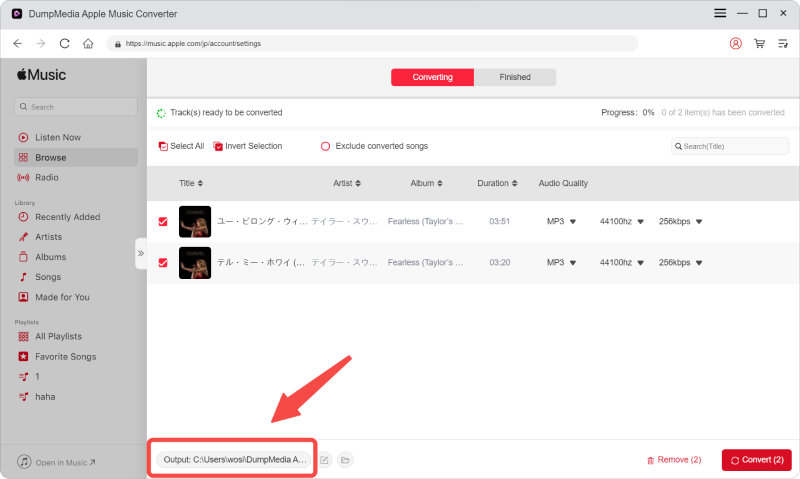
Następnie przejdź do Ustawień wyjściowych aplikacji i wybierz żądany format wyjściowy z listy rozwijanej. Domyślne parametry są już ustawione, ale możesz je również dostosować samodzielnie, w tym kanały , częstotliwość próbkowania , szybkość transmisji i kodek pliku wyjściowego.
Wskazówka:
Jeśli konwertujesz audiobooki, otrzymasz następujące formaty: AIFF, M4R, MKA, AU, AC3, FLAC, M4A, MP3.
Gdy ustawienia są zadowalające, wybierz folder docelowy dla przekonwertowanych plików.
Krok 5. Rozpocznij proces konwersji
Kliknij przycisk „ Konwertuj” , aby rozpocząć proces konwersji. Poczekaj na zakończenie konwersji. Czas trwania konwersji będzie zależał od liczby konwertowanych utworów.

Część 5. Podsumowanie
Możesz polegać na FairUse4WM, jeśli chodzi o łatwe usuwanie Windows Media DRM ochrona plików PlaysForSure. Jednak program może nie być w stanie spełnić wszystkich Twoich wymagań. Dlatego możesz użyć DRM Media Converter jako alternatywy.
Nawiasem mówiąc, jeśli szukasz sposobu na pobranie i przekonwertowanie różnych utworów Apple Music i zapisanie ich na komputerze lub urządzeniu mobilnym, zalecamy użycie DumpMedia Apple Music Converter. Możesz wypróbować to oprogramowanie w dowolnym momencie.