


Jak przekonwertować YouTube na Apple Music?
Wiele osób korzystających z YouTube Music może chcieć przenieść swoje ulubione utwory lub playlisty do Apple Music ze względu na starannie wyselekcjonowane playlisty, bezproblemową integrację z urządzeniami Apple oraz możliwość słuchania offline. Problemem jest jednak brak natywnej synchronizacji YouTube Music i Apple Music. Nasuwa się więc pytanie: jak skutecznie przekonwertować YouTube do Apple Music bez utraty starannie wyselekcjonowanych playlist? W tym przewodniku omówimy najlepsze metody konwersji YouTube Music do Apple Music, przydatne wskazówki dotyczące przenoszenia playlist oraz odpowiemy na często zadawane pytania.
Przewodnik po zawartości Część 1. Czy mogę bezpośrednio przekonwertować YouTube Music do Apple Music?Część 2. Konwertuj YouTube Music na Apple Music Windows/MacCzęść 3. Często zadawane pytaniaCzęść 4. Podsumowując
Część 1. Czy mogę bezpośrednio przekonwertować YouTube Music do Apple Music?
Niestety, nie ma bezpośredniego sposobu na przeniesienie ani synchronizację biblioteki YouTube Music z Apple Music. Obie platformy korzystają z różnych ekosystemów i zabezpieczeń DRM, co uniemożliwia proste transfery. Chociaż można ręcznie odtworzyć playlisty, wyszukując utwory w Apple Music, takie podejście jest czasochłonne, zwłaszcza jeśli masz setki utworów.
Na szczęście, korzystając z profesjonalnych narzędzi, takich jak DumpMedia Za pomocą Any Music Converter możesz przekonwertować YouTube do Apple Music, pobierając utwory z YouTube Music i importując je do Apple Music, zachowując przy tym jakość utworów i metadane.
Część 2. Konwertuj YouTube Music na Apple Music Windows/Mac
Najbardziej niezawodną metodą konwersji YouTube do Apple Music jest użycie oprogramowania na komputerze. Jednym z najlepszych dostępnych narzędzi jest DumpMedia Dowolny konwerter muzyki, która umożliwia użytkownikom pobieranie utworów i playlist z YouTube Music, konwertowanie ich do formatów zgodnych z Apple Music, a nawet bezpośrednie przesyłanie playlist.
Bezpłatne pobieranie Bezpłatne pobieranie
Poniżej przedstawiono najważniejsze cechy:
- Obsługa wielu platform: Zamiast przełączać się między poszczególnymi aplikacjami, to narzędzie integruje obsługę kilku głównych usług przesyłania strumieniowego, takich jak Spotify, Apple Music, YouTube Music i wiele innych.
- Wszechstronne formaty wyjściowe: DumpMedia zapewnia szeroką gamę kompatybilnych formatów, aby zapewnić działanie plików na niemal każdym urządzeniu (MP3 odtwarzacze, smartfony, radia samochodowe itp.): MP3, M4A, WAV, FLAC, AIFF i AAC.
- Jakość bezstratna: obsługuje 100% zachowanie oryginalnej jakości dźwięku, zazwyczaj do 320 kbps MP3s.
- Konwersja wsadowa: umożliwia dodawanie całych list odtwarzania lub albumów do kolejki w celu jednoczesnego przetwarzania.
- Inteligentne zarządzanie metadanymi: zachowywanie tagów ID3: automatyczne zachowywanie najważniejszych metadanych, obejmujących m.in. wykonawcę, album, tytuł, rok i okładkę albumu.
- Wbudowane odtwarzacze internetowe: DumpMedia Zwykle zawiera wbudowany odtwarzacz internetowy dla każdej usługi. Oznacza to, że nie musisz mieć Spotify lub zainstalowane aplikacje Apple Music na komputerze; możesz przeglądać i wybierać utwory bezpośrednio w DumpMedia berło.
Jak przekonwertować YouTube na Apple Music?
Krok 1. Zainstalować DumpMedia Dowolny konwerter muzyki na Twoim komputerze WinKomputer stacjonarny lub Mac. Otwórz program i wybierz YouTube Music.
Bezpłatne pobieranie Bezpłatne pobieranie
Krok 2. Wyszukaj bezpośrednio utwory, playlisty lub albumy, które chcesz przenieść do Apple Music. Następnie przeciągnij je i upuść na przycisk „+” i dodaj do listy konwersji.

Krok 3. Kliknij panel Format, aby wybrać MP3 jako format wyjściowy. Pozostałe ustawienia parametrów wyjściowych można również zmienić według własnego uznania.
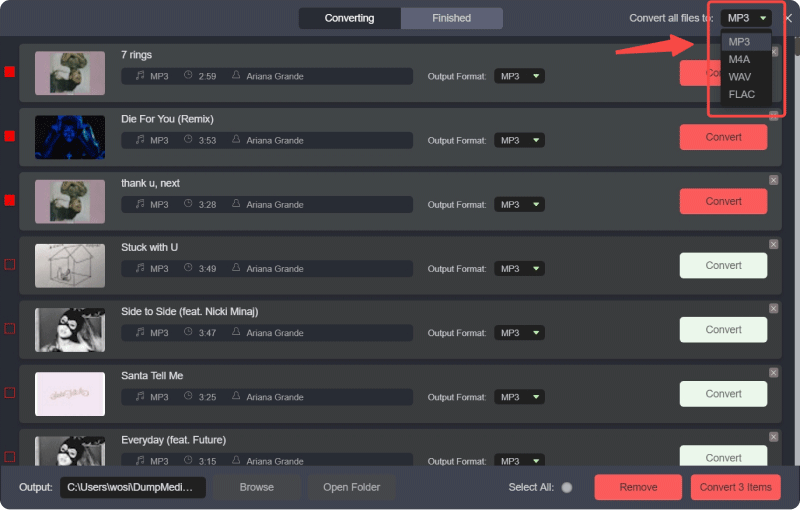
Krok 4. Następnie możesz kliknąć przycisk „Konwertuj wszystko”, aby zapisać pliki lokalnie w dużej ilości.

Krok 5. Otwórz aplikację Apple Music na Windows lub Mac.
Krok 6. Przejdź do Plik > Dodaj do biblioteki (lub przeciągnij i upuść pliki do biblioteki).
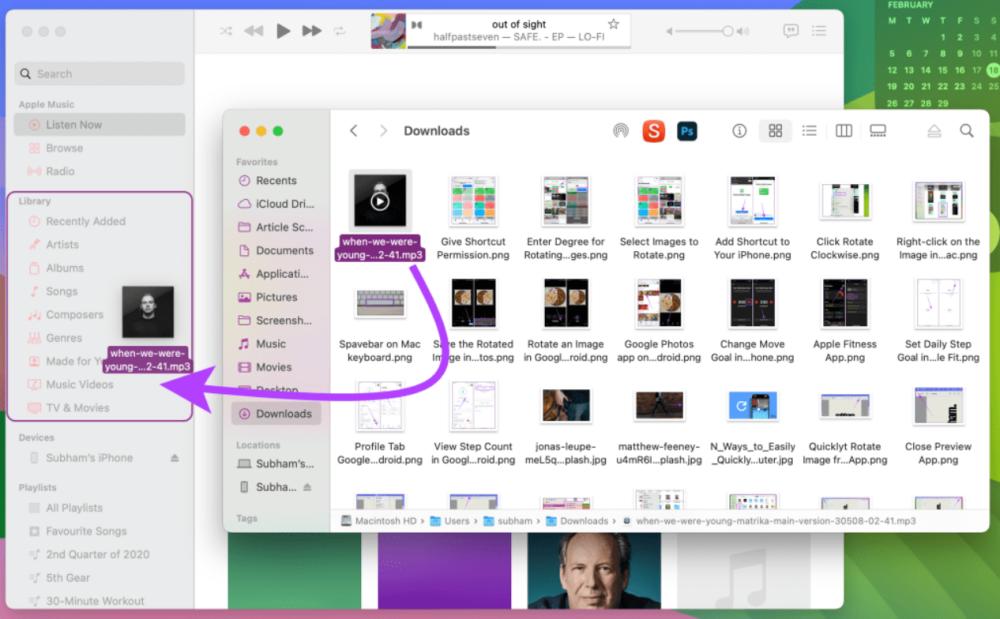
Krok 7. Poczekaj, aż Apple Music przetworzy pliki. Twoje utwory z YouTube Music staną się częścią Twojej biblioteki Apple Music.
Postępując zgodnie z tymi krokami, możesz pomyślnie przekonwertować YouTube na Apple Music bez konieczności ręcznego wyszukiwania i pobierania każdego utworu osobno.
Dodatkowa wskazówka: Przenieś całe listy odtwarzania za pomocą DumpMedia
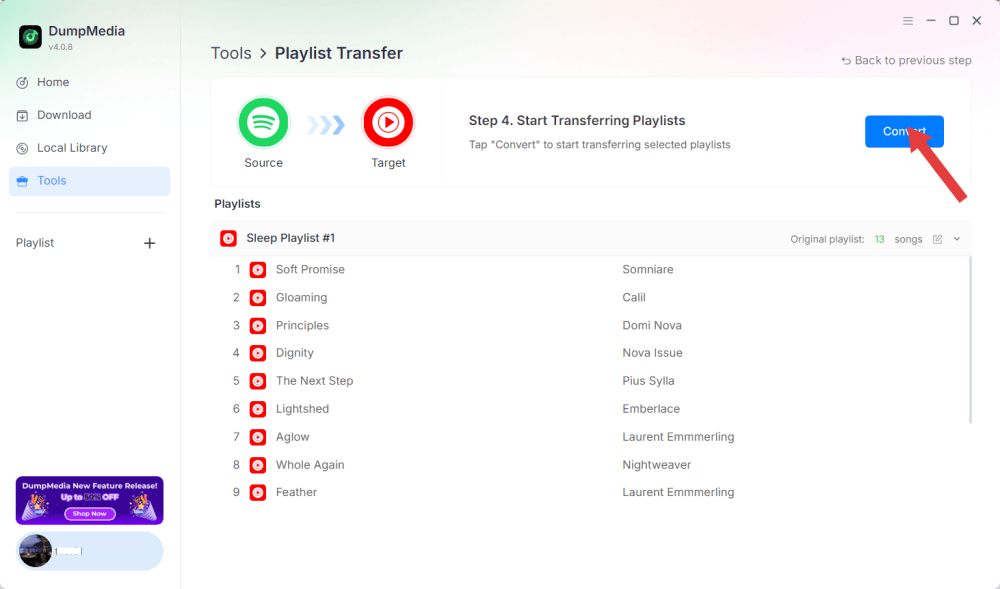
DumpMedia Any Music Converter zawiera również funkcję przesyłania playlist. To narzędzie umożliwia migrację całych playlist z YouTube Music do Apple Music:
Krok 1. Otwórz Any Music Converter. Wybierz Narzędzia > Przesyłanie playlist.
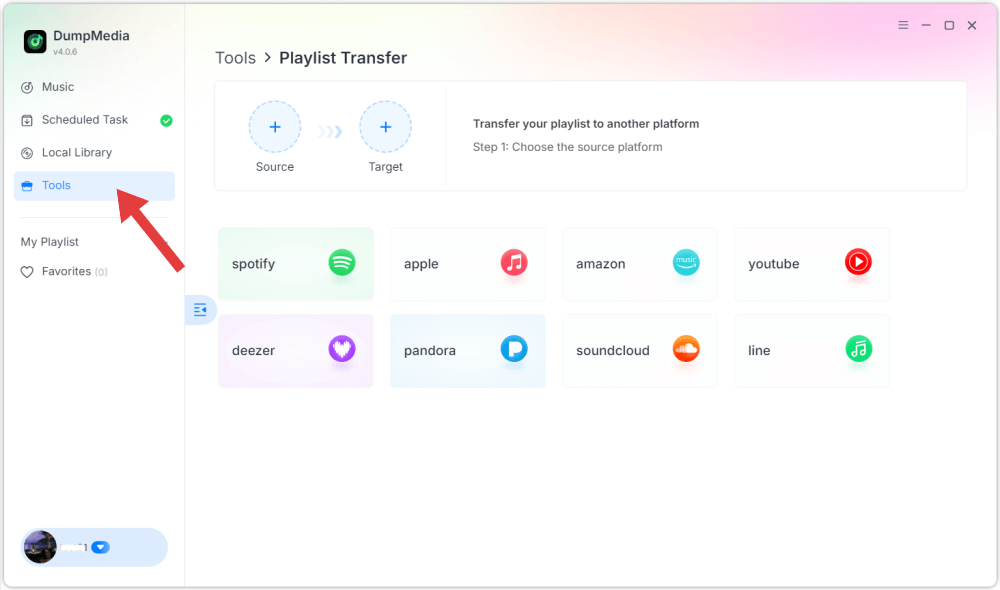
Krok 2. Wybierz YouTube Music jako źródło.
Krok 3. Wybierz Apple Music jako miejsce docelowe.
Krok 4. Wybierz, co chcesz przenieść. Obsługujemy Twoje ulubione utwory, artystów, albumy i starannie wybrane playlisty.
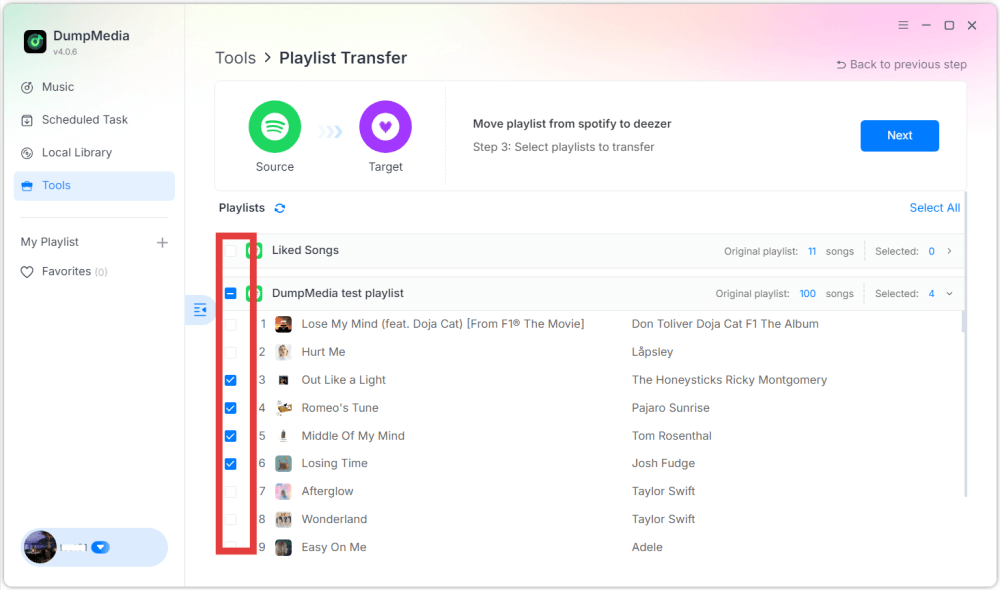
Krok 5. Kliknij Konwertuj, aby rozpocząć transfer.
Krok 6. Transfer zakończony. Kliknij „Przejdź do Apple Music”. Twoje playlisty zostały przeniesione do nowej usługi i możesz zacząć korzystać z nowej playlisty w Apple Music.
Część 3. Często zadawane pytania
1. Czy mogę bezpłatnie przekonwertować YouTube na Apple Music?
Tak, korzystając z narzędzi takich jak DumpMedia W programie Any Music Converter możesz pobierać utwory z YouTube Music i importować je do Apple Music. DumpMedia oferuje bezpłatny okres próbny, jednak pełny dostęp do funkcji może wymagać płatnej licencji.
2. Czy jakość utworu zostanie zachowana podczas konwersji?
DumpMedia umożliwia wybór formatów wyjściowych i przepływności bitów, co gwarantuje, że pobierane pliki zachowają wysoką jakość dźwięku.
3. Czy mogę przenieść całe listy odtwarzania?
Tak. Korzystając z funkcji przesyłania playlist w DumpMediamożesz przenieść całe playlisty YouTube Music do Apple Music bez utraty kolejności utworów ani metadanych.
4. Czy jest bezpieczny w użyciu? DumpMedia do pobierania muzyki z YouTube?
Tak. DumpMedia Działa lokalnie na Twoim komputerze, dzięki czemu Twoje dane i konta pozostają bezpieczne. Nie zakłóca działania serwerów Apple Music ani YouTube Music.
Część 4. Podsumowując
Chociaż YouTube Music i Apple Music nie integrują się natywnie, nadal możesz efektywnie przekonwertować YouTube na Apple Music, używając DumpMedia Any Music Converter. Pobierając utwory, przesyłając je do Apple Music lub korzystając z funkcji przesyłania playlist, możesz uporządkować wszystkie swoje ulubione utwory w bibliotece Apple Music.