


Jak naprawić Apple Music nie pojawia się w iTunes
Użytkownicy, którzy zarejestrowali się w usłudze Apple Music za pomocą iPada lub iPhone'a, czasami mogą zauważyć, że usługa Apple Music nie jest wyświetlana w iTunes, gdy próbują słuchać muzyki na komputerze Mac.
Jeśli jesteś jednym z tych użytkowników, na pewno będziesz chciał wiedzieć, jak możesz to naprawić. Nie martw się, ponieważ problem może wynikać tylko z błędu lub niezaznaczonego pola, które można łatwo naprawić.
Aby Ci to ułatwić, pokażemy Ci krok po kroku rozwiązania, w jaki sposób możesz rozwiązać problem, abyś mógł nadal cieszyć się słuchaniem ulubionych piosenek Apple Music.
Ale zanim to nastąpi, omówmy szybko problem „Apple Music nie pojawia się w iTunes” w następnej sekcji.
Spis treści Część 1. Krótki przegląd problemu z brakiem Apple Music w iTunes Część 2. Jak naprawić problem z brakiem Apple Music w iTunes na komputerze Mac Część 3. Rozwiązywanie problemu z brakiem Apple Music za pomocą konwertera Apple Music Część 4. Podsumowanie
Część 1. Krótki przegląd Apple Music nie pojawia się w wydaniu iTunes
Jak wspomniano wcześniej, problem niewyświetlania Apple Music w iTunes jest typowy dla użytkowników, którzy zarejestrowali się w Apple Music za pomocą iPada lub iPhone'a.
W wielu przypadkach przyczyną tego problemu są konkretne pola, które nie zostały zaznaczone w menu Preferencje programu iTunes na komputerze Mac.
Może to być również spowodowane usterkami oprogramowania na komputerze Mac lub w samym iTunes, co uniemożliwia wyświetlanie Apple Music w iTunes.
Niezależnie od przypadku, możesz łatwo rozwiązać problem, sprawdzając niezbędne opcje w menu Preferencje iTunes i logując się przy użyciu odpowiedniego Apple ID.
Tak więc, bez dalszych opóźnień, przejdźmy do rozwiązań, w jaki sposób możesz to zrobić w następnej sekcji.
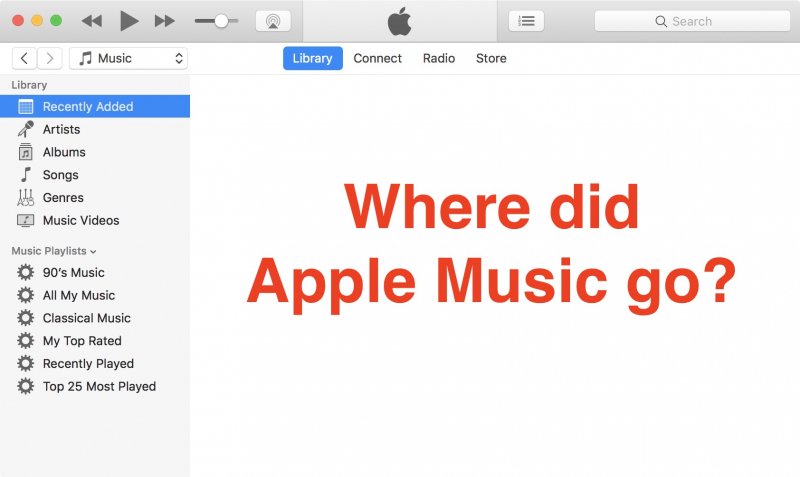
Część 2. Jak naprawić Apple Music niewyświetlane w iTunes na komputerze Mac
Rozwiązanie 1. Upewnij się, że jesteś zalogowany do iTunes przy użyciu prawidłowego Apple ID
Poniżej znajdują się kroki, jak sprawdzić, czy używasz odpowiedniego Apple ID w iTunes.
- Uruchom program iTunes na komputerze Mac lub Winkomputer dows.
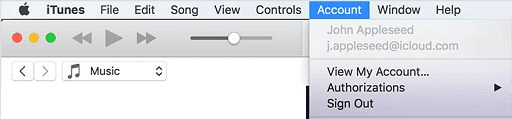
- Na karcie Menu w iTunes znajdź Konto, a następnie kliknij je.
- Sprawdź co apple ID jest zalogowany i upewnij się, że jest taki sam, jak ten, którego używasz w Apple Music.
- Jeśli zalogowany Apple ID w iTunes jest inny, wyloguj się z iTunes, a następnie zaloguj się ponownie, używając właściwego Apple ID. W przeciwnym razie, jeśli Apple ID jest taki sam, spróbuj się wylogować, a następnie zalogować ponownie. Ta metoda czasami działa, ponieważ niektóre błędy można naprawić w trakcie procesu.
- Sprawdź ponownie, czy brakujące utwory Apple Music są teraz wyświetlane w iTunes. Jeśli nie, przejdź do następnego rozwiązania.
Rozwiązanie 2. Upewnij się, że pole wyboru Biblioteki muzycznej iCloud jest zaznaczone
Wykonaj poniższe czynności, aby sprawdzić, czy opcja Biblioteka muzyczna iCloud jest zaznaczona w menu preferencji iTunes.
- Otwórz aplikację iTunes.
- Kliknij iTunes na karcie Menu i wybierz Preferencje.
- W oknie Preferencje kliknij plik Ogólne
- W polu tekstowym Nazwa biblioteki znajduje się pole wyboru dla iCloud Music Library. Upewnij się, że to pole wyboru jest zaznaczone. W przeciwnym razie wszystkie Twoje utwory Apple Music nie pojawią się w iTunes. Ale jeśli jest już zaznaczona, odznacz ją i kliknij OK, aby zapisać zmiany.
- Następnie kliknij ponownie kartę iTunes, przejdź do Preferencji, a następnie ponownie zaznacz pole wyboru Biblioteka muzyczna iCloud.
Rozwiązanie 3. Upewnij się, że opcja Pokaż funkcje Apple Music jest zaznaczona
Wykonaj poniższe czynności, aby naprawić błąd Apple Music, który nie wyświetla się w iTunes, zaznaczając opcję Pokaż funkcje Apple Music.
- Uruchom aplikację iTunes przez Dock na komputerze Mac.
- Kliknij iTunes na pasku menu aplikacji.
- Wybierz Preferencje z listy rozwijanej.
- Gdy jesteś w oknie Preferencje, przejdź do zakładki Ogólne, jeśli nie zostaniesz tam automatycznie przekierowany.
- Pod Nazwa biblioteki pole tekstowe, znajdziesz plik Pokaż funkcje Apple Music Jeśli ta opcja nie jest zaznaczona, zaznacz ją. W przeciwnym razie, jeśli jest już zaznaczone, odznacz je i kliknij OK aby zapisać zmiany.
- Kliknij ponownie kartę iTunes, przejdź do Preferencji, a następnie ponownie zaznacz pole wyboru Pokaż funkcje Apple Music.
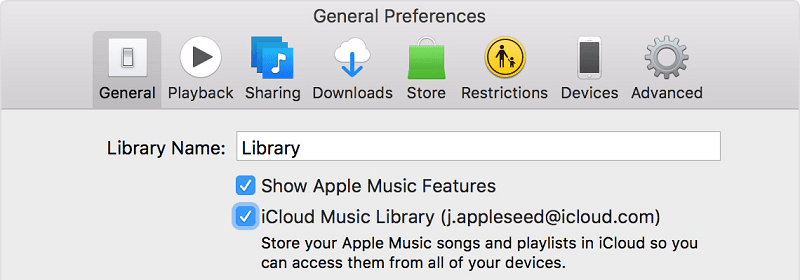
Proces odznaczania i zaznaczania pól wyboru iCloud Music Library i Pokaż funkcje Apple Music pomaga w rozwiązywaniu usterek oprogramowania, które uniemożliwiają pojawienie się Apple Music w iTunes.
Część 3. Naprawianie niewyświetlania Apple Music Problem z użyciem konwertera Apple Music
Jeśli masz dość problemów z iTunes, istnieje lepsze rozwiązanie, dzięki któremu możesz nadal cieszyć się ulubionymi utworami z Apple Music bez konieczności synchronizowania danych na różnych urządzeniach. Skorzystaj z Apple Music Converter, dzięki któremu możesz słuchać swoich utworów offline na różnych urządzeniach bez żadnych problemów.
Zalecamy użycie DumpMedia Apple Music Converter do pobierania i konwertowania dowolnych utworów, albumów i list odtwarzania Apple M4P do formatu MP3, AC3, M4A, M4R, FLAC, MKA, AU, AC3 i inne, aby poprawić wrażenia słuchowe.
Ponieważ nie możesz słuchać muzyki Apple na innych urządzeniach, ponieważ są one chronione przez DRM, to narzędzie pomaga w usuwaniu ochrony DRM różnych utworów Apple, takich jak poniższe, dzięki czemu możesz odtwarzać swoje ulubione utwory w dowolnym miejscu:
- Utwory Apple Music
- Kupione utwory M4P w iTunes
- Książki audio iTunes M4B
- Audiobooki Audible AA / AAX
Co więcej, DumpMedia Apple Music Converter to potężny konwerter Apple Music z prędkością konwersji do 16x i zachowujący oryginalną jakość Twoich utworów, 100%.
Cechy DumpMedia Apple Music Converter
- Konwersja tysięcy audiobooków i piosenek z biblioteki muzycznej iTunes.
- Umożliwia słuchanie utworów Apple Music na różnych urządzeniach w trybie offline.
- Ułatwia odtwarzanie wszystkich utworów z Apple Music nawet po anulowaniu subskrypcji.
- Zachowuje tagi identyfikacyjne oryginalnych piosenek.
- Obsługuje dostosowywanie wyjściowego utworu.
Teraz przejdźmy do przewodnika krok po kroku, jak używać DumpMedia Konwerter muzyki Apple.
- Pobierz, zainstaluj, a następnie zarejestruj aplikację.
- Otwórz oprogramowanie.
- Wybierz pliki, które chcesz przekonwertować.
- Wybierz żądany format wyjściowy i folder docelowy.
- Rozpocznij proces konwersji.
Poniżej znajdują się szczegółowe kroki tego procesu.
Bezpłatne pobieranie Bezpłatne pobieranie
Krok 1. Pobierz, zainstaluj, a następnie zarejestruj aplikację
Oczywiście, aby móc korzystać z aplikacji, musisz ją najpierw pobrać. Niezależnie od tego, czy chcesz najpierw wypróbować oprogramowanie, czy je kupić, linki znajdziesz tutaj . Następnie zainstaluj aplikację i przejdź na stronę rejestracji, aby ją aktywować. Powinieneś otrzymać kod aktywacyjny, który należy wpisać w oknie rejestracji.
Krok 2. Otwórz oprogramowanie
Po aktywacji uruchom oprogramowanie. Następnie wszystkie pobrane utwory muzyczne z iTunes, Apple Music, podcasty i filmy zostaną automatycznie przesłane do Konwertera. Upewnij się, że pobrałeś już wybrane utwory na swój komputer. Aby sprawdzić przesłane pliki, znajdziesz je w sekcji „Playlisty” w aplikacji.
Krok 3. Wybierz pliki, które chcesz przekonwertować
Typy wideo lub audio przesłanych plików znajdziesz w lewej części interfejsu aplikacji. Jeśli chcesz, możesz najpierw wybrać jedną kategorię. Dzięki temu możesz zobaczyć żądane pliki w prawej kolumnie aplikacji. Wybierz pliki, zaznaczając pole z przodu.
Możesz też przeszukiwać żądane utwory bezpośrednio w polu wyszukiwania aplikacji, które znajduje się w górnej części, przed ich zaznaczeniem.

Krok 4. Wybierz żądany format wyjściowy i folder docelowy
Następnie przejdź do Ustawień wyjściowych aplikacji i wybierz żądany format wyjściowy z listy rozwijanej. Domyślne parametry są już ustawione, ale możesz je również dostosować samodzielnie, w tym kanały , częstotliwość próbkowania , szybkość transmisji i kodek pliku wyjściowego.
Wskazówka:
Jeśli konwertujesz audiobooki, otrzymasz następujące formaty: AIFF, M4R, MKA, AU, AC3, FLAC, M4A, MP3.
Gdy ustawienia są zadowalające, wybierz folder docelowy dla przekonwertowanych plików.
Krok 5. Rozpocznij proces konwersji
Kliknij przycisk „ Konwertuj” , aby rozpocząć proces konwersji. Poczekaj na zakończenie konwersji. Czas trwania konwersji będzie zależał od liczby konwertowanych utworów.

Część 4. Podsumowanie
Podobnie jak w przypadku innych aplikacji, nie można uniknąć problemów w aplikacji iTunes, które mogą wpłynąć na wrażenia słuchowe z Apple Music. Na szczęście istnieją proste rozwiązania, których możesz użyć, aby rozwiązać te problemy, w tym problem z Apple Music, który nie pojawia się w iTunes. Mamy nadzieję, że rozwiązania, które wymieniliśmy na tym blogu, pomogły w rozwiązaniu problemu.
Zalecamy również używanie DumpMedia Apple Music Converter do konwertowania ulubionych utworów i list odtwarzania Apple Music, aby można było ich słuchać w trybie offline, zamiast zajmować się irytującymi problemami z Apple Music. Jest to doskonały konwerter muzyki dla utworów Apple chronionych DRM. Zapraszam do wypróbowania tego oprogramowania w dowolnym momencie.