


Jak streamować Spotify Na Roku
Is Spotify dostępne na Roku? Odpowiedź brzmi tak! Od dzisiaj, Spotify na Roku wrócił. Jeśli pamiętasz, w 2017 roku Spotify usunął swoją aplikację z ROKU. Szybko do 31 października 2018 r.; Spotify na Roku powraca z lepszą wersją.
Teraz możesz wyszukiwać albumy i listy odtwarzania do słuchania, a jednocześnie przeglądać rekomendacje muzyczne Spotify. Teraz możesz to wszystko zrobić na swojej usłudze i urządzeniu ROKU.
Teraz, zanim będziesz zbyt podekscytowany transmisją strumieniową Spotify na Roku, ważne jest, aby pamiętać, że musisz pobrać kilka utworów i programów, aby móc w pełni cieszyć się nim przy niższych kosztach. Nie martw się. W tym artykule dowiesz się, jak to wszystko zrobić.
Przewodnik po zawartościCzęść 1. Co to jest Roku?Część 2. Trzy praktyczne opcje gry Spotify Playlista na RokuCzęść 3. Na zakończenie
Część 1. Co to jest Roku?
Każdy wie co Spotify jest. To dość popularna usługa strumieniowego przesyłania muzyki. Wiele osób używa, a jeśli nie, to powinieneś. Jedno jest pewne, o którym już słyszeliście Spotify
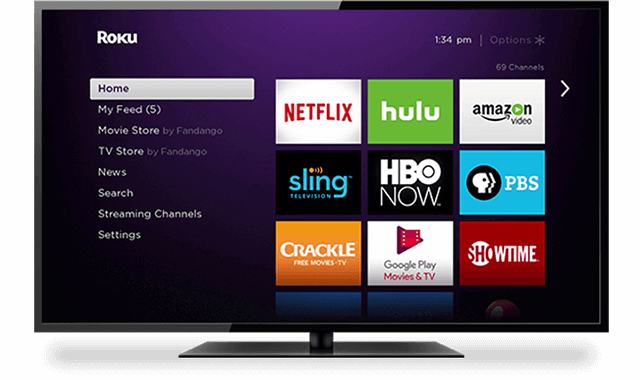
Inaczej może być w przypadku Roku. Jeśli o tym nie słyszałeś, czas dowiedzieć się o tym więcej. Odtwarzacz Roku umożliwia przesyłanie strumieniowe treści wideo przez połączenie internetowe do telewizora. Jeżeli twój Roku nie może połączyć się z Internetem, zobacz najlepszy przewodnik, jak to naprawić. Możesz go użyć, aby pozbyć się tradycyjnego abonamentu telewizji satelitarnej lub kablowej. W ten sposób pod koniec dnia możesz zaoszczędzić trochę pieniędzy.
Odtwarzacz Roku można podłączyć z tyłu telewizora za pomocą kabla HDMI. Jest także podłączony do połączenia internetowego Wi-Fi. Po połączeniu obu urządzeń będziesz mieć dostęp do różnych płatnych i bezpłatnych aplikacji.
Doskonale o tym wiesz Spotify jest aplikacją płatną. Pomimo darmowego okresu próbnego, za długotrwałe korzystanie z aplikacji trzeba będzie zapłacić. Oznacza to, że w końcu będziesz musiał zapłacić za transmisję strumieniową Spotify na Roku.
Część 2. Trzy praktyczne opcje gry Spotify Playlista na Roku
Aby uwolnić się od ciężaru obsługi płatnych aplikacji, możesz przesyłać strumieniowo Spotify na Roku z tymi trzema praktycznymi opcjami.
Opcja 1. Użyj DumpMedia Spotify Music Converter
DumpMedia Spotify Music Converter jest prawdopodobnie najprostszym programem, który może pomóc w odtwarzaniu Spotify playlista na Roku. Zachowuje jakość dźwięku utworów, co ma duże znaczenie przy rozważaniu praktycznej opcji przesyłania strumieniowego Spotify na Roku. Sprawdź poniższe kroki.
Krok 1. Ściągnij DumpMedia Spotify Music Converter.
Krok 2. Dodaj swój Spotify utwory lub playlista.
Krok 3. Wybierz format wyjściowy.
Krok 4. Konwertuj swoje Spotify piosenka lub playlistę.
Kontynuuj czytanie, aby dowiedzieć się więcej o szczegółowych krokach związanych z przesyłaniem strumieniowym Spotify na Roku za pomocą DumpMedia Spotify Music Converter.
Darmowe pobieranie Darmowe pobieranie
Krok 1. Ściągnij DumpMedia Spotify Music Converter
Przejdź do DumpMedia Zbieranie danych analitycznych o stronach internetowych lub aplikacjach (aby sprawdzić, czy strona działa poprawnie lub które sekcje strony są najbardziej atrakcyjne dla odwiedzających). i zobaczysz DumpMedia Spotify Music Converter w menu powyżej. Kliknij, aby pobrać. Po pobraniu zainstaluj i uruchom go na swoim komputerze.
Krok 2. Dodaj swój Spotify utwory lub playlista
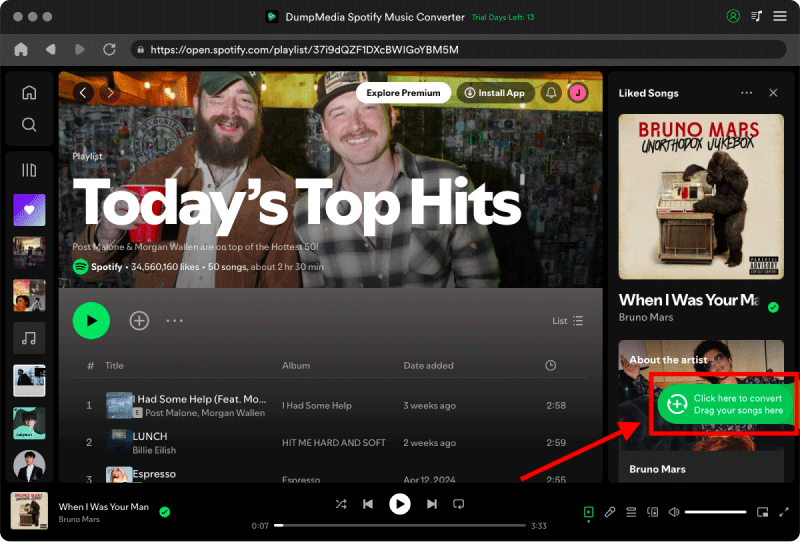
Istnieją dwa sposoby dodania swojego Spotify utwór lub playlistę do DumpMedia Spotify Music Converter. Najpierw możesz przeciągnąć i upuścić utwór lub playlistę do programu. Możesz także skopiować i wkleić link do swojej playlisty w polu poniżej Skopiuj adres URL lub przeciągnij plik na pasek wyszukiwania.
Krok 3. Wybierz format wyjściowy
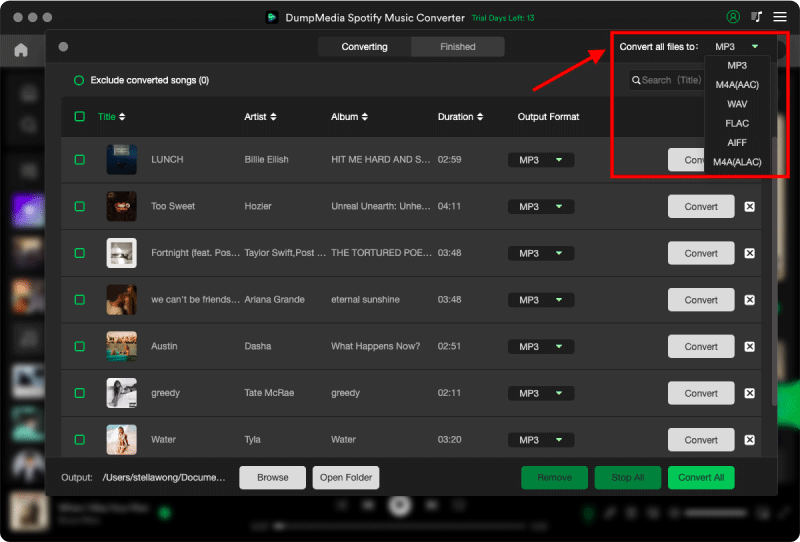
Możesz wybrać format wyjściowy, robiąc to pojedynczo lub konwertując wszystkie pliki w tym samym czasie. Jeśli chcesz zrobić to drugie, możesz po prostu wybrać preferowane wyjście w pliku Konwertuj wszystkie zadania na pole.
Krok 4. Konwertuj swój Spotify piosenka lub playlista
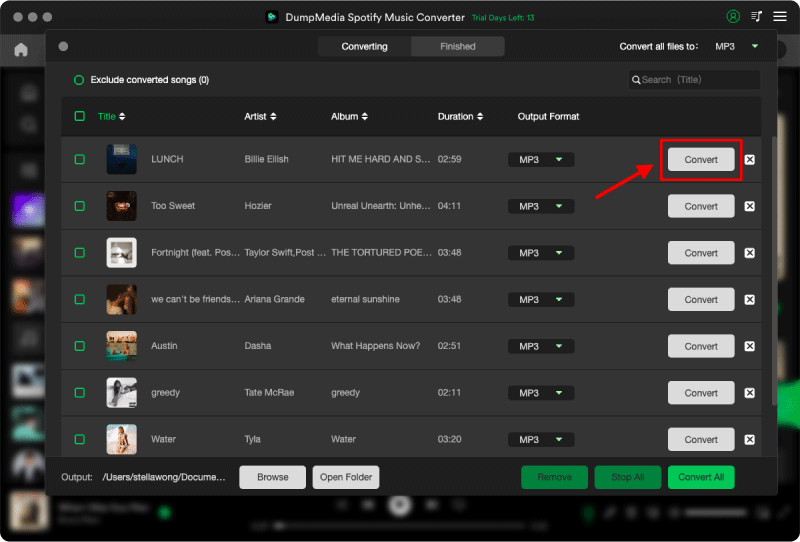
Po prostu kliknij konwertować przycisk, aby wykonać zadanie. To jest DumpMedia Spotify Music Converter ułatwia ci to.
Wskazówki dotyczące premii: Jak usunąć DRM z Spotify muzyka?
Opcja 2. Skorzystaj z Tunefaba Spotify Music Converter
- Pobierz program.
- Zainstaluj i uruchom.
- Uzyskaj kod aktywacyjny, klikając ikonę w prawym górnym rogu ekranu. Kliknij Zarejestruj się. Upewnij się, że wprowadziłeś kod aktywacyjny przed kliknięciem Odblokować przycisk.
- Dodaj swój Spotify muzykę po kliknięciu Dodaj pliki. Masz również możliwość skopiowania i wklejenia linku do swojej listy odtwarzania w programie.
- Wybierz utwory, które chcesz przekonwertować.
- Wybierz preferowany format wyjściowy. Możesz to zrobić, klikając Opcje i wybierając Zaawansowany.
- Utwórz folder wyjściowy. Możesz to zrobić, klikając Opcje i wybierając Ogólne. Możesz także wybrać folder na swoim komputerze, klikając Wybierz.
- Konwertuj swoją piosenkę, klikając konwertować przycisk w górnej części ekranu.
- Możesz teraz przesyłać strumieniowo swoje Spotify na Roku.
Opcja nr 3. Skorzystaj z AudFree Spotify Music Converter
- Pobierz program.
- Zainstaluj i uruchom. Otrzymasz dwa wyskakujące okienka.
- Dodaj swój Spotify piosenki do programu. Możesz to zrobić klikając na Piosenki na lewym panelu programu. Następnie kliknij Przejdź do przeglądania przycisk znajdujący się w środkowej części programu.
- Wybierz swoje utwory lub playlistę. Możesz to zrobić, po prostu przeciągając album do drugiego wyskakującego okna. Możesz także udostępnić swoją listę odtwarzania, klikając ją prawym przyciskiem myszy i wybierając Udziały z menu rozwijanego. Następnie kliknij Kopiuj łącze do listy odtwarzania włączone następne menu.
- Kliknij znak + w drugim wyskakującym okienku, aby dodać łącze do listy odtwarzania.
- Przewiń w dół, aby sprawdzić listę odtwarzania.
- Wybierz format wyjściowy. Przejdź do Audfree Spotify Music Converter w górnym menu. Kliknij Preferencje na liście rozwijanej. Pojawi się kolejne wyskakujące okienko. Tutaj możesz zmienić folder wyjściowy i skonfigurować kilka ustawień. Kiedy ty kliknij przycisk Konwertuj w górnej części otrzymasz inny interfejs. Tutaj możesz wybrać format wyjściowy. Możesz także pobawić się kanałem, częstotliwością próbkowania i szybkością transmisji.
- Kliknij przycisk Konwertuj w wyskakującym okienku, w którym przesłałeś swoją listę odtwarzania.
- Poczekaj, aż wszystkie Twoje utwory zostaną przekonwertowane.
- Wyświetl podgląd pobranych utworów, klikając przycisk znajdujący się w dolnej części programu. Możesz zobaczyć ten przycisk tuż przed Anuluj przycisk.
- Zamknij wyskakujące okienko po zakończeniu konwersji. Możesz teraz przesyłać strumieniowo swoje Spotify utwory lub playlista na Roku.
Część 3. Na zakończenie
Warto rozważyć trzy wymienione powyżej opcje. Nie musiałbyś się zapisywać Spotify na Roku. Możesz łatwo przesyłać strumieniowo swoje Spotify piosenki na telewizorze za pomocą Twojego Roku bez konieczności opłacania abonamentu.
Jak przesyłasz strumieniowo muzykę na Roku? Podziel się z nami, jak to robisz.

30% zniżki >>>