


Jak nagrywać z SpotifyNajlepsze metody w 2026 roku
Spotify Oferuje miliony utworów, playlist i podcastów, co czyni go jedną z najpopularniejszych usług streamingu muzyki na świecie. Jednak wielu użytkowników nadal chce zapis z Spotify do słuchania offline, tworzenia kopii zapasowych lub odtwarzania na urządzeniach, które nie obsługują SpotifyW tym przewodniku wyjaśnimy, jak nagrywać Spotify muzyki na różnych platformach, omów ograniczenia nagrywania i odkryj bardziej efektywną alternatywę dla zapisywania Spotify piosenki.
Przewodnik po zawartości Część 1. Czy można nagrywać muzykę z Spotify?Część 2. Jak nagrywać muzykę z Spotify on Windows?Część 3. Jak nagrywać muzykę z Spotify na Macu?Część 4. Lepsza alternatywa: Pobierz Spotify Muzyka zamiast nagrywaniaCzęść 5. Często zadawane pytaniaCzęść 6. streszczenie
Część 1. Czy można nagrywać muzykę z Spotify?
Wielu użytkowników decyduje się na nagrywanie Spotify muzyki, ponieważ chcą mieć dostęp offline do swoich ulubionych utworów i osobistych kopii zapasowych. Technicznie rzecz biorąc, tak. Możesz nagrywać z Spotify korzystanie z oprogramowania do nagrywania dźwięku, które rejestruje dźwięk odtwarzany na komputerze lub urządzeniu mobilnym.
W przeciwieństwie do bezpośredniego pobierania pliku, nagrywanie polega na przechwytywaniu dźwięku w czasie rzeczywistym. Oznacza to, że oprogramowanie nagrywające „słucha” odtwarzanej muzyki i zapisuje ją jako plik audio. Jednak nagrywanie nie zawsze jest najefektywniejszym rozwiązaniem.
Część 2. Jak nagrywać muzykę z Spotify on Windows?
Jak nagrywać z Spotify? WinUżytkownicy Dows mają kilka opcji, gdy chcą nagrywać Spotify muzyka.
Metoda 1: Nagrywanie Spotify z Audacity
- Upewnij się, że głośność systemu jest ustawiona na komfortowym poziomie.
- Zamknij inne aplikacje, które mogą wydawać dźwięki powiadomień (np. Discord, YouTube, przeglądarki z otwartymi innymi kartami), aby uniknąć nagrywania niepożądanego dźwięku.
- Otwórz Audacity. Na pasku narzędzi konfiguracji dźwięku ustaw Host dźwięku na Windows WASAPI.
- Ustaw urządzenie nagrywające na wyjście komputera.
- Kliknij czerwony przycisk Nagrywanie w programie Audacity.
- Natychmiast przełącz się na Spotify aplikację i odtwórz utwór, który chcesz uchwycić.
- Po zakończeniu odtwarzania utworu kliknij przycisk Zatrzymaj w programie Audacity.
- Przejdź do Plik > Eksportuj i wybierz preferowany format (np. Eksportuj jako MP3 lub eksportuj jako WAV dla lepszej jakości).
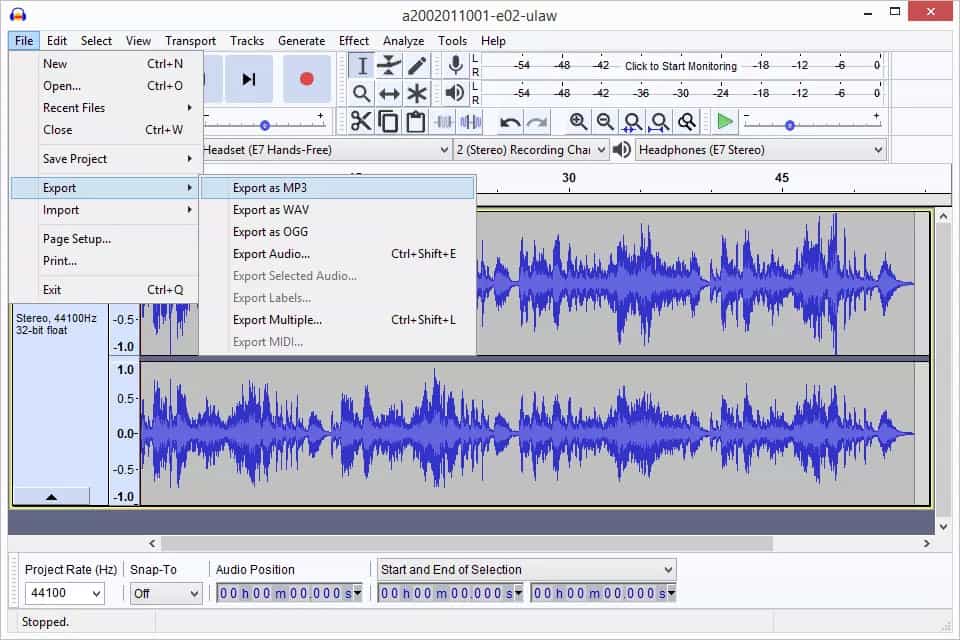
Ponieważ nagrywasz dźwięk z komputera, jego jakość jest ograniczona do jakości odtwarzania Twojego systemu. Nie będzie to idealna, bezstratna replika pliku źródłowego. Co więcej, Audacity nagrywa w czasie rzeczywistym, co oznacza, że musisz odtworzyć cały utwór z normalną prędkością, aby go nagrać.
Metoda 2: Użyj WinRejestrator głosu Dows
WinDows zawiera wbudowane narzędzie do nagrywania. Wykonaj następujące kroki:
- Kliknij prawym przyciskiem myszy ikonę głośnika na pasku zadań i wybierz Dźwięki (lub „Ustawienia dźwięku” > „Więcej ustawień dźwięku”).
- Przejdź do zakładki Nagrywanie.
- Kliknij prawym przyciskiem myszy w pustym miejscu pod wymienionymi urządzeniami i zaznacz opcję Pokaż wyłączone urządzenia.
- Jeśli pojawi się opcja Miks stereo, kliknij ją prawym przyciskiem myszy i wybierz opcję Włącz.
- Kliknij prawym przyciskiem myszy ponownie i wybierz opcję Ustaw jako urządzenie domyślne.
- Otwórz aplikację Rejestrator dźwięku.
- Rozpocznij odtwarzanie dźwięku/Spotify i kliknij przycisk Nagraj w aplikacji.
Choć technicznie możliwe jest wymuszenie nagrywania dźwięku systemowego poprzez włączenie funkcji „Stereo Mix” w urządzeniu, WinJednakże ta metoda, mimo że nie ma ustawień dźwięku, jest często zawodna i podatna na problemy techniczne.
Część 3. Jak nagrywać muzykę z Spotify na Macu?
Jak nagrywać z Spotify na komputerze Mac? Użytkownicy komputerów Mac mogą również nagrywać Spotify muzyki za pomocą wbudowanych aplikacji.
- Otwórz odtwarzacz QuickTime.
- Wybierz opcję Nowe nagranie audio.
- Skonfiguruj przechwytywanie dźwięku w systemie.
- Rozpocznij nagrywanie.
- Graj Spotify muzyka.
- Zapisz nagranie.
Część 4. Lepsza alternatywa: Pobierz Spotify Muzyka zamiast nagrywania
Do sporadycznego użytku nagrywanie może być wystarczające. W przypadku większych bibliotek muzycznych proces ten szybko staje się nieefektywny. Innym sposobem na oszczędzanie jest… Spotify Konwersja utworów jest możliwa bezpośrednio do standardowych formatów audio. W porównaniu z nagrywaniem, konwersja oferuje kilka korzyści:
- Szybsze przetwarzanie
- Obsługa konwersji wsadowej
- Lepsza jakość dźwięku
- Zachowane informacje o utworze
- Łatwiejsze zarządzanie plikami
W przypadku użytkowników z dużymi listami odtwarzania konwersja jest często bardziej praktyczna niż próba nagrania Spotify utwory indywidualnie. Jeśli Twoim celem jest zapisanie Spotify muzyka wydajnie, DumpMedia Spotify Music Converter zapewnia uproszczone rozwiązanie.
Darmowe pobieranie Darmowe pobieranie
Z DumpMedia Spotify Music Converter, dowolne Spotify użytkownik darmowy lub premium może usuń DRM z Spotify* i pobierz muzykę z Spotify do MP3, M4A, WAV i FLAC. Następnie możesz uzyskać wszystkie Spotify Pliki do pobrania bez DRM słuchać Spotify nieaktywny za darmo na zawsze na wszystkich urządzeniach, nie wspominając o problemach z odtwarzaniem Spotify więcej.
👍Więcej kluczowych funkcji DumpMedia Spotify Music Converter
- ✔️Dostęp do pełnej biblioteki muzycznej z wbudowanej aplikacji Spotify Odtwarzacz internetowy
- ✔️ Ciesz się szybkimi konwersjami z 35-krotnie większą prędkością
- ✔️Zachowaj informacje o metadanych i znacznikach ID3
- ✔️Zachowaj oryginalną jakość dźwięku
- ✔️100% Czystość. Brak ryzyka w użytkowaniu
- ✔️ Bezpłatne aktualizacje i wsparcie techniczne
🚩Jak używać DumpMedia Spotify Music Converter
Krok 1. Pobierz i zainstaluj oprogramowanie na swoim komputerze. Działa ono z obydwoma systemami. WinDows i Mac. Interfejs jest przyjazny dla użytkownika, co ułatwia pracę początkującym.
Darmowe pobieranie Darmowe pobieranie
Krok 2. Znajdź playlistę, album lub konkretny utwór, który chcesz przekonwertować. Możesz przeciągnąć pojedynczy utwór na ikonę „+” po prawej stronie ekranu. Możesz też otworzyć całą playlistę/album i kliknąć ikonę „Dodaj do konwersji”, aby załadować całą listę do konwertera.

Krok 3. Po DumpMedia automatycznie analizuje utwory, format jest ustawiony na MP3 Domyślnie w interfejsie konwersji. Jeśli chcesz zmienić, kliknij „MP3„menu rozwijane i wybierz jedną opcję. Możesz również zmienić szybkość transmisji lub częstotliwość próbkowania. Aby uzyskać najlepszy balans, wybierz 320 kbps.

Krok 4. Po zakończeniu ustawień użytkownicy mogą dokonać konwersji, klikając ikonę „Konwertuj”. Następnie DumpMedia pobierze Spotify piosenki do MP3 w ciągu kilku sekund dzięki swojej superszybkiej prędkości.
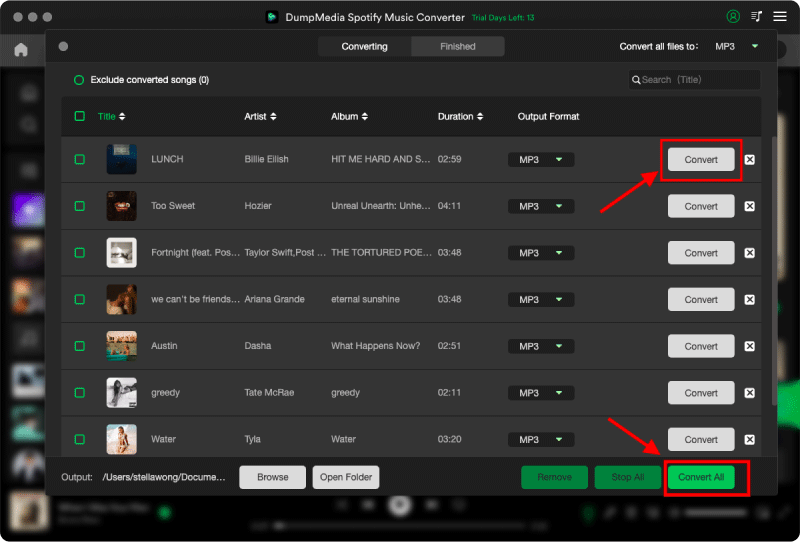
Zamiast czekać, aż każdy utwór zostanie odtworzony w czasie rzeczywistym, procesy konwersji utworów są znacznie wydajniejsze.
Część 5. Często zadawane pytania
Czy nagrywanie z Spotify?
Legalność zależy od Twojej lokalizacji i przeznaczenia. Użytek osobisty może być traktowany inaczej niż redystrybucja lub użytek komercyjny.
Czy Audacity może nagrywać? Spotify muzyka?
Tak. Audacity może przechwytywać dźwięk systemowy i nagrywać Spotify odtwarzanie nagranego dźwięku.
Dlaczego jest mój Spotify nagrywanie bez dźwięku?
Często jest to spowodowane nieprawidłowymi ustawieniami źródła dźwięku lub uprawnieniami systemu operacyjnego.
Czy mogę zapisać? Spotify piosenki jako MP3?
Spotify nie zapewnia bezpośredniego MP3 Pobrania. Użytkownicy zazwyczaj polegają na narzędziach do nagrywania lub oprogramowaniu do konwersji.
Jaki jest najlepszy sposób nagrywania z Spotify?
Do sporadycznych nagrań popularnym wyborem jest Audacity. W przypadku większych kolekcji narzędzia do konwersji są zazwyczaj bardziej wydajne.
Część 6. streszczenie
Jeśli potrzebujesz nagrać tylko kilka piosenek od czasu do czasu, bezpłatne narzędzia, takie jak Audacity i QuickTime, pomogą Ci nagrywać z Spotify Przy minimalnej konfiguracji. Nagrywanie ma jednak wyraźne ograniczenia. Wymaga odtwarzania w czasie rzeczywistym, często wiąże się z dodatkową pracą edycyjną i staje się niepraktyczne w przypadku dużych playlist.
Dla użytkowników poszukujących szybszego i bardziej zorganizowanego sposobu oszczędzania Spotify W przypadku muzyki konwersja utworów bezpośrednio do standardowych formatów audio może być bardziej efektywną alternatywą. Narzędzia takie jak DumpMedia Spotify Music Converter Uprość proces i zapewnij większą elastyczność słuchania offline na wielu urządzeniach.
Darmowe pobieranie Darmowe pobieranie
*DumpMedia działa poprzez odszyfrowanie i pobranie Spotify Konwertuje utwory do plików bez DRM, umożliwiając uzyskanie czystej, nieograniczonej kopii biblioteki na dowolne urządzenie. Funkcjonalność ta nie obejmuje usuwania DRM z lokalnych plików audio.

30% zniżki >>>