


Jak grać Spotify w tle (pełny przewodnik)
Czy kiedykolwiek chciałeś cieszyć się ulubionymi utworami Spotify podczas wielozadaniowości na swoim urządzeniu? Być może próbowałeś odtworzyć listę odtwarzania lub podcast, ale dźwięk zatrzymuje się, gdy tylko przełączysz się do innej aplikacji lub zablokujesz ekran. Nie martw się, ponieważ zapewniamy Ci ochronę! W tym szczegółowym przewodniku ujawnimy kluczowe techniki i sztuczki, które mogą Ci pomóc grać Spotify w tle środowisku jak profesjonalista.
Czy używasz Spotify na smartfonie, tablecie czy komputerze, zapewnimy Ci pełne spektrum sposobów na zapewnienie nieprzerwanej muzycznej rozkoszy.
Przygotuj się, aby podnieść swoje Spotify doświadczyć i jak najlepiej wykorzystać swoje ulubione utwory, listy odtwarzania i podcasty, a jednocześnie możesz swobodnie przeglądać, pracować lub odpoczywać na swoim urządzeniu. Zanurzmy się i odblokujmy sekret otrzymać Spotify grać w tle, uwalniając zupełnie nowy poziom wygody i przyjemności!

Przewodnik po zawartości Część 1: Jak zachować Spotify Odtwarzanie w tle (telefony i komputery)2 część: Spotify Brak odtwarzania w tle: jak rozwiązać problemCzęść 3: Najlepsza metoda gry Spotify Piosenki w tleCzęść 4: Wniosek
Część 1: Jak zachować Spotify Odtwarzanie w tle (telefony i komputery)
Gra Spotify w tle pozwala cieszyć się ulubioną muzyką, podcastami lub listami odtwarzania bez przerw podczas wykonywania innych zadań na telefonie lub komputerze. W tej sekcji omówimy różne metody przechowywania Spotify odtwarzanie w tle zarówno na urządzeniach mobilnych, jak i komputerach.
Urządzenia mobilne (telefony i tablety):
Urządzenia z Androidem:
- Uruchom Spotify app na urządzeniu z Androidem i zacznij odtwarzać żądaną zawartość.
- Przesuń palcem od góry ekranu w dół, aby uzyskać dostęp do panelu powiadomień i powinieneś zobaczyć Spotify powiadomienie.
- Rozwiń panel powiadomień i dotknij elementów sterujących odtwarzaniem, aby wyświetlić więcej opcji.
- Poszukaj „Zachowaj Spotify odtwarzanie" lub podobne ustawienie i włącz je. To pozwoli Spotify aby kontynuować odtwarzanie w tle podczas korzystania z innych aplikacji lub blokowania ekranu.
Urządzenia iOS (iPhone i iPad):
- Otwórz Spotify app na urządzeniu z systemem iOS i rozpocznij odtwarzanie żądanej zawartości.
- Przesuń palcem w górę od dołu ekranu, aby uzyskać dostęp do Centrum sterowania.
- W Centrum sterowania znajdź elementy sterujące odtwarzaniem i dotknij przycisku odtwarzania, aby wznowić odtwarzanie.
- Teraz możesz przełączyć się do innych aplikacji lub zablokować urządzenie i Spotify będzie kontynuować odtwarzanie w tle.
Komputery:
Winwschody:
- Otwarte Spotify na Twoim Winkomputer i zacznij odtwarzać ulubioną muzykę.
- Zminimalizuj Spotify okno, klikając przycisk minimalizacji lub użyj skrótu klawiaturowego Alt+Tab, aby przełączyć się do innej aplikacji.
- Spotify będzie kontynuować odtwarzanie w tle podczas wykonywania innych zadań lub korzystania z różnych aplikacji.
Mac:
- Premiera Spotify na komputerze Mac i rozpocznij odtwarzanie żądanej zawartości.
- Naciśnij skrót klawiaturowy Command + H, aby ukryć Spotify okno.
- Spotify będą odtwarzane w tle podczas przechodzenia do innych aplikacji lub wykonywania zadań na komputerze Mac.
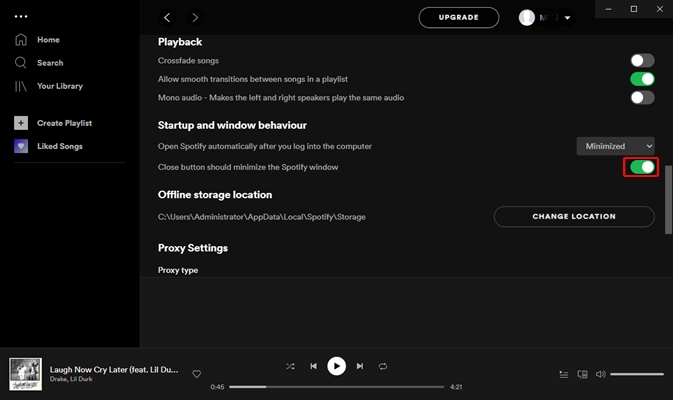
Postępując zgodnie z tymi metodami, możesz to zapewnić Spotify ciągły gra w tle na urządzeniach mobilnych i komputerach. Teraz możesz cieszyć się ulubioną muzyką lub podcastami podczas przeglądania sieci, odpowiadania na e-maile lub wykonywania innych czynności bez przerw. W następnej sekcji zagłębimy się w dodatkowe porady i wskazówki, które poprawią jakość słuchania w tle Spotify.
2 część: Spotify Brak odtwarzania w tle: jak rozwiązać problem
Kompletujemy wszystkie dokumenty (wymagana jest kopia paszportu i XNUMX zdjęcia) potrzebne do gra Spotify w tle jest zwykle bezproblemowe, są przypadki, w których może nie działać zgodnie z oczekiwaniami. W tej sekcji omówimy typowe problemy i przedstawimy kroki rozwiązywania problemów, które należy rozwiązać Spotify nie odtwarzanie w tle na urządzeniach mobilnych i komputerach.
Urządzenia mobilne:
Sprawdź ustawienia aplikacji:
- Otwórz Spotify app na swoim urządzeniu i przejdź do menu ustawień.
- Poszukaj opcji „Odtwarzanie” lub „Odtwarzanie w tle”.
- Upewnij się, że ustawienie jest włączone, aby zezwolić Spotify grać w tle.
Wyczyść pamięć podręczną aplikacji:
- If Spotify nadal nie działa w tle, spróbuj wyczyścić pamięć podręczną aplikacji.
- Przejdź do ustawień urządzenia, znajdź sekcję Aplikacje lub Menedżer aplikacji i zlokalizuj Spotify.
- Stuknij w Spotify i wybierz opcję wyczyszczenia pamięci podręcznej.
- Wznowienie Spotify i sprawdź, czy gra teraz w tle.
Zainstaluj ponownie Spotify:
- Jeśli problem będzie się powtarzał, możesz spróbować odinstalować i ponownie zainstalować program Spotify app.
- usunąć Spotify app ze swojego urządzenia, a następnie odwiedź sklep z aplikacjami i zainstaluj ją ponownie.
- Zaloguj się do swojego konta Spotify konto i sprawdź, czy działa funkcja odtwarzania w tle.
Komputery:
Sprawdź ustawienia dźwięku:
- Upewnij się, że ustawienia audio na komputerze są poprawnie skonfigurowane.
- Przejdź do ustawień dźwięku i upewnij się, że urządzenie wyjściowe jest ustawione prawidłowo.
- Sprawdź, czy głośność nie jest wyciszona lub zbyt niska.
Aktualizacja Spotify:
- Upewnij się, że masz najnowszą wersję Spotify zainstalowane na twoim komputerze.
- Sprawdź aktualizacje w ustawieniach aplikacji lub odwiedź urzędnika Spotify stronę, aby pobrać i zainstalować najnowszą wersję.
restart Spotify i komputer:
- Zamknij Spotify aplikację i uruchom ją ponownie.
- Dodatkowo uruchom ponownie komputer, aby odświeżyć system i wyeliminować wszelkie tymczasowe usterki.
Wyłącz ustawienia oszczędzania energii:
- Niektóre ustawienia oszczędzania energii na komputerze mogą zakłócać odtwarzanie w tle.
- Dostosuj ustawienia zasilania, aby komputer nie przechodził w tryb uśpienia lub bezczynności Spotify biegnie.
Wykonując te kroki rozwiązywania problemów, powinieneś być w stanie rozwiązać większość problemów związanych z Spotify nie gra w tle. Jeśli problem będzie się powtarzał, możesz skontaktować się z Spotify wsparcie dla dalszej pomocy.
Gra Spotify w tle poprawia wrażenia podczas słuchania muzyki, umożliwiając wielozadaniowość podczas korzystania z ulubionych treści. Postępując zgodnie z metodami opisanymi w części 1, możesz łatwo zachować Spotify odtwarzając w tle na urządzeniach mobilnych i komputerach.
W rzadkich przypadkach napotkania problemów kroki rozwiązywania problemów omówione w części 2 pomogą Ci je pokonać i wrócić do nieprzerwanego odtwarzania w tle. Dzięki tym wskazówkom i wskazówkom możesz teraz w pełni wykorzystać swoje możliwości Spotify subskrypcję i bezproblemowo ciesz się muzyką, podcastami i listami odtwarzania, pozostając produktywnym lub zajmując się innymi czynnościami.
Część 3: Najlepsza metoda gry Spotify Piosenki w tle
Podczas gdy poprzednie sekcje omówiły natywne metody do grać Spotify w tle, istnieje alternatywne rozwiązanie, które zapewnia dodatkową elastyczność i funkcje. Jedna z najlepszych metod grania Spotify utwory w tle jest za pomocą DumpMedia Spotify Music Converter.
Bezpłatne pobieranie Bezpłatne pobieranie
DumpMedia Spotify Music Converter to potężne narzędzie, które pozwala pobierać i konwertować Spotify utworów, list odtwarzania, albumów i podcastów do różnych formatów audio, takich jak MP3, FLAC, WAV i inne. Konwertując Spotify zawartość do plików lokalnych, możesz ominąć ograniczenia przesyłania strumieniowego i cieszyć się ulubionymi utworami w tle bez polegania na aktywnym połączeniu internetowym.
Oto jak możesz użyć DumpMedia Spotify Music Converter grać Spotify piosenki w tle:
- Pobierz i zainstaluj DumpMedia Spotify Music Converter:
- Odwiedź DumpMedia strona internetowa i pobierz Spotify Music Converter oprogramowanie.
- Postępuj zgodnie z instrukcjami wyświetlanymi na ekranie, aby zainstalować go na komputerze.
- Otwórz DumpMedia Spotify Music Converter na Twoim komputerze.
- Dodaj Spotify Piosenki lub listy odtwarzania:
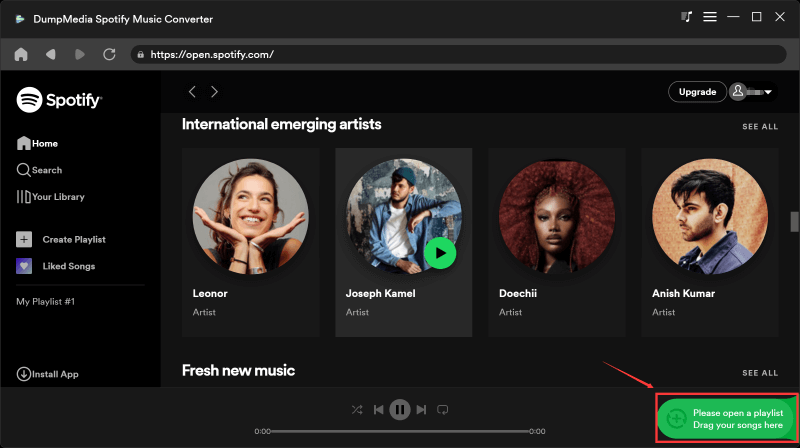
- Wróć do DumpMedia Spotify Music Converter i kliknij przycisk „Dodaj pliki”.
- Wklej skopiowany Spotify link do pola wejściowego i zaimportuj utwory lub listy odtwarzania.
- Wybierz żądany format wyjściowy i optymalne ustawienia:
- Wybierz format wyjściowy dla przekonwertowanego Spotify akta. MP3 jest szeroko kompatybilnym formatem.
- Dostosuj inne ustawienia, takie jak jakość wydruku i folder docelowy, zgodnie z własnymi preferencjami.
- Rozpocznij konwersję:
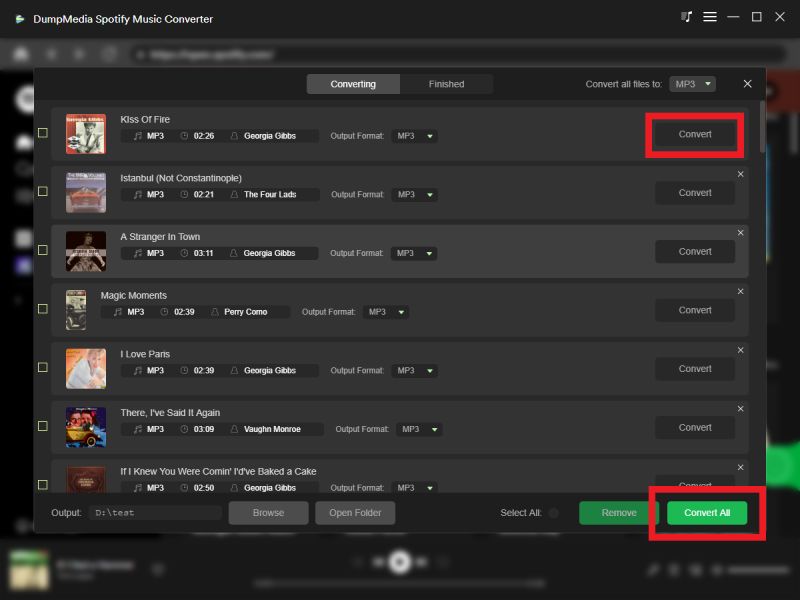
- Kliknij ikonę „Konwertuj”, aby rozpocząć proces konwersji. DumpMedia Spotify Music Converter przekonwertuje Spotify utwory lub listy odtwarzania do wybranego formatu i zapisz je na komputerze.
- Przenieś i graj:
- Po zakończeniu konwersji możesz przenieść przekonwertowane Spotify pliki na urządzenie mobilne lub dowolny odtwarzacz muzyczny.
- Teraz możesz grać nawróconym Spotify utwory w tle bez żadnych ograniczeń i przerw.
DumpMedia Spotify Music Converter zapewnia wygodny sposób korzystania Spotify utworów w tle, konwertując je na pliki lokalne. Ta metoda zapewnia płynne słuchanie nawet w trybie offline lub gdy używane są inne aplikacje.
Z DumpMedia Spotify Music Convertermożesz stworzyć swoją osobistą bibliotekę muzyczną i mieć nad nią pełną kontrolę Spotify treści, umożliwiając odtwarzanie ulubionych utworów w tle, kiedykolwiek i gdziekolwiek chcesz.
Część 4: Wniosek
W tym obszernym przewodniku zbadaliśmy różne metody grać Spotify w tle zarówno na urządzeniach mobilnych, jak i komputerach. Omówiliśmy natywne opcje dostępne na Androidzie, iOS, WinDows i platformy Mac, oferujące instrukcje krok po kroku, aby zapewnić nieprzerwane odtwarzanie podczas wykonywania wielu zadań jednocześnie.
Wprowadziliśmy jednak również alternatywne rozwiązanie, które wykracza poza ograniczenia streamingu: DumpMedia Spotify Music Converter. To potężne narzędzie Ci na to pozwala pobierz i przekonwertuj Spotify piosenki, playlisty, albumy i podcasty do plików lokalnych w popularnych formatach audio, takich jak MP3. Używając DumpMedia Spotify Music Converter, możesz cieszyć się ulubionym Spotify treści w tle bez polegania na połączeniu internetowym.
DumpMedia Spotify Music Converter zapewnia kilka zalet w porównaniu z metodami natywnymi. Pozwala zbudować własną bibliotekę muzyczną, oferuje elastyczność w wyborze formatów wyjściowych i ustawień jakości oraz eliminuje przerwy spowodowane problemami z siecią. Z DumpMedia Spotify Music Converter, możesz przejąć pełną kontrolę nad swoim Spotify doświadczaj i ciesz się ulubionymi utworami w dowolnym miejscu i czasie.