


Jak wyłączyć autoodtwarzanie? Spotify na iPhone'ie/Androidzie/komputerze stacjonarnym
SpotifyFunkcja automatycznego odtwarzania została zaprojektowana tak, aby muzyka była odtwarzana nawet po zakończeniu wybranej playlisty, albumu lub podcastu. Podczas gdy niektórzy użytkownicy korzystają z ciągłych rekomendacji, inni uważają tę funkcję za rozpraszającą lub zbędną. Jeśli się zastanawiasz, jak wyłączyć autoodtwarzanie Spotify, trafiłeś we właściwe miejsce. Ten przewodnik wyjaśnia, jak wyłączyć Spotify Automatyczne odtwarzanie na urządzeniach mobilnych i stacjonarnych, dlaczego użytkownicy często je wyłączają i jak uzyskać jeszcze większą kontrolę nad swoimi urządzeniami Spotify wrażenia słuchowe.
Przewodnik po zawartości Część 1. Co jest Spotify Automatyczne odtwarzanie?Część 2. Jak wyłączyć automatyczne odtwarzanie Spotify na telefonie/komputerze?Część 3. Co by było, gdyby? Spotify Autoodtwarzanie nie chce się wyłączyć?Część 4. Jak uzyskać pełną kontrolę nad Spotify Odtwarzanie nagranego dźwięku?Część 5. Często zadawane pytaniaCzęść 6. Końcowe przemyślenia
Część 1. Co jest Spotify Automatyczne odtwarzanie?
Zanim dowiesz się, jak wyłączyć autoodtwarzanie Spotify, pomocne jest zrozumienie, co ta funkcja właściwie robi.
Spotify Autoplay automatycznie odtwarza podobne utwory po zakończeniu wybranej muzyki, playlisty lub albumu. Funkcja ta wykorzystuje SpotifyAlgorytm rekomendacji umożliwiający nieprzerwane odtwarzanie.
Spotify Wprowadzono funkcję automatycznego odtwarzania, aby zwiększyć zaangażowanie użytkowników i pomóc słuchaczom odkrywać nową muzykę. Jednak nie każdy chce Spotify aby wybrać, co będzie odtwarzane dalej. Typowe sytuacje, w których automatyczne odtwarzanie może być frustrujące, to:
- Słuchanie starannie skomponowanej playlisty
- Zasypianie przy dźwiękach muzyki
- Oszczędzanie danych mobilnych
- Unikanie niechcianych rekomendacji
- Skupienie się na konkretnym albumie lub artyście
Część 2. Jak wyłączyć automatyczne odtwarzanie Spotify na telefonie/komputerze?
Aby wyłączyć funkcję automatycznego odtwarzania Spotify, wykonaj poniższe kroki w zależności od używanego urządzenia. To ustawienie zapewnia, że Spotify zatrzymuje odtwarzanie muzyki po zakończeniu wybranego albumu, listy odtwarzania lub kolejki, zamiast automatycznie odtwarzać podobne utwory.
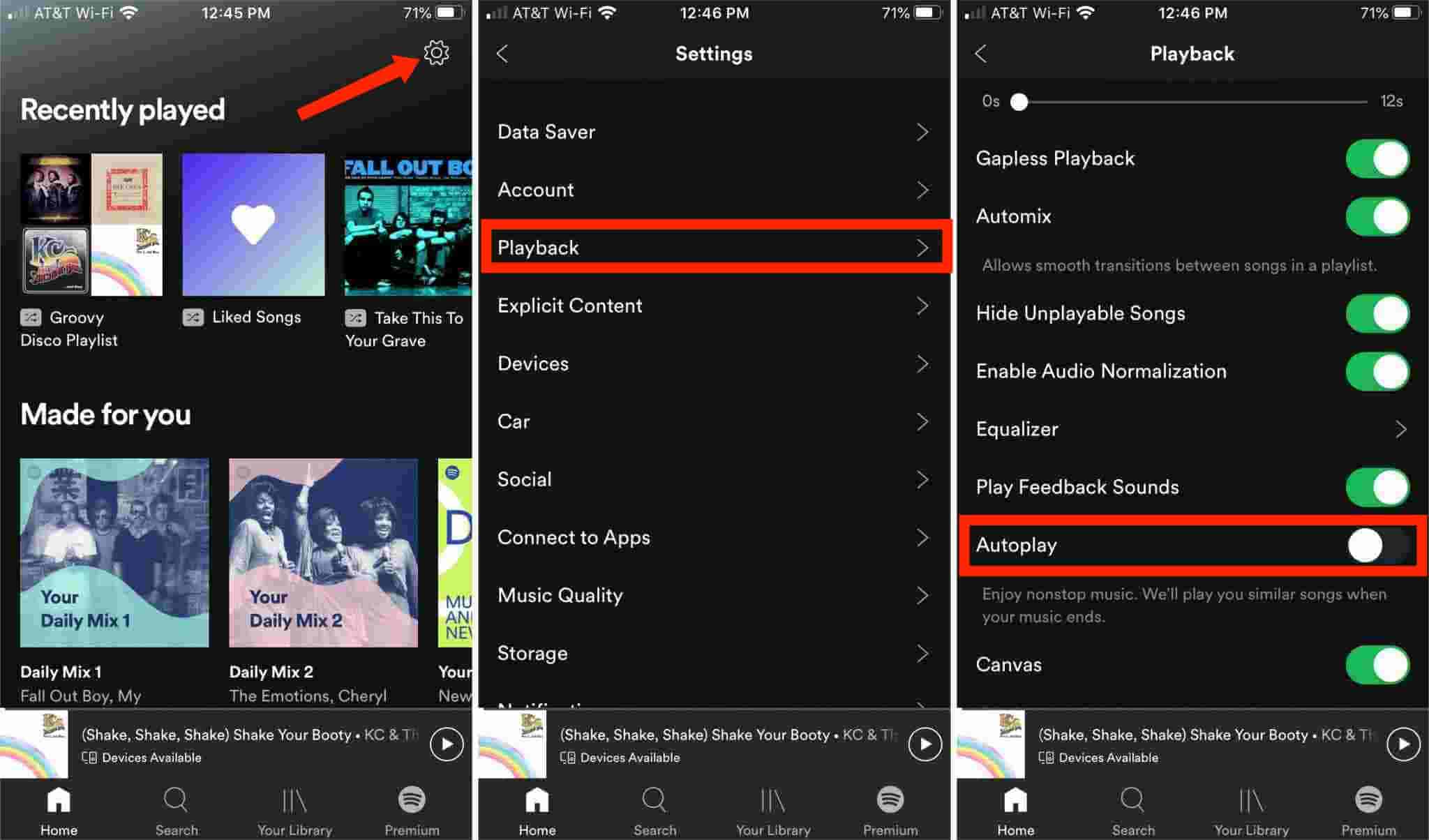
Jak wyłączyć autoodtwarzanie? Spotify na telefonie
- Otwórz Spotify aplikacji. Kliknij swoje zdjęcie profilowe.
- Wybierz Ustawienia i Prywatność. Przewiń do Odtwarzania.
- Znajdź opcję „Autoodtwarzanie” (Autoodtwarzanie podobnych treści). Wyłącz ją.
Po wykonaniu tych kroków Spotify powinno przestać generować dodatkowe utwory po zakończeniu wybranej zawartości.
Jak wyłączyć autoodtwarzanie? Spotify Stacjonarny
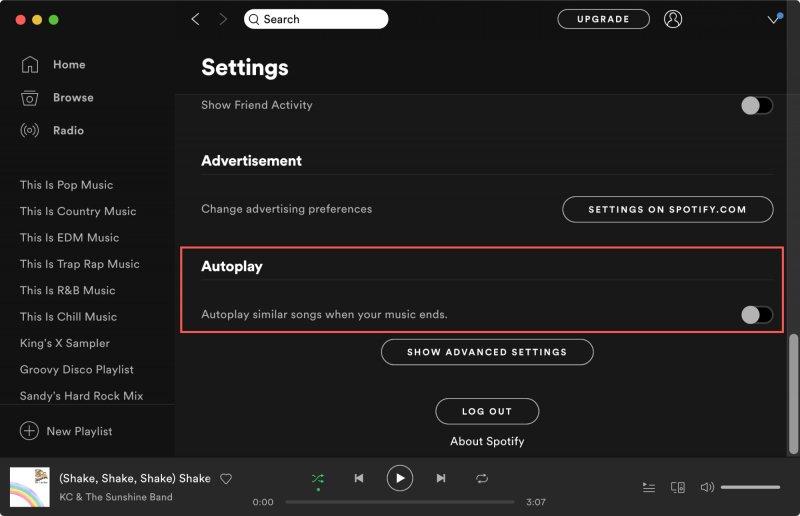
Wielu użytkowników chce również wiedzieć, jak wyłączyć funkcję automatycznego odtwarzania Spotify podczas korzystania z Winkomputery PC i Mac.
- Otwarte Spotify Aplikacja komputerowa. Kliknij ikonę swojego profilu.
- Wybierz Ustawienia. Przewiń do sekcji Odtwarzanie.
- Znajdź opcję Autoodtwarzanie.
- Wyłącz automatyczne odtwarzanie.
Część 3. Co by było, gdyby? Spotify Autoodtwarzanie nie chce się wyłączyć?
Czasami użytkownicy postępują zgodnie z instrukcjami, ale mimo to nadal doświadczają niechcianego odtwarzania. Jeśli po zapoznaniu się z instrukcją wyłączania autoodtwarzania w aplikacji występują problemy, Spotify, wypróbuj następujące rozwiązania.
Aktualizacja Spotify: Starsze wersje mogą zawierać błędy wpływające na ustawienia odtwarzania.
Wyloguj się i zaloguj ponownie: Odświeżenie konta często może rozwiązać problemy z synchronizacją.
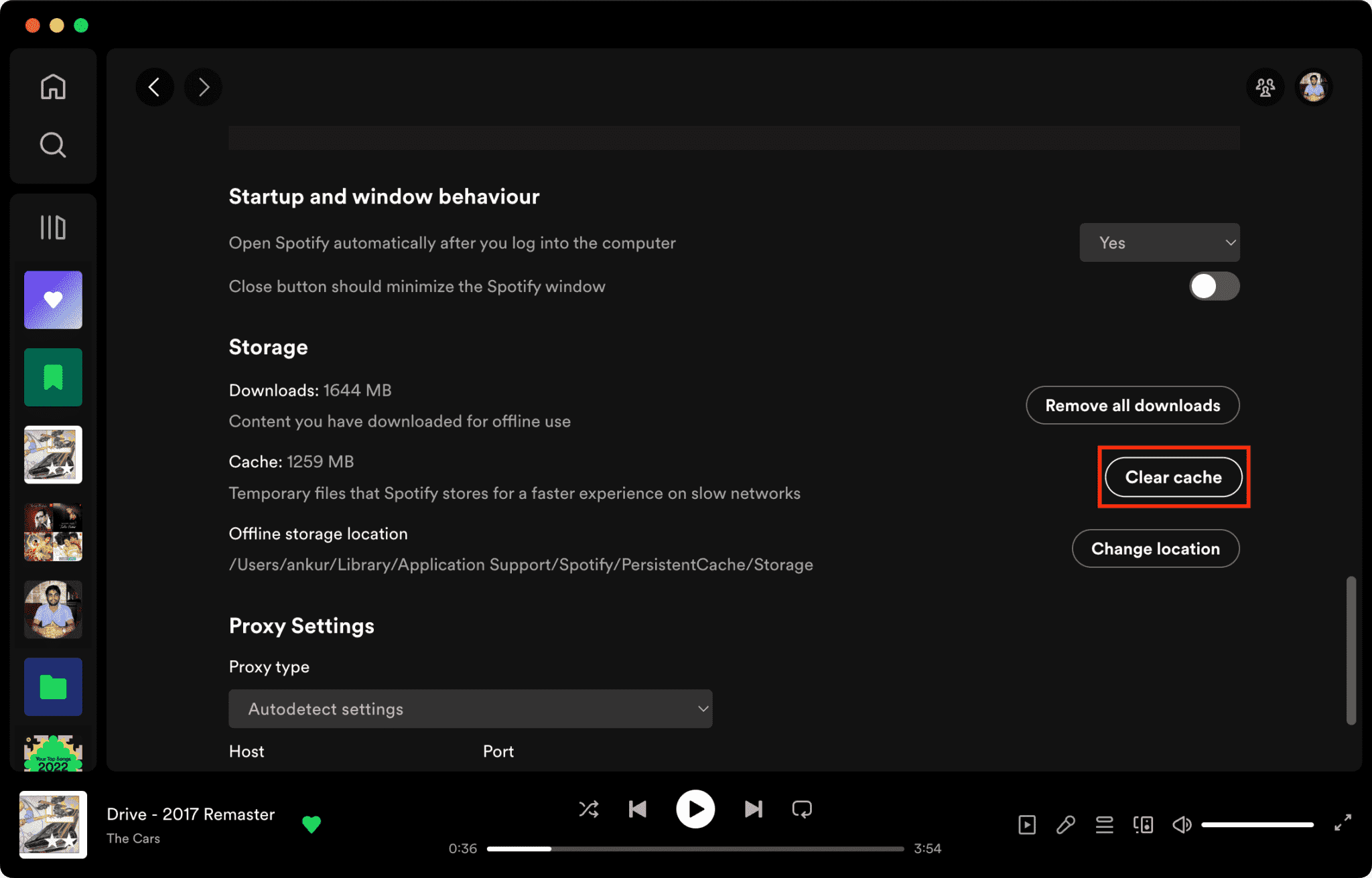
Wyczyść pamięć podręczną aplikacji: Uszkodzone pliki pamięci podręcznej mogą zakłócać działanie Spotify ustawienia.
Zainstaluj ponownie Spotify: Nowa instalacja może wyeliminować uporczywe problemy z oprogramowaniem.
Część 4. Jak uzyskać pełną kontrolę nad Spotify Odtwarzanie nagranego dźwięku?
Chociaż Spotify oferuje przydatne ustawienia odtwarzania, ale nadal istnieją pewne ograniczenia. Na przykład, Spotify piosenki wymagają Spotify Aplikacja do odtwarzania. W rezultacie niektórzy użytkownicy chcą mieć jeszcze większą kontrolę nad tym, jak i gdzie słuchają swoich ulubionych utworów. Jeśli szukasz większej swobody niż tylko nauczenie się, jak wyłączyć autoodtwarzanie, Spotify, DumpMedia Spotify Music Converter może pomóc.
Bezpłatne pobieranie Bezpłatne pobieranie
Z DumpMediaMożna łatwo konwertować Spotify piosenki do MP3, WAV, FLAC i inne formaty, które można odtwarzać na MP3 odtwarzaczy, telefonów, samochodowych systemów stereo i innych urządzeń. Po konwersji możesz cieszyć się muzyką bez konieczności SpotifyUstawienia odtwarzania lub ograniczenia aplikacji.
🏆Główne korzyści DumpMedia Spotify Music Converter
- 🎵 Odtwarzaj muzykę na niemal każdym urządzeniu.
- 🎵 Ciesz się wysokiej jakości doznaniami słuchowymi.
- 🎵 Zachowaj informacje o artystach, okładkach albumów i szczegółach piosenek.
- 🎵 Efektywna konwersja list odtwarzania i albumów.
- 🎵 Dostosuj ustawienia wyjściowe.
- 🎵 Integracja z Spotify odtwarzacz internetowy.
Dla użytkowników, którzy chcą mieć pełną kontrolę nad odtwarzaniem, DumpMedia oferuje elastyczną alternatywę. Możesz również łączyć muzykę offline z Spotify timer odtwarzania aby zapewnić jeszcze wygodniejsze słuchanie.
konwertować Spotify Muzyka do MP3 Krok po kroku
Krok 1. Pobierz i zainstaluj DumpMedia Spotify Music Converter na komputerze Mac/PC. Uruchom go, a zobaczysz interfejs. Użyj Spotify Konto Premium/bezpłatne do logowania.
Bezpłatne pobieranie Bezpłatne pobieranie
Krok 2. Przeglądaj bibliotekę muzyczną i znajdź utwory, playlisty i podcasty, które chcesz przekonwertować Spotify do MP3Następnie kliknij przycisk „Dodaj do konwersji” na okładce lub po prostu przeciągnij utwór na przycisk „+”, aby przekonwertować.
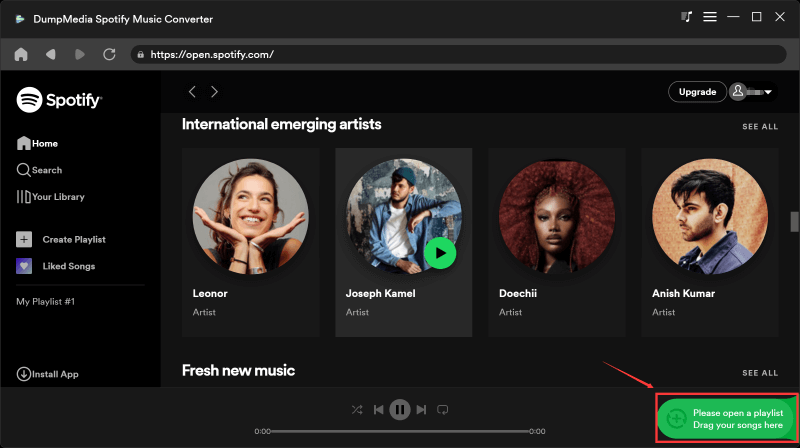
Krok 3. Teraz możesz bez problemu wybrać „MP3„wybierz format wyjściowy z listy rozwijanej. Dodatkowo możesz dostosować wyjściową szybkość transmisji i częstotliwość próbkowania według własnych preferencji.

Krok 4. Po zakończeniu ustawień użytkownicy mogą dokonać konwersji, klikając ikonę „Konwertuj”. Następnie DumpMedia pobierze Spotify piosenki do MP3 w ciągu kilku sekund dzięki swojej superszybkiej prędkości.
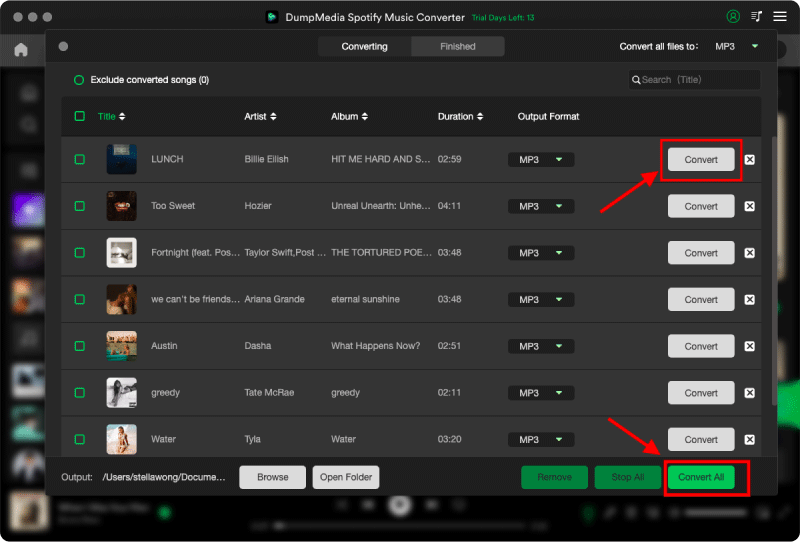
Po konwersji muzykę można przenieść i odtwarzać na różnych urządzeniach bez Spotify-ograniczeniom szczególnym.
Część 5. Często zadawane pytania
Dlaczego Spotify Czy nadal odtwarzać utwory po zakończeniu playlisty?
SpotifyFunkcja automatycznego odtwarzania automatycznie poleca i odtwarza podobne utwory po zakończeniu wybranej treści.
Czy mogę trwale wyłączyć Spotify Automatyczne odtwarzanie?
Tak. Możesz wyłączyć tę funkcję w SpotifyUstawienia odtwarzania.
Dlaczego nie mogę wyłączyć funkcji automatycznego odtwarzania? Spotify?
Problem może być spowodowany nieaktualnym oprogramowaniem, problemami z synchronizacją konta lub danymi w pamięci podręcznej.
Powiązany artykuł: Jak wyczyścić Spotify Cache
Czy Spotify Jak wykorzystać dane do automatycznego odtwarzania?
Tak. Dodatkowa aktywność strumieniowa może zwiększyć zużycie danych.
Czy mogę słuchać Spotify muzyka bez użycia Spotify aplikacja?
Tak. Po konwersji Spotify piosenki z DumpMedia Spotify Music Convertermożesz je odtwarzać na kompatybilnych urządzeniach bez konieczności korzystania z Spotifyśrodowisko aplikacji.
Część 6. Końcowe przemyślenia
Dowiedz się, jak wyłączyć funkcję automatycznego odtwarzania Spotify to prosty sposób na poprawę wrażeń słuchowych i zapobieganie niechcianym rekomendacjom muzycznym. Jeśli jednak chcesz mieć jeszcze większą kontrolę nad swoją biblioteką muzyczną, w tym możliwość odtwarzania offline i szerszej kompatybilności urządzeń, DumpMedia Spotify Music Converter oferuje wygodne rozwiązanie. Konwertując Spotify utwory do popularnych formatów audio, możesz cieszyć się muzyką na własnych warunkach, bez ograniczeń Spotifyograniczenia odtwarzania.