


Jak udostępnić Spotify Playlista na urządzeniach mobilnych i komputerach stacjonarnych
Niezależnie od tego, czy stworzyłeś idealną mieszankę do ćwiczeń, ścieżkę dźwiękową do podróży samochodem czy kolekcję ulubionych piosenek, możesz się zastanawiać, jak udostępnić Spotify playlistę z innymi. Na szczęście, Spotify oferuje kilka sposobów udostępniania playlist. W tym przewodniku dowiesz się, jak udostępniać Spotify słuchaj muzyki na telefonie iPhone, urządzeniu z systemem Android, komputerze stacjonarnym i w Internecie, rozwiązuj typowe problemy z udostępnianiem i odkryj bardziej elastyczny sposób słuchania udostępnionej muzyki w trybie offline.
Przewodnik po zawartości Część 1: Czy możesz udostępnić Spotify Playlista?Część 2: Jak udostępniać Spotify Listy odtwarzania na urządzeniach mobilnych/komputerach stacjonarnych?Część 3: Różne sposoby dzielenia się Spotify PlaylistCzęść 4: Dlaczego nie mogę udostępniać swoich Spotify Playlista?Część 5: Udostępnij Spotify Listy odtwarzania z większą elastycznościąCzęść 6: Często zadawane pytaniaCzęść 7: Ostateczne myśli
Część 1: Czy możesz udostępnić Spotify Playlista?
Tak. Spotify umożliwia użytkownikom udostępnianie własnych playlist oraz wielu publicznych playlist utworzonych przez innych.
Listę odtwarzania można udostępnić za pośrednictwem:
- Link do playlisty
- Spotify Kody (kody w stylu QR)
- Wiadomości tekstowe
- X (dawniej Twitter)
- Messenger i inne aplikacje do czatów
Każdy, kto ma link do playlisty, może ją otworzyć. Jednak to, czy będzie mógł słuchać każdego utworu, zależy od jego Spotify konto i dostępność muzyki regionalnej.
Część 2: Jak udostępniać Spotify Listy odtwarzania na urządzeniach mobilnych/komputerach stacjonarnych?
Udziały Spotify Listy odtwarzania na iPhonie
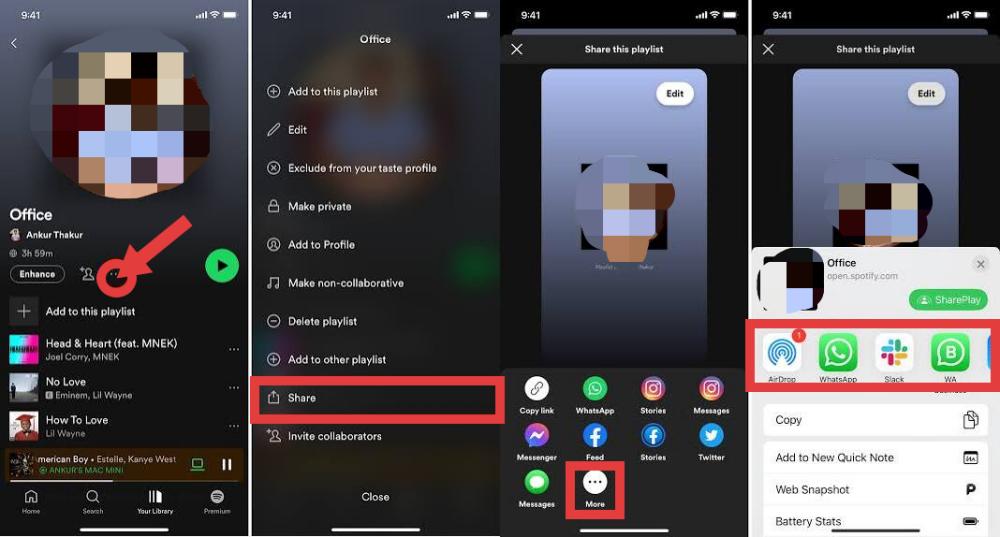
Jeśli używasz Spotify na urządzeniu iPhone lub Android wykonaj następujące czynności.
- Otwórz Spotify app.
- Kliknij Twoja biblioteka.
- Wybierz playlistę, którą chcesz udostępnić.
- Kliknij menu z trzema kropkami.
- Wybierz Udostępnij.
- Wybierz jedną z dostępnych opcji udostępniania lub dotknij Kopiuj link.
Teraz możesz wysłać playlistę za pomocą Wiadomości, Poczty, AirDrop lub aplikacji mediów społecznościowych.
Udziały Spotify Listy odtwarzania na Androidzie
- Otwarte Spotify.
- Wybierz swoją playlistę.
- Kliknij ikonę z trzema kropkami.
- Wybierz Udostępnij.
- Wybierz aplikację lub skopiuj link do playlisty.
Jeśli szukasz sposobu na udostępnienie Spotify playlistę ze swojego telefonu. To najszybsza metoda.
Udziały Spotify Playlisty na pulpicie
Jak udostępnić Spotify playlistę ze znajomymi? Możesz też udostępniać playlisty z Spotify on Windows, Mac lub odtwarzacz internetowy.
- Otwarte Spotify.
- Przejdź do swojej listy odtwarzania.
- Kliknij menu z trzema kropkami.
- Wybierz Udostępnij.
- Wybierz Kopiuj link do listy odtwarzania.
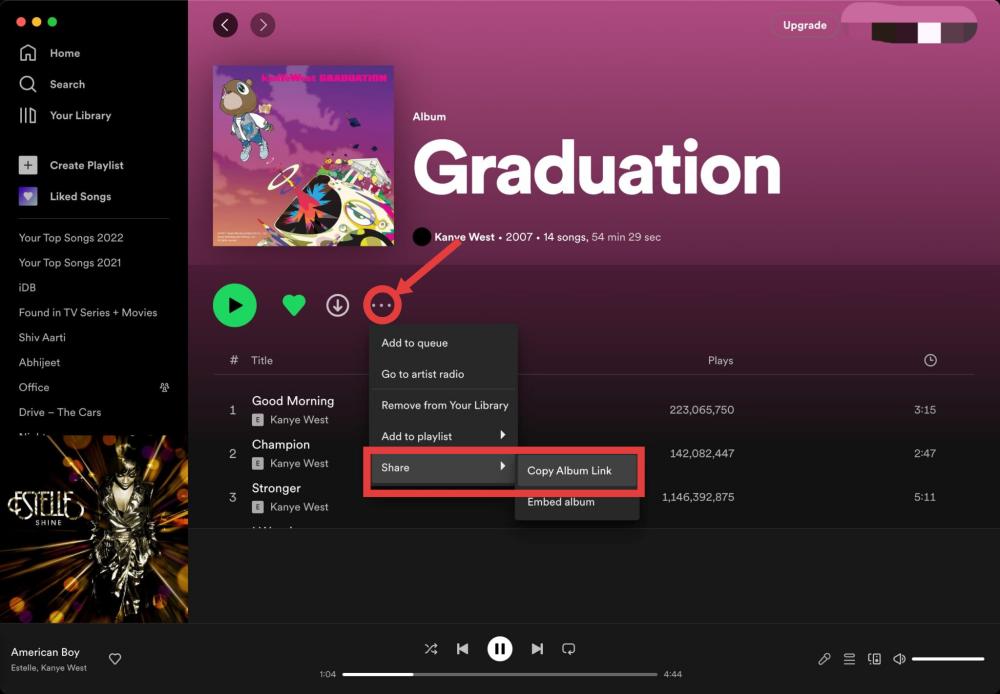
Wklej skopiowany link do wiadomości e-mail, dokumentu lub aplikacji do przesyłania wiadomości, aby udostępnić go innym osobom.
Część 3: Różne sposoby dzielenia się Spotify Playlist
Spotify zapewnia kilka opcji udostępniania, w zależności od tego, w jaki sposób chcesz umożliwić innym dostęp do Twojej muzyki.
Podziel się z Spotify Kody
Spotify Kody to skanowalne obrazy, które umożliwiają użytkownikom natychmiastowe otwieranie list odtwarzania. Spotify Kody są szczególnie przydatne, gdy chcesz dzielić się muzyką osobiście.
Jak udostępnić Spotify lista odtwarzania z kodami:
- Otwórz playlistę.
- Kliknij Udostępnij.
- Wyświetl Spotify Kod.
- Poproś innego użytkownika o zeskanowanie go za pomocą Spotify app.
Udział w mediach społecznościowych
Spotify Obsługuje bezpośrednie udostępnianie na wielu platformach społecznościowych. Udostępnianie playlist w mediach społecznościowych to świetny sposób na polecanie muzyki znajomym i obserwatorom.
Popularne opcje obejmują:
- Historie na Instagramie
- Snapchat
- X
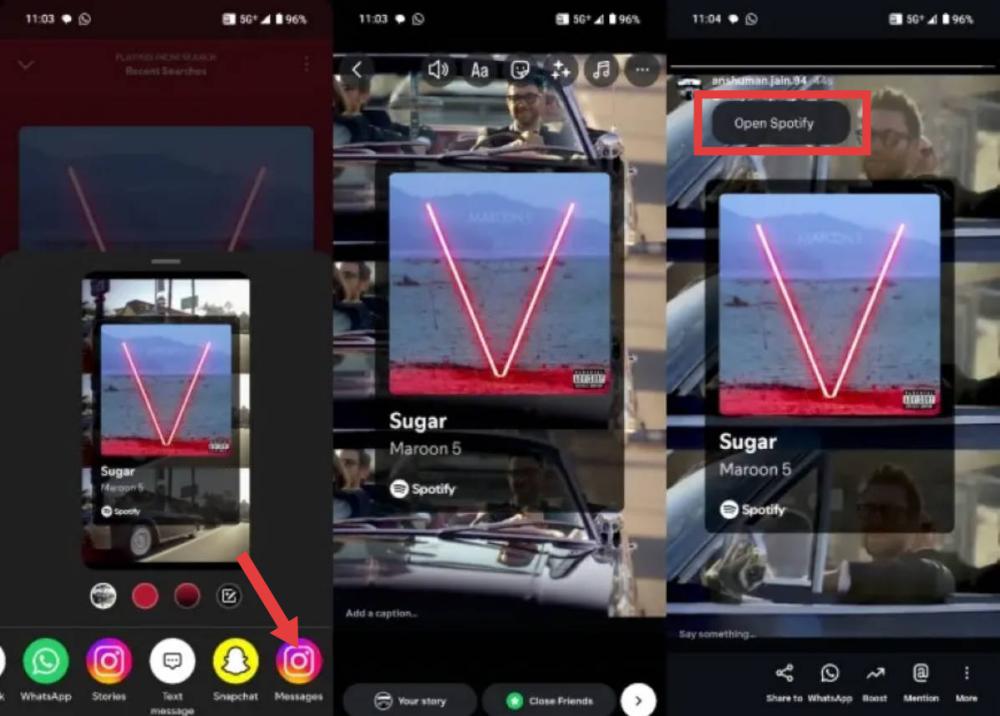
Powiązany artykuł: Jak dodać Spotify do Instagram Story jako muzyki w tle
Część 4: Dlaczego nie mogę udostępniać swoich Spotify Playlista?
Jeśli masz problemy z udostępnianiem swojej playlisty, oto kilka typowych przyczyn.
Twoja lista odtwarzania jest prywatna
Prywatne playlisty nie są widoczne dla innych użytkowników. Przed udostępnieniem upewnij się, że playlista jest ustawiona jako publiczna.
Słabe połączenie internetowe
Spotify Do generowania i udostępniania linków do playlist wymagane jest połączenie z internetem. Jeśli udostępnianie nie działa, sprawdź sieć Wi-Fi lub dane mobilne.
Przestarzały Spotify aplikacji
Starsze wersje Spotify Aplikacja może zawierać błędy wpływające na funkcje udostępniania. Zaktualizuj aplikację do najnowszej wersji.
Lista odtwarzania została usunięta
Jeśli playlista została usunięta lub usunięta z Twojej biblioteki, link do jej udostępniania nie będzie już działał.
Tymczasowe Spotify pytania
Sporadycznie, SpotifySerwery mogą napotykać tymczasowe problemy, które wpływają na udostępnianie playlist. Odczekanie kilku minut i ponowna próba często rozwiązuje problem.
Część 5: Udostępnij Spotify Listy odtwarzania z większą elastycznością
Udostępnianie Spotify lista odtwarzania jest wygodna, ale odbiorcy zazwyczaj potrzebują do niej dostępu Spotify do strumieniowego przesyłania utworów. Odtwarzanie może również zależeć od dostępności regionalnej, rodzaju subskrypcji lub połączenia internetowego. Jeśli chcesz mieć większą elastyczność w osobistym słuchaniu offline i zarządzaniu biblioteką muzyczną, DumpMedia Spotify Music Converter może pomóc.
Bezpłatne pobieranie Bezpłatne pobieranie
Z DumpMedia, Można konwertować Spotify utworów, albumów i list odtwarzania MP3, WAV, FLAC, AAC i inne popularne formaty. Dzięki temu muzykę można przechowywać lokalnie i odtwarzać na różnych urządzeniach. Nawet jeśli Spotify aplikacja nie działa na Twoim urządzeniu, możesz grać Spotify piosenki offline natychmiast na innym odtwarzaczu muzyki.
🏆Dlaczego warto wybrać DumpMedia Spotify Music Converter
- Wbudowany Spotify gracz - aby zalogować się bezpośrednio do swojego Spotify bibliotekę i wybierz wszystkie piosenki, które Ci się podobają.
- Zachowano oryginalną jakość dźwięku - zachowaj lepszy status jakości, aby zaoszczędzić SpotifyOryginalne efekty muzyczne.
- Zachowaj tagi ID3 i informacje o metadanych - wyodrębnij pliki muzyczne z oryginalnymi tagami ID3, a także informacjami metadanymi.
- Prędkość pobierania zbiorczego listy odtwarzania - zapewnia ultraszybką prędkość pobierania playlist, co pozwala na szybsze przyspieszenie pobierania i zwiększenie efektywności pobierania muzyki.
- Dostosuj ustawienia wyjściowe - aby wybrać ulubioną szybkość transmisji i częstotliwość próbkowania w zależności od potrzeb.
Jest to szczególnie przydatne, jeśli chcesz mieć dostęp do swoich playlist, nie musząc całkowicie polegać na przesyłaniu strumieniowym.
Udziały Spotify Używanie list odtwarzania DumpMedia
Krok 1. Pobierz i zainstaluj DumpMedia Spotify Music Converter na komputerze Mac/PC. Uruchom go, a zobaczysz interfejs. Użyj Spotify Konto Premium/bezpłatne do logowania.
Bezpłatne pobieranie Bezpłatne pobieranie
Krok 2. Szukaj Spotify Utwory, playlisty lub albumy. Wystarczy kliknąć „Dodaj do konwersji”, aby dodać je do listy konwersji.
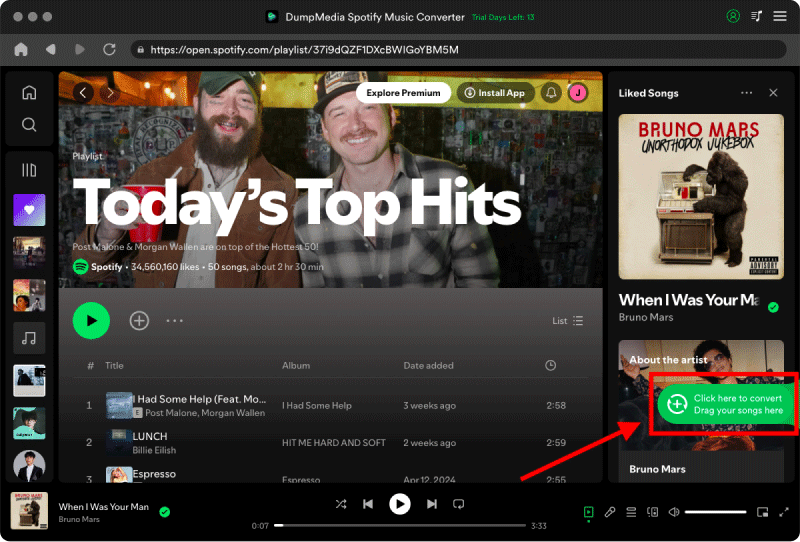
Krok 3. Po DumpMedia automatycznie analizuje utwory, format jest ustawiony na MP3 Domyślnie w interfejsie konwersji. Jeśli chcesz zmienić, kliknij „MP3„menu rozwijane i wybierz jedną opcję. Możesz również zmienić szybkość transmisji lub częstotliwość próbkowania. Aby uzyskać najlepszy balans, wybierz 320 kbps.

Krok 4. Po zakończeniu ustawień użytkownicy mogą dokonać konwersji, klikając ikonę „Konwertuj”. Następnie DumpMedia pobierze Spotify listy odtwarzania do MP3 w ciągu kilku sekund dzięki swojej superszybkiej prędkości.

Te proste kroki mogą poprawić komfort użytkowania każdej osoby, z którą udostępniasz swoją playlistę. Teraz możesz udostępniać muzykę na różne sposoby.
Część 6: Często zadawane pytania
Jak udostępnić a Spotify playlista?
Otwórz listę odtwarzania, dotknij lub kliknij menu z trzema kropkami, wybierz Udostępnij, a następnie wybierz opcję udostępniania lub skopiuj link do listy odtwarzania.
Czy ktoś może mnie posłuchać? Spotify playlista bez Spotify Premia?
Tak. Za darmo Spotify użytkownicy mogą zazwyczaj otwierać udostępnione listy odtwarzania, chociaż odtwarzanie może obejmować reklamy i pewne ograniczenia odtwarzania mobilnego w zależności od Spotifybieżąca polityka.
Czy mogę udostępnić prywatne Spotify playlista?
Prywatne playlisty nie są dostępne dla innych użytkowników. Aby udostępnić playlistę, najpierw zmień jej widoczność na Publiczną.
Dlaczego mój znajomy nie może otworzyć mojej playlisty?
Lista odtwarzania może być prywatna, usunięta, niedostępna w Twoim regionie lub udostępniony link może być nieprawidłowy.
Część 7: Ostateczne myśli
Uczymy się, jak dzielić się Spotify Tworzenie playlisty jest proste, gdy znasz dostępne opcje. Użytkownicy, którzy chcą mieć większą elastyczność w zarządzaniu swoją osobistą biblioteką muzyki offline, DumpMedia Spotify Music Converter oferuje efektywny sposób konwersji Spotify playlisty do powszechnie obsługiwanych formatów audio, przy jednoczesnym zachowaniu wysokiej jakości dźwięku i metadanych.