


Konwerter YouTube na Apple Music: jak łatwo przenieść playlisty
Przejście z YouTube Music na Apple Music staje się coraz bardziej powszechne, szczególnie wśród użytkowników, którzy chcą korzystać z ekosystemu Apple, dźwięku bezstratnego, dźwięku przestrzennego oraz płynnej integracji z iPhonem, iPadem i komputerem Mac. Jak przenieść playlisty z YouTube Music do Apple Music bez ręcznego odtwarzania setek utworów? W tym poradniku wyjaśnimy, co tak naprawdę robi konwerter z YouTube do Apple Music, przedstawimy najlepsze narzędzia do przesyłania playlist i pokażemy, jak sprawnie przenieść playlisty.
Spis treści: Część 1. Czy można przenieść playlisty YouTube Music do Apple Music? Część 2. Najlepsze narzędzia do konwersji YouTube Music do Apple Music. Część 3. Wskazówki dotyczące udanego przeniesienia playlisty. Część 4. Często zadawane pytania. Część 5. Podsumowanie.
Część 1. Czy można przenieść playlisty YouTube Music do Apple Music?
Tak. Chociaż YouTube Music i Apple Music nie oferują wbudowanej funkcji migracji, narzędzia innych firm do przenoszenia playlist upraszczają ten proces.
Większość konwerterów YouTube do Apple Music opiera się na metadanych, takich jak tytuły utworów, nazwiska wykonawców i informacje o albumach, aby znaleźć pasujące utwory w Apple Music. Im lepszy algorytm dopasowywania, tym dokładniejsze będą przesłane playlisty.
Część 2. Najlepsze narzędzia do konwersji muzyki z YouTube na Apple Music
Kilka konwerterów YouTube na Apple Music pomoże Ci przenieść playlisty z YouTube Music do Apple Music. Każdy z nich ma swoje mocne strony i ograniczenia.
1. TuneMyMusic
Przenoszenie playlist z YouTube Music do Apple Music za pomocą TuneMyMusic to prosty proces. Ponieważ TuneMyMusic korzysta z oficjalnych interfejsów API głównych serwisów streamingowych, jest powszechnie uważany za niezawodną i bezpieczną metodę migracji biblioteki muzycznej.
Jak pracować:
- Odwiedź tunemymusic.com i kliknij przycisk „Zacznijmy”.
- Wybierz YouTube Music jako platformę źródłową i postępuj zgodnie z instrukcjami, aby przyznać TuneMyMusic dostęp do swojego konta.
- Wybierz konkretne listy odtwarzania, albumy lub utwory, które chcesz przenieść.
- Wybierz Apple Music jako usługę docelową i również ją autoryzuj.
- Kliknij „Rozpocznij transfer”, aby rozpocząć migrację. Możesz zamknąć przeglądarkę lub opuścić stronę; proces przebiega w tle.
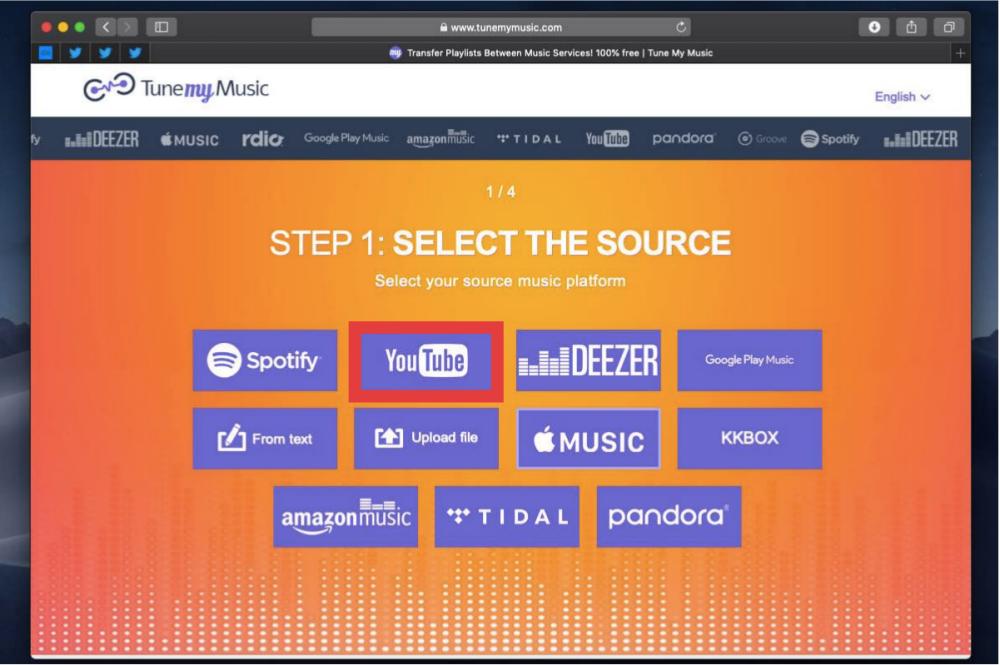
Choć TuneMyMusic korzysta z zaawansowanych algorytmów do wyszukiwania utworów, czasami może dopasować utwór do innej wersji (np. wersji „Singiel” zamiast wersji „Album”) lub nie znaleźć dopasowania, jeśli utwór nie jest dostępny w Apple Music.
2. SongShift
Użycie SongShift do przeniesienia playlist z YouTube Music do Apple Music to doskonały wybór, ponieważ jest to jedno z najlepiej ocenianych narzędzi do tego celu. Oto jak korzystać z tej usługi.
- Pobierz i otwórz aplikację SongShift.
- Przejdź do zakładki „Połączenia” i połącz YouTube Music i Apple Music.
- Kliknij ikonę „+” i wybierz „Konfiguruj źródło”, a następnie wybierz YouTube Music.
- Wybierz listy odtwarzania, które chcesz przenieść.
- Po wstępnym skanowaniu SongShift wyświetli wszystkie utwory, których nie udało się automatycznie dopasować. Możesz ręcznie wyszukać i „naprawić” te niezgodności.
- Po potwierdzeniu aplikacja sfinalizuje transfer do biblioteki Apple Music.
Ponieważ Apple zintegrowało technologię SongShift bezpośrednio z aplikacją Apple Music, możesz nawet nie musieć pobierać osobnej aplikacji, aby to zrobić. Oto jak to zrobić:
- Otwórz aplikację Ustawienia na iPhonie lub iPadzie. Przewiń menu w dół i znajdź sekcję Aplikacje.
- Z listy wszystkich pobranych aplikacji wybierz Muzyka.
- Wybierz opcję Przenieś muzykę z innych usług muzycznych.
- Tutaj znajdziesz listę innych serwisów streamingowych, z których możesz przesyłać utwory. Wybierz YouTube Music.
- Po wyświetleniu monitu wprowadź dane logowania do YouTube Music.
- Wybierz listy odtwarzania, które chcesz przenieść i dotknij opcji Dodaj do biblioteki.
- Aplikacja będzie działać w tle, aby dopasować Twoje utwory do katalogu Apple Music. Otrzymasz powiadomienie po zakończeniu procesu.
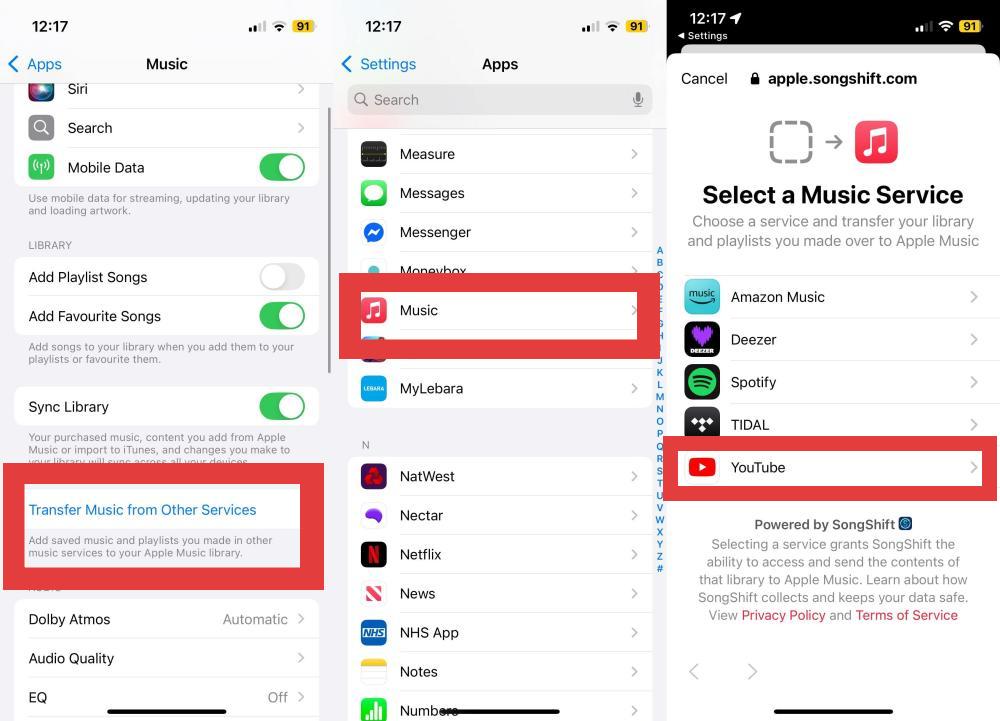
SongShift jest bardzo skuteczny w dopasowywaniu utworów, ale ponieważ opiera się na metadanych (tytułach, wykonawcach), należy pamiętać, że nieoficjalne przesłane utwory (np. nagrania na żywo przesłane przez użytkownika) mogą nie zostać poprawnie zmapowane do oficjalnego utworu studyjnego w Apple Music.
To jest akapit
3. Soundiz
Soundiiz został zaprojektowany dla użytkowników zarządzających wieloma platformami streamingowymi. W przeciwieństwie do aplikacji mobilnych, działa bezpośrednio w przeglądarce internetowej, co jest bardzo wygodne, jeśli wolisz zarządzać swoją biblioteką z komputera stacjonarnego.
Problem w tym, że darmowa wersja ogranicza się do przenoszenia jednej playlisty na raz (do 200 utworów). Jeśli masz jedną playlistę o takiej wielkości lub tylko kilka mniejszych, Soundiiz sprawdzi się idealnie – wystarczy wykonać poniższe kroki.
- Wejdź na soundiiz.com i załóż konto.
- Przejdź do zakładki „Platformy” i połącz swoje konta YouTube Music i Apple Music, postępując zgodnie z instrukcjami logowania dla każdego z nich.
- Kliknij przycisk „Przelej” w menu po lewej stronie.
- Wybierz „Playlisty” (możesz również wybrać albumy, artystów lub utwory).
- Wybierz YouTube Music jako źródło.
- Wybierz listy odtwarzania, które chcesz przenieść.
- Postępuj zgodnie z ostatnimi instrukcjami, aby potwierdzić swój wybór, wybierz Apple Music jako miejsce docelowe, a Soundiiz rozpocznie proces dopasowywania.
Soundiiz jest powszechnie uważany za firmę dysponującą jednym z najbardziej dojrzałych silników dopasowujących w branży, działającym od 2013 roku. Jednak, jak wszystkie usługi transferu danych, opiera się na metadanych. Jeśli konkretny film z YouTube nie jest dostępny jako oficjalny utwór w Apple Music, system go pominie.
4. DumpMedia Dowolny konwerter muzyki
Jeśli szukasz niezawodnego konwertera YouTube na Apple Music, DumpMedia Dowolny konwerter muzyki oferuje wygodną funkcję przenoszenia playlist, która ma na celu uproszczenie migracji utworów muzycznych.
DumpMediaFunkcja przenoszenia playlisty umożliwia przenoszenie całych playlist, albumów lub tylko wybranych utworów, zgodnie z Twoimi potrzebami. Zachowaj kolejność playlist i metadane, aby Twoje wrażenia muzyczne pozostały spójne na nowej platformie. Zamiast ręcznie tworzyć playlisty od nowa, DumpMedia pomaga zautomatyzować cały proces migracji, oszczędzając znaczną ilość czasu i wysiłku.
Bezpłatne pobieranie Bezpłatne pobieranie
Więcej funkcji DumpMedia Dowolny konwerter muzyki
- Pobierz muzykę z Spotify, Apple Music, YouTube Music i wiele innych.
- Pobierz audiobooki Audible w popularnych formatach audio.
- Pobierz muzykę bez DRM MP3, M4A, AAC i FLAC.
- Muzyka odtwarzana w oryginalnej jakości dźwięku i ze znacznikami ID3.
- Przetwarzaj pobrane pliki muzyczne w partiach z szybkością 35 razy większą.
- Oferuj łatwą obsługę dzięki wbudowanym odtwarzaczom internetowym.
- Dodatkowe narzędzia, takie jak odtwarzacz muzyki, konwerter formatów i edytor ID3.
Przenieś playlisty YouTube Music do Apple Music za pomocą DumpMedia
Krok 1. Pobierz i zainstaluj DumpMedia Dowolny konwerter muzyczny na Twoim Macu/PC.
Bezpłatne pobieranie Bezpłatne pobieranie
Krok 2. Wybierz Narzędzia > Przenoszenie playlisty.
Krok 3. Wybierz YouTube Music jako źródło.
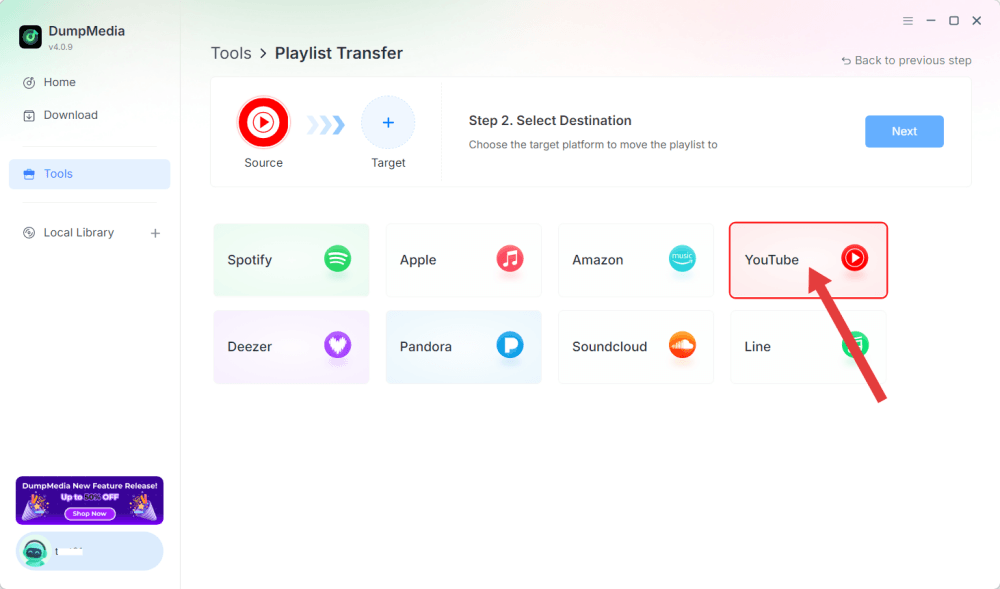
Krok 4. Ustaw Apple Music jako miejsce docelowe.
Krok 5. Znajdź listy odtwarzania, które chcesz przenieść i zaznacz wszystkie listy, które chcesz przenieść.
Krok 6. Kliknij Konwertuj, aby rozpocząć transfer.
Krok 7. Transfer zakończony. Kliknij „Przejdź do Apple Music”. Twoje playlisty zostały przeniesione do nowej usługi.
Część 3. Wskazówki dotyczące udanego transferu playlisty
Aby uzyskać najlepsze rezultaty podczas korzystania z konwertera YouTube na Apple Music, należy pamiętać o następujących wskazówkach.
Sprawdź dostępność utworu
Nie każdy utwór jest licencjonowany w każdym kraju. Jeśli utwór nie jest dostępny w Apple Music w Twoim regionie, przeniesienie może nie być możliwe.
Przeglądaj dopasowania playlist
Większość narzędzi do przesyłania list odtwarzania generuje raporty pokazujące, które utwory zostały pomyślnie dopasowane, a które wymagają ręcznej naprawy.
Synchronizuj na różnych urządzeniach
Gdy Twoje playlisty będą już dostępne w Apple Music, włącz bibliotekę muzyczną iCloud, aby mieć do nich dostęp na wszystkich urządzeniach Apple.
Część 4. Często zadawane pytania
Czy mogę przenieść playlisty YouTube Music do Apple Music?
Tak. Kilka narzędzi do migracji playlist może automatycznie odtworzyć playlisty z YouTube Music w Apple Music.
Czy każda piosenka zostanie pomyślnie przeniesiona?
Nie zawsze. Sukces zależy od tego, czy utwór znajduje się w katalogu Apple Music i od dostępności licencji regionalnych.
Czy przenoszenie playlist jest darmowe?
Wiele narzędzi oferuje darmowe transfery z pewnymi ograniczeniami, natomiast zaawansowane funkcje mogą wymagać wykupienia abonamentu.
Jaki jest najlepszy konwerter YouTube na Apple Music?
Jeśli Twoim głównym celem jest migracja playlist, wybierz narzędzie o wysokiej dokładności dopasowywania utworów, dużej prędkości przesyłania i obsłudze wielu platform strumieniowych, takich jak DumpMedia Dowolny konwerter muzyczny.
Czy mogę przenosić albumy i artystów?
Tak. Wiele usług obsługuje przenoszenie albumów, obserwowanych artystów i zapisanych kolekcji.
Czy nazwy moich playlist pozostaną takie same?
W większości przypadków tak. Nazwy playlist są zazwyczaj zachowywane podczas transferu.
Część 5. Końcowe przemyślenia
Zamiast ręcznie wyszukiwać każdy utwór ponownie, konwerter YouTube na Apple Music może automatycznie przenieść Twoje playlisty, polubione utwory, albumy i bibliotekę muzyczną przy minimalnym wysiłku. Wśród dostępnych rozwiązań: DumpMedia Any Music Converter wyróżnia się dedykowaną funkcją przenoszenia playlist, która ułatwia przenoszenie się z YouTube Music do Apple Music, zachowując jednocześnie komfort słuchania. Jeśli planujesz przenieść się do ekosystemu muzycznego Apple, skorzystanie z niezawodnego konwertera YouTube do Apple Music to najszybszy i najskuteczniejszy sposób na przeniesienie swoich playlist ze sobą.