


Jak łatwo pobrać książki w formacie Audible na komputer (aktualizacja 2026)
Audible jest znane jako jeden z najlepszych serwisów streamingowych oferujących audiobooki użytkownikom na całym świecie. Subskrybenci mogą skorzystać z kilku korzyści po wykupieniu abonamentu. Jedną z nich jest możliwość zapisywania lub pobierania audiobooków na urządzeniach, z których aktualnie korzystasz, w tym na komputerach osobistych! W tym poście zajmiemy się bardziej szczegółowo procesem korzystania z Audible na PC.
Jeśli interesuje Cię również temat Audible na PC , jesteś na właściwej stronie. Tutaj dowiesz się wiele o różnych sposobach jego wykorzystania.
Spis treści: Część 1. Jak pobrać audiobooki Audible bezpośrednio na komputer? Część 2. Jak pobrać pliki Audible na komputer za pomocą Audible Converter? Część 3. Jak pobrać książki Audible na komputer za pomocą Audio Converter? Część 4. Jak pobrać książkę Audible na komputer za pomocą OpenAudible? Część 5. Podsumowanie
Część 1. Jak bezpośrednio pobrać audiobooki Audible na PC?
Istnieje możliwość przeprowadzenia procesu Audible na komputerze bezpośrednio – za pośrednictwem aplikacji Audible i strony internetowej Audible. Omówimy tutaj obie procedury, więc czytaj dalej.
Pobieranie audiobooków Audible za pośrednictwem aplikacji Audible
Jeśli używałeś swojego Windows 10 PC, możesz wykorzystać swoją aplikację Audible do pobrania audiobooków Audible, które chcesz zachować. Musisz wykonać tylko trzy kroki.
Oto procedura.
Krok 1. Uruchom aplikację Audible na komputerze i zaloguj się przy użyciu swoich danych logowania.
Krok 2. Przejdź do sekcji „Moja biblioteka”, aby wybrać audiobooki do pobrania.
Krok 3. Zaznacz audiobook i po prostu pobierz go na swój komputer.
Pobieranie audiobooków Audible za pośrednictwem witryny Audible
Ponownie, masz możliwość skorzystania ze strony Audible na wypadek, gdybyś nie miał jeszcze zainstalowanej aplikacji na swoim komputerze i nie planujesz tego robić.
Oto, co musisz zrobić, aby kontynuować instalację Audible na komputerze.
Krok 1. W przeglądarce na komputerze otwórz witrynę Audible, a następnie za pomocą swoich danych logowania zaloguj się na swoje konto Audible.
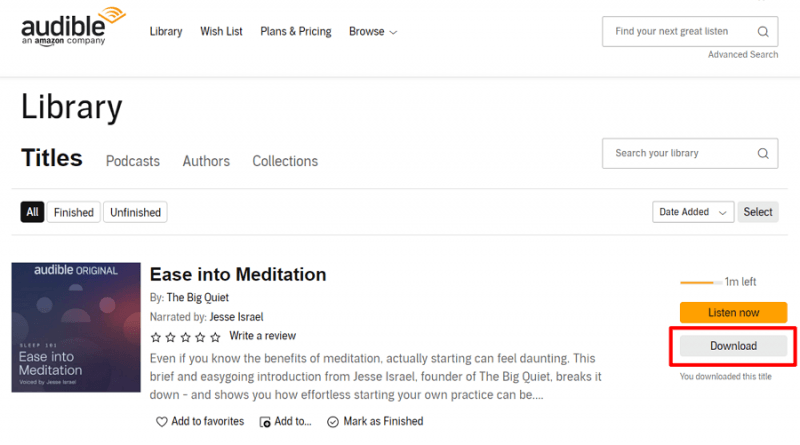
Krok 2. Najedź do sekcji „Moja biblioteka”, a następnie poszukaj audiobooków, które chcesz kupić w Audible.
Krok 3. Wybierz tytuły, które chcesz pobrać, dotykając ich i przycisku „Pobierz”, który zobaczysz.
Tak po prostu, możesz pobrać audiobooki Audible, które lubisz, na swój komputer! Pamiętaj, że aby proces pobierania zakończył się sukcesem, musisz mieć połączenie ze stabilną siecią Wi-Fi lub siecią danych. Ponadto powinieneś subskrybować jeden z planów subskrypcji Audible.
Czy istnieje sposób, aby nadal korzystać z Audible na PC i odtwarzać audiobooki Audible na dowolnym urządzeniu lub odtwarzaczu multimedialnym? Odpowiedź na to pytanie znajdziesz, przechodząc do drugiej części tego wpisu.
Część 2. Jak pobrać pliki Audible na komputer za pomocą konwertera Audible?
Jeśli korzystasz z aplikacji Audible, być może jesteś subskrybentem od dłuższego czasu. Cóż, nie możemy cię winić. Aplikacja oferuje wiele korzyści.
Być może już wiesz, że audiobooki Audible są plikami chronionymi i nie można ich odtwarzać w żadnej innej aplikacji ani na żadnym innym urządzeniu, ani udostępniać znajomym . Są to pliki chronione i zapisane w formatach (AA i AAX), które nie są obsługiwane przez większość odtwarzaczy ani urządzeń. Jak zatem korzystać z Audible na komputerze, biorąc pod uwagę te ograniczenia?
Cóż, możesz po prostu przyspieszyć ten proces, używając konwertera Audible, który może dobrze wykonać zadanie, DumpMedia Konwerter dźwiękowy.
Bezpłatne pobieranie Bezpłatne pobieranie
Co mogą lubić profesjonalni konwerterzy DumpMedia Konwerter dźwiękowy zrobić?
Za pomocą tego profesjonalnego konwertera możesz z łatwością usunąć szyfrowanie DRM z audiobooków Audible. Usuwając to, będziesz mieć dostęp do plików na dowolnym odtwarzaczu lub urządzeniu. Jak wspomniano, może pomóc w konwersji książek Audible z ich bieżących formatów na zwykłe formaty, takie jak MP3. Dzięki temu nie będziesz już mieć problemów z kompatybilnością.
Oprócz głównych działań DumpMedia Audible Converter potrafi to zrobić, korzystając z aplikacji, możesz to mieć pewność 100% Oryginalna jakość plików zostanie zachowana, podobnie jak Identyfikatory.
Działa również szybko, dzięki czemu proces konwersji i pobierania jest bardzo wydajny. Aplikacja jest utrzymywana i aktualizowana przez DumpMedia od czasu do czasu również zespół, dzięki czemu możesz być pewien, że będziesz otrzymywać wszystkie aktualizacje, które oferuje aplikacja. Ponadto, jeśli masz problemy lub pytania dotyczące aplikacji, zawsze możesz zwrócić się o pomoc do zespołu obsługi klienta.
DumpMedia Konwerter Audible działa na obu WinKomputery PC i Mac wymagają zainstalowania zaledwie kilku rzeczy.
Oto przewodnik, który Ci pomoże Dźwiękowy na PC proces za pośrednictwem DumpMedia Konwerter dźwiękowy.
Krok 1. Wypełnij wymagania instalacyjne, zainstaluj aplikację, dodaj pliki audiobooka
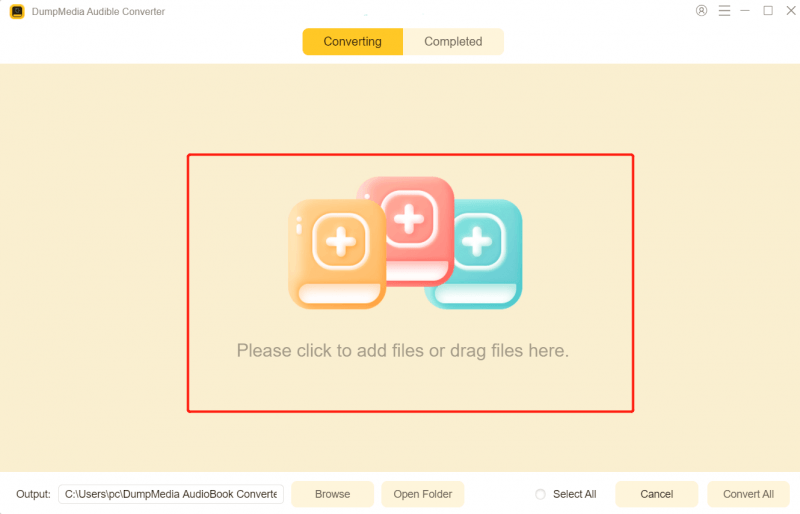
Odwiedź DumpMedia stronę internetową, aby zobaczyć pełną listę wymagań dotyczących instalacji. Uzupełnij je, aby kontynuować procedurę instalacji. Po zainstalowaniu aplikacji na komputerze po prostu uruchom ją, a następnie zacznij dodawać audiobooki Audible za pomocą przycisku „Dodaj pliki” lub korzystając z funkcji „przeciągnij i upuść” aplikacji.
Krok 2. Rozpocznij konfigurowanie profilu wyjściowego
Po uzyskaniu audiobooków Audible skonfiguruj odpowiednio ustawienia. Upewnij się, że określono format wyjściowy i folder wyjściowy. Możesz także zmodyfikować inne opcje, takie jak częstotliwość próbkowania i szybkość transmisji.
Krok 3. Konwertuj audiobooki Audible, a następnie pobierz!
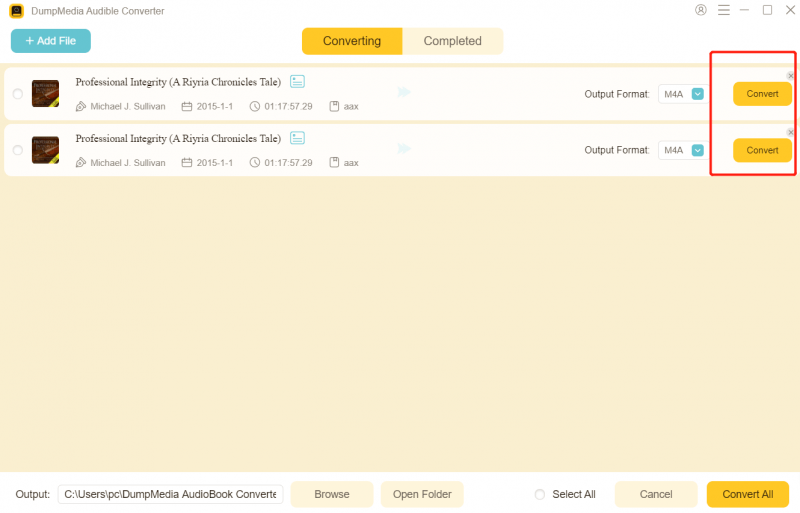
Klikając przycisk „Konwertuj”, konwerter wykona zadanie konwersji, a także usunie ochronę DRM audiobooków Audible.
Wykonując powyższe trzy kroki, możesz przygotować przekonwertowane audiobooki do przesyłania strumieniowego na dowolnym posiadanym urządzeniu! Są to pliki wolne od DRM, więc nie powinno być żadnych problemów! Ponadto są już w powszechnym formacie pliku, więc dostęp do nich na dowolnym odtwarzaczu multimedialnym z pewnością zadziała!
Część 3. Jak pobrać Audible Books na PC za pomocą konwertera audio?
Oprócz użycia niezawodnego konwertera Audible do obsługi Audible na komputerze , możesz również sprawdzić dostępne konwertery audio, takie jak ViWizard Audio Converter. Zaletą tego konwertera audio jest to, że można go używać do pobierania audiobooków Audible na komputer . Obsługuje on popularne formaty audio. Aby z niego korzystać, musisz jednak zainstalować aplikację iTunes na komputerze i przeprowadzić proces autoryzacji.
Oto jak łatwo jest używać tego konwertera audio w programie Audible na komputerze.
Krok 1. Wybór audiobooków Audible do konwersji
Otwórz konwerter audio, a następnie zacznij dodawać audiobooki Audible. Masz również dwie opcje dodawania audiobooków Audible. Możesz przeciągnąć je i upuścić na stronę główną aplikacji lub po prostu użyć przycisku „Dodaj pliki”.
Krok 2. Konfigurowanie formatu wyjściowego i innych parametrów wyjściowych
Możesz teraz edytować ustawienia. Aby dostosować ustawienia dźwięku, w dolnej części ekranu znajduje się panel „Format”. W oknie, które się wyświetli, możesz skorzystać z opcji „MP3” jako format wyjściowy, a nawet zmodyfikuj inne ustawienia, takie jak częstotliwość próbkowania, kanał, kodek, a nawet szybkość transmisji. Dostępny jest również wbudowany edytor, w którym możesz edytować informacje o znacznikach, a nawet dzielić audiobooki.
Krok 3. Rozpocznie się proces konwersji i pobierania
Stuknij przycisk „Konwertuj”, aby rozpocząć proces konwersji. Zajmie to tylko kilka minut. Jeśli chcesz zobaczyć wszystkie przekonwertowane audiobooki Audible, które posiadasz, możesz przejść do listy historii, klikając ikonę „Konwertowane”, którą zobaczysz w górnej części ekranu konwertera.
Oprócz ViWizard Audio Converter jest jeszcze kilka innych konwerterów audio, które są dla nas równie niezawodne i dobre. Tylko upewnij się, że zanim zainstalujesz jakąkolwiek aplikację na swoim komputerze, sprawdziłeś już, jak dobra i zaufana jest ta aplikacja, aby uniknąć dalszych problemów w przyszłości.
Myślisz, że to będzie ostatni raz? Cóż, w następnej części tego wpisu zajmiemy się inną opcją uruchomienia Audible na komputerze, więc czytaj dalej, aby dowiedzieć się więcej.
Część 4. Jak pobrać książkę Audible na PC za pośrednictwem OpenAudible?
Poza opcjami omówionymi w poprzednich częściach artykułu, istnieje jeszcze inny sposób na uruchomienie Audible na PC . Czy czytałeś już o OpenAudible? Jeśli nie masz pewności, co potrafi OpenAudible, w tej sekcji dowiesz się o nim wiele.
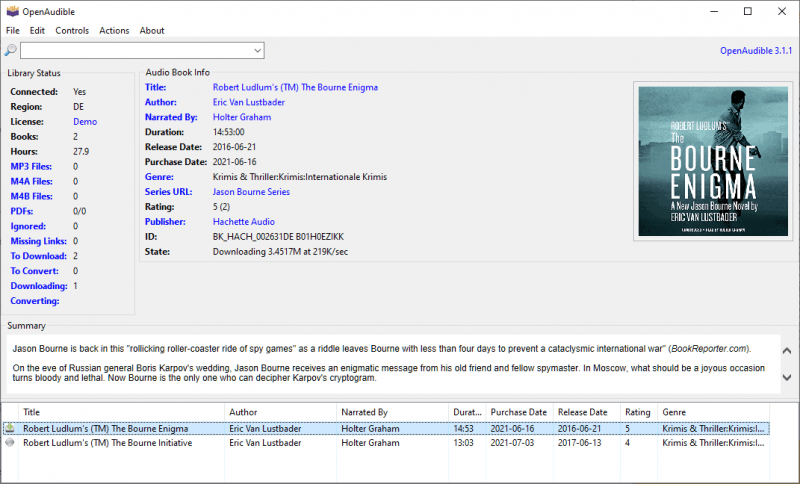
OpenAudible jest właściwie użytecznym narzędziem, z którego może korzystać każdy! Jest to wieloplatformowa aplikacja uważana za menedżera książek audio, zaprojektowana i zdolna do zapisywania książek audio Audible w formatach takich jak M4B, MP3i M4A. Ponieważ jednak jest to narzędzie bezpłatne, nie można zagwarantować jakości plików wyjściowych przez cały czas.
Oto jak przeprowadzić proces Audible na komputerze za pośrednictwem OpenAudible.
Krok 1. Zacznij od upewnienia się, że OpenAudible został pomyślnie zainstalowany na Twoim komputerze. Po zainstalowaniu, po prostu uruchom go, aby rozpocząć proces instalacji Audible na komputerze.
Krok 2. Przejdź do zakładki „Sterowanie”, a następnie zaznacz przycisk „Połącz z Audible”. Zostaniesz poproszony o zalogowanie się na swoje konto Audible. Po prostu upewnij się, że podałeś prawidłowe dane logowania Audible, aby pomyślnie się zalogować.
Krok 3. Nadszedł czas, abyś wybrał i dodał pliki audiobooków Audile, które chcesz przetworzyć za pomocą OpenAudible. Na tym etapie możesz teraz wybrać format wyjściowy, którego chcesz używać – M4B, M4A lub MP3.
Krok 4. Po zakończeniu konfigurowania formatu wyjściowego i innych opcji wymaganych do sprawdzenia i przejrzenia, aby kontynuować proces pobierania, możesz teraz kliknąć każdy tytuł prawym przyciskiem myszy, a następnie wybrać opcję „Pokaż MP3” lub „Pokaż M4B”. Wszystkie przekonwertowane audiobooki Audible będą już widoczne na Twoim komputerze.
Część 5. streszczenie
W tym poście z przyjemnością przedstawiamy cztery proste sposoby na skorzystanie z Audible na komputerze . Audiobooki Audible można pobrać bezpośrednio na komputer, korzystając ze strony internetowej Audible lub aplikacji Audible.
Ponadto, korzystając z profesjonalnych konwerterów Audible, takich jak DumpMedia Konwerter dźwiękowy to najlepsza opcja, jeśli chcesz zapisywać audiobooki wolne od DRM i łatwe do przesyłania strumieniowego na dowolnym posiadanym urządzeniu. Dostępne są również inne opcje, takie jak używanie konwerterów audio i bezpłatnych aplikacji, takich jak OpenAudible.
Bezpłatne pobieranie Bezpłatne pobieranie
Niezależnie od wybranej opcji procesu instalacji Audible na PC , mamy nadzieję, że zakończy się ona sukcesem. Jeśli po przeczytaniu tego wpisu nadal będziesz mieć pytania, możesz je zadać w sekcji poniżej!