


Naprawiono: Dlaczego moja muzyka nie jest pobierana w Apple Music
Masz problem z pobieraniem utworów z Apple Music? Niestety, jest to znany problem, który może być bardzo uciążliwy, zwłaszcza gdy jesteś w miejscu bez dostępu do Wi-Fi lub internetu. Dlaczego nie mogę pobrać muzyki z Apple Music ? Jak sprawić, by aplikacja Apple Music normalnie pobierała utwory na telefonie lub komputerze? Nie martw się. W tym artykule dowiesz się, co jest przyczyną problemu i jak go rozwiązać.
Spis treści Część 1. Dlaczego nie mogę pobierać utworów z Apple Music? Część 2. Rozwiązania problemu z pobieraniem utworów z Apple Music Część 3. Dodatkowe rozwiązanie: pobieranie utworów z Apple Music za pomocą Professional Downloader Część 4. Podsumowanie
Część 1. Dlaczego nie mogę pobierać utworów z Apple Music?
Czy jesteś sfrustrowany, ponieważ Twoja aplikacja Apple Music odmawia pobrania Twoich ulubionych utworów i albumów? Nie jesteś sam. „Dlaczego moja muzyka nie chce się pobrać w Apple Music” to pytanie, które wprawia w zakłopotanie wielu użytkowników. W tej części zagłębimy się w najczęstsze przyczyny problemu, zanim przedstawimy Ci skuteczne rozwiązania.
- Czasami aplikacja Apple Music nie mogła załadować treści i funkcji ze względu na problemy po stronie serwera.
- Gdy połączenie Wi-Fi lub danych jest wolne lub zawodne, może to prowadzić do awarii pobierania.
- Czasami umowy licencyjne dotyczące utworów ograniczają się do odtwarzania ich w określonych krajach lub regionach, co może prowadzić do problemów z pobieraniem.
- Na Twoim urządzeniu nie ma wystarczająco dużo miejsca.
- Osiągnięto limit urządzeń.
- Korzystasz ze starej wersji aplikacji Apple Music, która może zawierać błędy wpływające na funkcję pobierania.
Część 2. Rozwiązania naprawiające niepobieranie utworów przez Apple Music
1. Włącz dane komórkowe i zresetuj ustawienia sieciowe
Jak wspomniałem, być może wyłączyłeś pobieranie przez sieć komórkową w Apple Music. Otwórz aplikację Ustawienia , przewiń w dół i wybierz Muzyka . Dotknij Dane komórkowe i włącz przełącznik Pobieranie . Możesz również spróbować zresetować ustawienia sieciowe, ale pamiętaj, że urządzenie zapomni wszystkie zapisane sieci Wi-Fi i urządzenia Bluetooth. Dotknij Ogólne w aplikacji Ustawienia , wybierz Resetuj, a następnie Resetuj ustawienia sieciowe.
2. Odnów subskrypcję i włącz automatyczne odnawianie
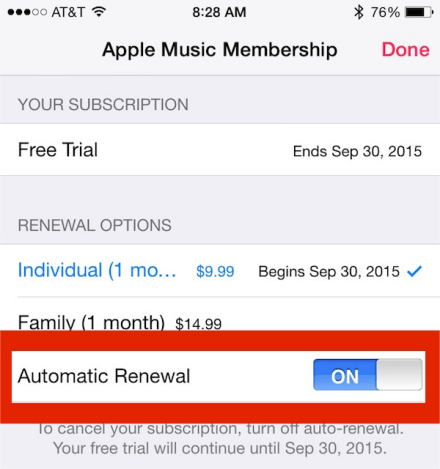
Aby sprawdzić swoją subskrypcję, otwórz aplikację Ustawienia , stuknij swoje imię i nazwisko i wybierz opcję Subskrypcja . Stuknij opcję Subskrypcja Apple Music . Jeśli nie ma przycisku Anuluj subskrypcję lub wyświetla się komunikat o wygaśnięciu, subskrypcja wygasła. Aby włączyć automatyczne odnawianie, otwórz aplikację Apple Music i stuknij swój profil. Stuknij opcję Wyświetl Apple ID , a następnie Zarządzaj w sekcji Subskrypcje . Włącz automatyczne odnawianie w sekcji Opcje odnawiania.
3. Zwolnij miejsce do przechowywania i wyczyść pamięć podręczną Apple Music
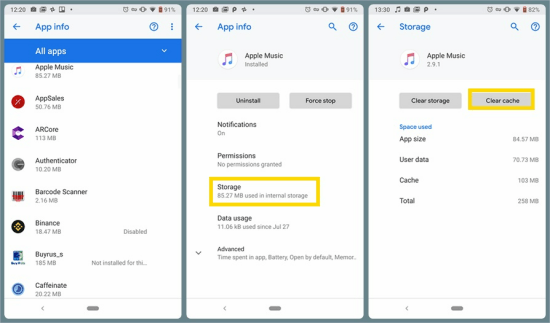
Możesz usunąć pobrane pliki z Apple Music, aby zwolnić miejsce na dysku. Otwórz Apple Music, przejdź do Biblioteki i stuknij w Pobrane . Przytrzymaj palec na utworze, który chcesz usunąć, i stuknij w Usuń . Użytkownicy Androida mogą wyczyścić pamięć podręczną, aby pozbyć się niepotrzebnych plików z urządzenia. Otwórz aplikację Ustawienia i stuknij w Aplikacje i powiadomienia. Następnie stuknij w Aplikacje i wybierz Apple Music . Wybierz Pamięć i naciśnij przycisk WYCZYŚĆ PAMIĘĆ PODRĘCZNĄ.
4. Zaktualizuj lub odinstaluj i ponownie zainstaluj Apple Music
Zazwyczaj nowe wersje aplikacji naprawiają błędy występujące w poprzednich wersjach. Otwórz App Store i przejdź do sekcji Aktualizacje . Kliknij opcję Aktualizuj obok Apple Music . Aby ponownie zainstalować aplikację Apple Music, przytrzymaj palec na Apple Music i stuknij ikonę minusa . Naciśnij Delete i Gotowe . Następnie przejdź do App Store i ponownie zainstaluj aplikację.
5. Zamknij i uruchom ponownie lub zaktualizuj swoje urządzenie
Czasami usterka w systemie może spowodować nieprawidłowe działanie Apple Music . Naciśnij i przytrzymaj przycisk boczny oraz dowolny przycisk głośności, aż pojawi się suwak wyłączania. Przeciągnij suwak, aby wyłączyć urządzenie. Następnie naciśnij i przytrzymaj przycisk boczny, aby uruchomić ponownie. Aby zaktualizować urządzenie, przejdź do aplikacji Ustawienia i stuknij Ogólne . Stuknij Uaktualnij oprogramowanie i zainstaluj teraz.
Możesz także spróbować się wylogować i ponownie zalogować do swojego Apple ID, a nawet skontaktować się ze Wsparciem Apple. Mam nadzieję, że te rozwiązania pomogą Ci rozwiązać problem, dlaczego moja muzyka nie jest pobierana z Apple Music. Poza tym chciałbym przedstawić sposób słuchania Apple Music bez aplikacji, aby nie martwić się ponownie problemem.
Część 3. Dodatkowe rozwiązanie: Pobierz Apple Music za pomocą Professional Downloader
Aby pomóc Ci pozbyć się problemu „Dlaczego nie mogę pobrać mojej muzyki z Apple Music”, gorąco polecam wydajne i łatwe w użyciu oprogramowanie —DumpMedia Apple Music Converter. Możesz pobierać utwory z Apple Music do odtwarzania offline bez aplikacji Apple Music. Po konwersji możesz nawet słuchać Apple Music na dowolnym innym urządzeniu.
Co więcej, konwerter jest tak przyjazny dla użytkownika, że można go szybko obsłużyć i zakończyć cały proces w zaledwie kilku krokach. W celach informacyjnych, oto szczegółowy samouczek dotyczący konwersji Apple Music do popularnych formatów za pomocą DumpMedia Konwerter muzyki Apple.
Bezpłatne pobieranie Bezpłatne pobieranie
Krok 1. Ściągnij DumpMedia Apple Music Converter
Przede wszystkim pobierz Maca lub Winwersja Dowsa DumpMedia Apple Music Converter na komputerze. Po zainstalowaniu i uruchomieniu kliknij przycisk Otwórz odtwarzacz internetowy Apple przycisk, aby przejść do odtwarzacza internetowego Apple Music.
Krok 2. Zaloguj się, otwórz listę odtwarzania i zmień format wyjściowy
Kliknij przycisk „Zaloguj się” w prawym górnym rogu i zaloguj się za pomocą swojego Apple ID. Następnie otwórz playlistę, którą chcesz pobrać, i kliknij czerwony dymek w prawym górnym rogu, aby otworzyć konwerter Apple Music. Kliknij przycisk „ Przeglądaj ” w lewym dolnym rogu i wybierz folder docelowy.

Krok 3. Rozpocznij konwersję
Klikając listę rozwijaną obok opcji Format wyjściowy , możesz wybrać format wyjściowy. Kliknij „Konwertuj wszystko” w prawym dolnym rogu, aby rozpocząć konwersję.

Krok 4. Wyświetl plik wyjściowy i odtwarzaj Apple Music w trybie offline
Po zakończeniu konwersji możesz przejść do zakładki Zakończone , aby zobaczyć przekonwertowane pliki. Kliknij przycisk Otwórz plik , aby zlokalizować pliki audio. Możesz ich teraz słuchać bez połączenia sieciowego i odtwarzać na urządzeniach bez aplikacji Apple Music.
Część 4. streszczenie
Powyższy samouczek dotyczy tego, jak radzić sobie z „Dlaczego moja muzyka nie jest pobierana z Apple Music " kwestia. Możesz wypróbować te metody, zanim w końcu skontaktujesz się ze Wsparciem Apple. Jeśli chcesz uwolnić się od tego problemu, nie przegap DumpMedia Apple Music Converter. Pomaga cieszyć się Apple Music bez martwienia się o problem z pobieraniem.