


Jak przenieść muzykę Amazon do iTunes 2026
iTunes to bardzo przydatne narzędzie. jest niezbędny dla użytkowników komputerów Mac, ponieważ jest to odtwarzacz audio. Kto może się bez tego obejść? Jeśli zarejestrowałeś się w Amazon, prawdopodobnie kupiłeś tam część swojej muzyki. Niezależnie od tego, czy kupujesz winyl, czy cyfrę od Amazon, masz MP3 jego kopia.
Pytanie brzmi, gdzie przechowujesz swoją muzykę z Amazon? Jeśli nie przesłałeś swojej muzyki Amazon do iTunes, czas to zrobić. W tym artykule dowiesz się, jak to zrobić przenieś muzykę Amazon do iTunes. Kontynuuj czytanie, aby dowiedzieć się więcej na ten temat.
Przewodnik po zawartościCzęść 1. Dwa sposoby przesyłania Amazon Music do iTunesCzęść 2. Bonus: Jak odtwarzać muzykę z iTunes w dowolnym miejscuCzęść 3. Wniosek
Część 1. Dwa sposoby przesyłania Amazon Music do iTunes
Jeśli jesteś fanem zarówno Amazona, jak i iTunes, możesz umieścić swoje utwory w jednym miejscu. Czy jest lepsze miejsce na zebranie wszystkich utworów w całość niż iTunes, prawda? Istnieją dwa sposoby przesyłania muzyki z Amazon do iTunes.

Metoda 1. Pobierz Amazon Music do iTunes
Jest to dość łatwa opcja do sprawdzenia. Potrzebujesz tylko zwykłych kont Amazon i iTunes. Wykonaj poniższe czynności, aby zobaczyć, jak pobrać Amazon Music do iTunes.
Krok 1. Uruchom Amazon Music
Wybierz piosenkę i kliknij go lewym przyciskiem myszy. Utwór i okładka albumu pojawią się na ekranie Amazon.
Krok 2. Wybierz utwór z listy muzyki Amazon
Przejdź do lewego panelu ekranu Amazon Music i wybierz piosenkę. Kliknij piosenkę chcesz przenieść. Pojawi się na głównym ekranie twojego okna muzycznego Amazon.
Krok 3. Wybierz opcję Eksportuj do iTunes z menu rozwijanego
Możesz wziąć okładkę albumu utworu i kliknąć ją prawym przyciskiem myszy. Zobaczysz opcje w menu rozwijanym. Opcje te są następujące: Edytuj album, Utwórz listę odtwarzania z zaznaczenia, Dodaj do listy odtwarzania, Eksportuj do iTunes, Kupuj (preferowany album) i Usuń z biblioteki. Kliknij lewym przyciskiem myszy opcję Eksportuj do iTunes.
Krok 4. Spójrz na następny wyskakujący ekran
Zostaniesz przeniesiony do następnego wyskakującego ekranu z napisem Eksport zakończony. Oznacza to, że utwór został pomyślnie wyeksportowany do iTunes.
Krok 5. Kliknij przycisk OK
Uruchom ponownie iTunes. Po ponownym uruchomieniu iTunes sprawdź, czy jest tam utwór z muzyki Amazon. Najprawdopodobniej tam jest. Możesz wyszukiwać według utworu lub widoku albumu. Z pewnością znajdziesz utwór przeniesiony z Amazon w swoim iTunes. Jest to jedna z opcji, którą możesz rozważyć, jeśli chcesz przenieść muzykę Amazon do iTunes.
Wskazówki : Teraz wiesz, jak przenieść muzykę Amazon do iTunes, ale czy wiesz, jak to zrobić przekonwertuj muzykę Amazon na MP3? Przeczytaj post, aby znaleźć odpowiedź.
Metoda 2. Użyj aplikacji Amazon
Jeśli chcesz, możesz także skorzystać z aplikacji Amazon. Oczywiście najpierw musiałbyś go pobrać. Sprawdź, jak go używać do przesyłania muzyki Amazon do iTunes.
Krok 1. Pobierz Amazon Music
Użyj swojej ulubionej wyszukiwarki i wpisz Amazon Music. Wybierz łącze odpowiednie dla używanego sprzętu. Zainstaluj Aplikacja Amazon Music po pobraniu.

Krok 2. Otwórz aplikację Amazon Music
Użyj danych logowania Amazon, aby się zalogować. Po otwarciu zobaczysz wszystkie swoje albumy.
Krok 3. Wybierz utwór lub album, który chcesz pobrać
Po pobraniu utworu lub albumu zostanie on zapisany w specjalnym folderze Amazon na twoim komputerze.
Krok 4. Otwórz iTunes
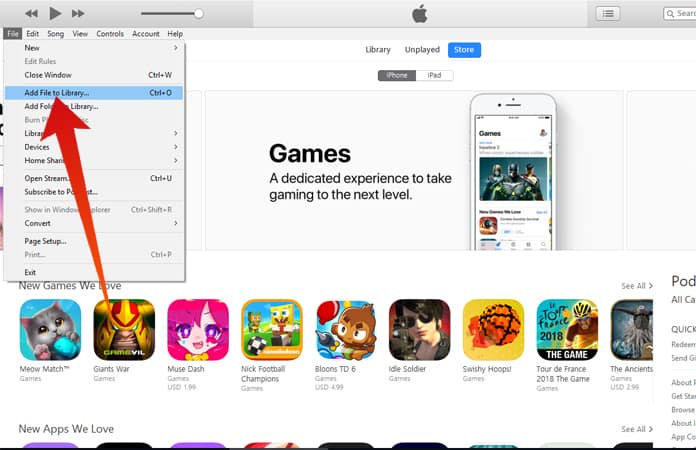
Idź do Plik w górnym menu. Wybierz opcję Dodaj folder do biblioteki. Następnie zostaniesz przekierowany do okna Dodaj do biblioteki. Wybierz opcję Muzyka po lewej stronie okna.
Krok 5. Kliknij folder Amazon Music
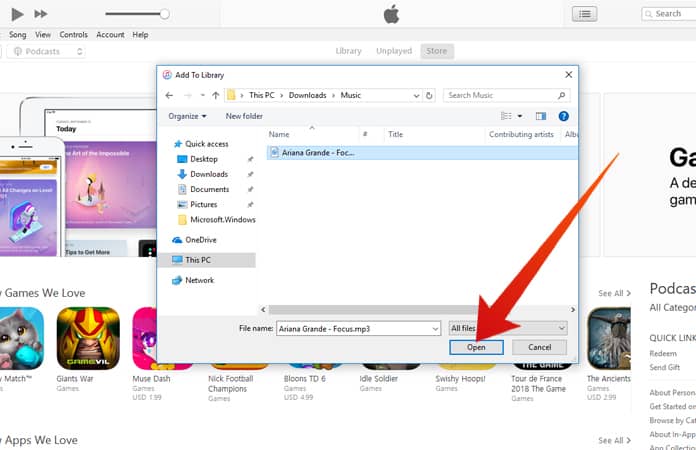
Zobaczysz kilka folderów. Poszukaj folderu muzycznego Amazon. To jest specjalny folder Amazon, który został utworzony w kroku 3. W tym folderze będą wyświetleni wszyscy artyści i utwory pobrane do Amazon Music. Kliknij dwukrotnie album i kliknij Wybierz folder zakładka w dolnej części. Gdy to zrobisz, piosenka pojawi się w bibliotece iTunes. Nie możesz tego słuchać na swoim iTunes.
Część 2. Bonus: Jak odtwarzać muzykę z iTunes w dowolnym miejscu
iTunes jest świetny, ale możesz grać w niego wyłącznie na komputerze Mac. A co, jeśli chcesz odtwarzać iTunes na innych urządzeniach? Teraz, gdy masz już wszystkie swoje utwory w iTunes, wspaniale byłoby odtwarzać je na innych urządzeniach. Dzięki temu możesz cieszyć się muzyką gdziekolwiek jesteś, prawda?
Istnieje sposób na słuchanie iTunes na innych urządzeniach i to przy użyciu rozszerzenia DumpMedia Apple Music Converter. Zaintrygowany, jak to działa? Przeczytaj poniższe kroki, aby zobaczyć, jak łatwo jest odtwarzać muzykę z iTunes na dowolnym urządzeniu.
- Pobierz Apple Music Converter.
- Otwórz Apple Music Converter.
- Wybierz lokalizację wyjścia.
- Kliknij, aby przekonwertować utwory.
Poniżej znajdują się szczegółowe instrukcje dotyczące korzystania z DumpMedia Konwerter muzyki Apple.
Darmowe pobieranie Darmowe pobieranie
Krok 1. Pobierz Apple Music Converter
Możesz pobrać go z DumpMedia.com. Po wejściu na stronę kliknij Apple Music Converter w menu powyżej. Zainstaluj i uruchom go na swoim komputerze.
Krok 2. Otwórz Apple Music Converter
Zobaczysz, jak prosty jest interfejs Apple Music Converter. Nie musisz się więc martwić o jego używanie, ponieważ jest bardzo łatwy w użyciu. Kliknij Biblioteka. Zobaczysz to po lewej stronie ekranu. Następnie spójrz na główny ekran okna, a pojawią się twoje utwory z iTunes. Wybierz utwory, które chcesz przekonwertować.

Krok 3. Wybierz lokalizację wyjścia
Wybierz MP3 format jako Format wyjściowy i wybierz preferowaną lokalizację ścieżki wyjściowej. Jeśli chcesz, możesz również dostosować szybkość transmisji bitów.

Krok 4. Kliknij, aby przekonwertować utwory
Przejrzyj wszystko na ekranie, zanim przekonwertujesz swoje utwory. Gdy będziesz zadowolony z tego, co widzisz, kliknij przycisk Konwertuj. Po kliknięciu tego przycisku DRM utworów również zostanie usunięty. Wszystko gotowe, gdy zobaczysz, że wszystkie utwory zostały przekonwertowane. Możesz teraz odtwarzać muzykę z Amazon i iTunes na innych urządzeniach.

Część 3. Wniosek
Masz to. Możesz teraz przenieść muzykę Amazon do iTunes i przekonwertować ten ostatni na inny format, aby móc odtwarzać wszystkie swoje utwory na innych urządzeniach.
Jak słuchasz swojej muzyki z iTunes? Podziel się z naszymi czytelnikami swoimi przemyśleniami i pomysłami na temat muzyki Amazon i iTunes.

30% zniżki >>>