


Jak łatwo odtwarzać Apple Music na Kodi 2026
W mieście jest wiele serwisów oferujących strumieniowe przesyłanie muzyki. Możesz mieć Spotify, Tidal, Google Play Music lub Apple Music po drodze i znajdź najlepszy utwór lub rodzaj muzyki, którego chcesz słuchać spośród milionów dostępnych.
Jeśli jesteś miłośnikiem Apple Music, chciałbyś, aby wszystkie te ulubione utwory były odtwarzane na dowolnej platformie, w tym na Kodi. Jeśli jesteś także użytkownikiem Kodi, powinieneś już się zastanawiać, dlaczego nie może odtwarzać ulubionych utworów Apple Music.
Jeśli należysz do grona osób, które szukały sposobu na odtwarzanie Apple Music w Kodi , to dobrze trafiłeś, że trafiłeś na tę stronę, ponieważ w tym artykule przedstawimy rozwiązanie tego problemu.
Spis treści Część 1: Powód, dla którego nie można odtwarzać Apple Music w Kodi Część 2: Jak odtwarzać Apple Music w Kodi? Część 3: Podsumowanie
Część 1: Powód, dla którego nie możesz odtwarzać Apple Music na Kodi
Chociaż usługa Apple Music jest dostępna w wielu odtwarzaczach multimedialnych i na wielu platformach, nadal istnieją odtwarzacze, które jej nie obsługują. Jednym z nich jest Kodi.
Niestety, do tej pory nie ma dostępnej wtyczki , która umożliwiałaby odtwarzanie Apple Music w Kodi. Dlatego ludzie wciąż pytają, jak im się udaje odtwarzać Apple Music w Kodi.
Jeśli nie jesteś użytkownikiem Kodi, czy masz pojęcie, czym jest ta platforma? Sprawdź kilka informacji poniżej.
Co to jest Kodi?
Kodi to aplikacja udostępniona publicznie w 2002 roku. Wówczas znana była jako Xbox Media Player . W 2003 roku została opracowana i nosiła nazwę Xbox Media Center, którą utrzymywano do 2014 roku, zanim zyskała popularność jako „Kodi”. Kodi to aplikacja umożliwiająca użytkownikom strumieniowe przesyłanie treści multimedialnych, takich jak muzyka i filmy.
Jeśli chodzi o muzykę, Kodi jest w stanie odtwarzać treści MP3, AAC i OGG oraz zawiera inteligentne listy odtwarzania z możliwością oznaczania różnych utworów. Mówiąc o możliwości obsługi plików filmowych, Kodi może współpracować z formatami takimi jak ISO, 3D i H.264. Poza tym Kodi obsługuje także programy telewizyjne, a nawet przesyła strumieniowo zdjęcia.
Kodi został opracowany do działania na urządzeniach takich jak Android, Windows, iOS, Linux, macOS i Raspberry Pi. Jeśli nie wiesz, jak to uruchomić i skonfigurować, przewodnik krok po kroku jest zbyt łatwy do naśladowania.
Poza tym, warto pamiętać, że istnieje szereg dodatków, które można łatwo pobrać i zainstalować, aby uzyskać dostęp do szerszej gamy formatów plików i innych zasobów. Jeśli zastanawiasz się, czy korzystanie z Kodi jest legalne , odpowiedź brzmi: zdecydowanie tak. Musisz tylko upewnić się, że treści, które oglądasz, nie są pirackie.
Jak wspomniano na początku, ponieważ Kodi nie obsługuje odtwarzania utworów Apple Music, pomożemy Ci znaleźć najlepsze rozwiązanie tego problemu. I to zostanie ujawnione w trzeciej części tego wpisu.
Część 2: Jak grać w Apple Music na Kodi?
Aby móc z powodzeniem odtwarzać muzykę z Apple Music w Kodi, powinieneś korzystać z jednej, świetnej aplikacji, która potrafi pobierać i konwertować utwory do określonych formatów obsługiwanych przez Kodi. Daj nam znać, co sądzisz o tej aplikacji.
DumpMedia Apple Music Converter to jedno z wielu niesamowitych narzędzi stworzonych przez DumpMedia, który jest znany jako jeden z najlepszych w branży, oferujący użytkownikom świetne aplikacje.
Oprócz konwerterów audio i wideo, narzędzia do pobierania wideo w trybie offline i a Spotify Konwerter muzyczny wprowadził także aplikację umożliwiającą konwersję muzyki Apple i audiobooków do różnych formatów pożądanych przez każdego użytkownika.
Oto funkcje, z których możesz korzystać we wspomnianym konwerterze.
- Koniec z zastanawianiem się i pytaniem o najłatwiejszy proces usuwania ochrony DRM ponieważ DumpMedia Apple Music Converter może wykonać to zadanie.
- Możesz wybrać dowolny z liczne wynikające z tego formaty plików które oferuje.
- Jak wspomniano, to może konwertować nie tylko utwory muzyczne Apple, ale Audiobooki , jak również.
- Nie martw się więcej gra offline i strumieniowe przesyłanie dowolnych utworów muzycznych Apple, ponieważ możesz to zrobić za pomocą tego narzędzia.
- Interfejs narzędzia jest zbyt łatwy w nawigacji i zrozumieniu.
- Proces konwersji jest bardzo szybki i możesz wykonywać nawet konwersję wsadową.
Kroki do konwersji Apple Music za pomocą DumpMedia Apple Music Converter
Oto proste przewodniki, jak z tego korzystać DumpMedia Konwerter muzyki Apple.
- Pobierz i zainstaluj DumpMedia Konwerter muzyki Apple.
- Dokonaj regulacji ustawień wynikowego wyjścia.
- Zaznacz przycisk konwersji, aby rozpocząć proces.
Przyjrzyjmy się tym trzem krokom dalej.
Bezpłatne pobieranie Bezpłatne pobieranie
Krok 1: Pobierz i zainstaluj DumpMedia Apple Music Converter
Oczywiście musimy to zapewnić DumpMedia Program Apple Music Converter został pobrany i zainstalowany na Twoim komputerze osobistym. Po zainstalowaniu otwórz i uruchom program. Po uruchomieniu programu zostanie także aktywowany iTunes. Nie musisz się tym martwić, po prostu kontynuuj proces.
Jeśli chcesz skopiować posiadane utwory, w menu „Biblioteka” zaznacz „Muzyka”. Gdy to zrobisz, zobaczysz wszystkie utwory i listy odtwarzania zapisane w bibliotece iTunes. Aby móc wybrać utwory do pobrania i przekonwertowania, możesz zaznaczyć pola wyboru tuż obok każdego z nich lub skorzystać z paska wyszukiwania, aby łatwo znaleźć określone utwory, które chcesz pobrać.

Krok 2: Dokonaj regulacji ustawień wynikowego wyjścia
Następnym krokiem, który należy wykonać, jest dokonanie regulacji ustawień wynikowego wyjścia. Możesz wybrać dowolny format spośród tych, które będą wymienione. Aplikacja obsługuje wiele formatów wolnych od DRM, w tym MP3.
Obsługuje to również formaty w formacie AC3, M4A, M4R, AIFF, FLAC, AU, a nawet MKA. Wybór MP3 lub w dowolnym innym formacie, ponieważ format wyjściowy będzie oczywiście zależał od Ciebie, o ile wynikowy plik będzie można odtworzyć w Kodi.
Narzędzie umożliwia również zmianę innych opcji, takich jak szybkość transmisji i częstotliwość próbkowania. Możesz również zmienić nazwę pliku wynikowego. W tym kroku należy również określić ścieżkę wyjściową lub lokalizację docelową, w której pliki zostaną zapisane.

Krok 3: Zaznacz przycisk Konwertuj, aby rozpocząć proces
Po wprowadzeniu wszystkich niezbędnych zmian personalizacji lub dostosowania, ostatnim krokiem będzie proces konwersji. Wystarczy kliknąć przycisk „Konwertuj” w prawym dolnym rogu ekranu.

Wykonując powyższe trzy proste kroki, możesz przekształcić i przekonwertować wszystkie ulubione utwory Apple Music. Możesz udostępnić je każdemu lub grać na dowolnym urządzeniu, ponieważ ochrona DRM zostanie usunięta wraz z konwersją.
Po przygotowaniu utworów Apple Music następną rzeczą, którą musisz zrobić, to dodać przekonwertowane pliki do Kodi. Aby to zrobić, postępuj zgodnie z poniższą instrukcją.
Przewodnik po dodawaniu przekonwertowanych utworów Apple Music do Kodi
Aby dodać utwory do Kodi, musisz również wykonać trzy proste kroki.
Krok 1: Uruchom aplikację Kodi
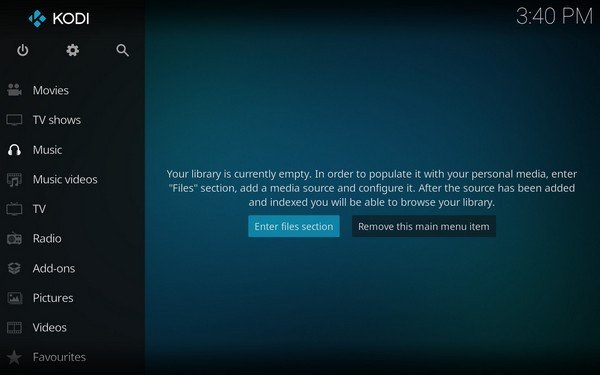
Pierwszą rzeczą, którą musisz zrobić, to uruchomić aplikację Kodi na swoim komputerze. Po przejściu do głównego interfejsu wystarczy przejść do sekcji „ Muzyka ”, która znajduje się w lewym panelu. Następnie kliknij „ Wejdź do sekcji plików ”.
Krok 2: Wybierz pliki muzyczne do dodania
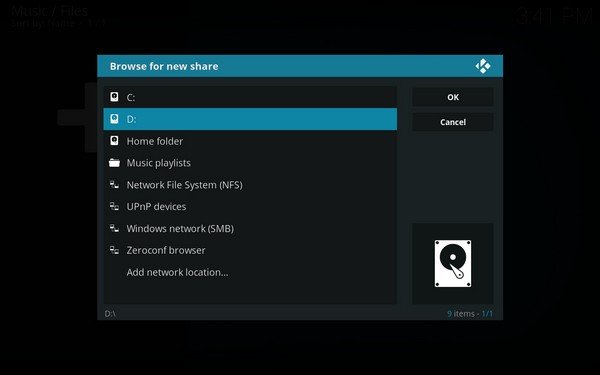
Po zakończeniu pierwszego procesu kliknij przycisk „ Dodaj muzykę ”, a pojawi się nowe okno. W tym momencie będziesz mieć możliwość wyboru przekonwertowanych plików muzycznych, które chcesz dodać. Możesz wyszukać folder, w którym zostały zapisane.
Krok 3: Ciesz się przekonwertowanymi piosenkami
Na koniec wystarczy nacisnąć przycisk „ OK ” i rozpocząć odtwarzanie Apple Music w aplikacji Kodi.
Część 3: Wrapping It All
Jeśli jesteś jednym z wielu miłośników Kodi i miłośnikiem Apple Music, znalezienie tego artykułu powinno być dla Ciebie pomocne. Powyżej wyjaśniliśmy metodę, której należy użyć, aby w końcu odtwarzać Apple Music w aplikacji Kodi. Naprawdę zalecamy korzystanie z DumpMedia Apple Music Converter aby przekształcić Twoje ulubione piosenki!
Czy oprócz powyższego rozwiązania możesz zaproponować inny sposób rozwiązania sprawy?