


Co to jest konwerter Ondesoft iTunes i jak go używać?
Konwerter Ondesoft iTunes to konwerter muzyki iTunes chronionej systemem DRM. Za pomocą tego narzędzia możesz łatwo usunąć ochronę DRM z następujących elementów:
- Piosenki M4P
- Piosenki Apple Music
- Audiobooki M4P i M4B
- Audiobooki Audible AA / AAX
Obsługuje formaty plików wyjściowych, takie jak MP3, AC3, AAC, AIFF, FLAC, AU, M4R, MKA i M4A. Zachowuje oryginalną jakość przekonwertowanych plików.
Jak więc korzystać z konwertera Ondesoft iTunes? W tym artykule szczegółowo omówimy funkcje konwertera Ondesoft iTunes i sposoby jego używania. Następnie udostępnimy Ci inną podobną alternatywę, którą możesz wypróbować.
Przewodnik po zawartości Część 1. Cechy Ondesoft iTunes ConverterCzęść 2. Jak korzystać z Ondesoft iTunes Converter?Część 3. Alternatywa dla Ondesoft iTunes ConverterCzęść 4. Podsumowanie
Część 1. Cechy Ondesoft iTunes Converter
Najlepszy konwerter Apple Music i M1P
- Konwertuj utwory Apple Music i iTunes na utwory bez DRM.
- Konwertuj pliki M4P chronione DRM na MP3, AC3, AAC, AU, AIFF, FLAC, MKA, M4R i M4A.
# 2 Szybkość konwersji 16X
- Konwertuj obsługiwane pliki z prędkością konwersji 16X.
- Intuicyjny interfejs narzędzia wyświetla cały katalog iTunes, a także opcje konwersji w jednym oknie.
- Zaawansowane opcje konwertera iTunes M4P obejmują zmianę częstotliwości próbkowania, liczby kanałów, szybkości transmisji i kodeka.
- Możesz wybrać konwersję wsadową.
#3 100% Jakość oryginalna
- Narzędzie zachowuje wszystkie dane z oryginalnych plików.
- Nie zapisuje plików tymczasowych, dzięki czemu można zaoszczędzić miejsce.
- Nie wymaga dodatkowych wymagań sprzętowych.
Część 2. Jak korzystać z Ondesoft iTunes Converter?
Poniżej znajduje się przewodnik krok po kroku dotyczący korzystania z konwertera iTunes firmy Ondesoft.
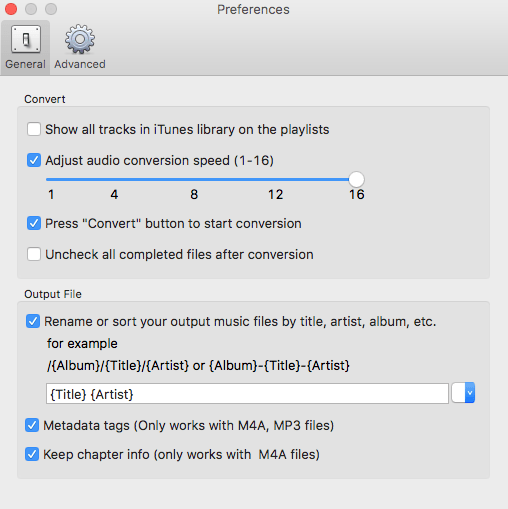
Krok 1. Ustawienie szybkości konwersji
Możesz konwertować pliki audio lub wideo do 16 razy szybciej dzięki Ondesoft iTunes Converter. Ale możesz zmienić szybkość konwersji narzędzia, jeśli chcesz zacząć od 1X. Aby to zrobić, po prostu kliknij Opcje w głównym interfejsie narzędzia. Innym sposobem jest otwarcie Preferencje jak pokazano poniżej.
Krok 2. Zapisz informacje o metadanych
Możesz wybrać, czy chcesz zapisać metadane oraz znaczniki identyfikacyjne przekonwertowanego M4A lub MP3 plików lub zachowaj informacje o rozdziałach swoich audiobooków M4A.
Krok 3. Ustaw nazwę pliku wyjściowego
Wybierz format wynikowej nazwy pliku przekonwertowanych plików. Nazwa pliku może zawierać album, tytuł i wykonawcę. Możesz nawet zmienić kolejność i kwotę, aby je dowolnie łączyć tak jak w przykładzie na obrazku poniżej.
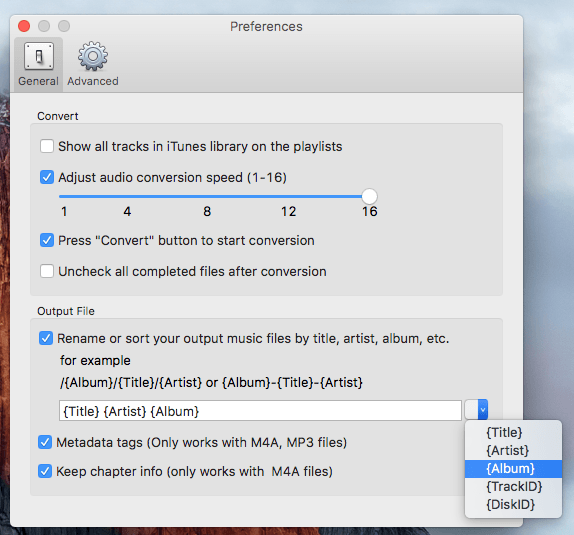
Wynikowa nazwa pliku wyjściowego w formacie na powyższym obrazku wygląda jak poniżej:
Outfile: Gra miłosna Lady Gaga The Fame.m4r
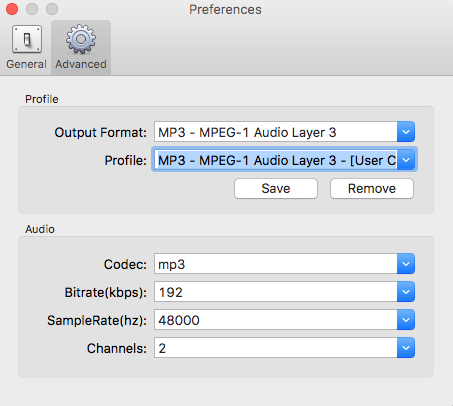
Krok 4. Dostosuj i zapisz profil
Czy masz profil, którego używasz bardzo często? Możesz zapisać go na platformie. Po prostu przejdź do Opcji i wybierz Zaawansowana, dostosuj parametry i zapisz swój profil.
Część 3. Alternatywa dla Ondesoft iTunes Converter
Zalecamy użycie DumpMedia Apple Music Converter do pobierania i konwertowania dowolnych utworów, albumów i list odtwarzania z Apple Music MP3, M4A, FLAC i inne, aby wzbogacić wrażenia słuchowe. Nawet jeśli Aplikacja Apple Music nie działa na swoim urządzeniu, możesz je od razu odtworzyć na innym odtwarzaczu muzyki.
Darmowe pobieranie Darmowe pobieranie
Kluczowe funkcje
- Konwertuj muzykę Apple na MP3, WAV, AAC i inne
- Zachowaj bezstratną jakość dźwięku
- Konwersja wsadowa dla list odtwarzania i albumów
- Zapisywanie utworów na stałe na urządzeniach
- Przesyłaj pliki na dowolne urządzenie
Dla wyjaśnienia, to narzędzie nie konwertuje utworów z iTunes na utwory bez DRM. Zamiast tego współpracuje z treściami z Apple Music i konwertuje je do odtwarzalnych plików audio. To sprawia, że jest to przydatne rozwiązanie dla użytkowników, którzy oczekują większej elastyczności wykraczającej poza standardowe ograniczenia dotyczące pobierania utworów z iTunes.
Teraz przejdźmy do przewodnika krok po kroku, jak używać DumpMedia Konwerter muzyki Apple.
- Pobierz, zainstaluj, a następnie zarejestruj aplikację.
- Otwórz oprogramowanie.
- Wybierz pliki, które chcesz przekonwertować.
- Wybierz żądany format wyjściowy i folder docelowy.
- Rozpocznij proces konwersji.
Poniżej znajdują się szczegółowe kroki tego procesu.
Darmowe pobieranie Darmowe pobieranie
Krok 1. Pobierz, zainstaluj, a następnie zarejestruj aplikację
Oczywiście, zanim będziesz mógł z niej korzystać, musisz najpierw pobrać aplikację. Niezależnie od tego, czy chcesz najpierw wypróbować oprogramowanie, czy je kupić, możesz znaleźć linki w tym miejscu. Następnie zainstaluj aplikację i przejdź do strony rejestracji, aby ją aktywować. Powinieneś otrzymać kod aktywacyjny, który musisz wpisać w oknie rejestracji.
Krok 2. Otwórz oprogramowanie
Po aktywacji uruchom oprogramowanie. Następnie cała pobrana muzyka z iTunes, muzyka Apple, pliki podcastów i filmy zostaną automatycznie przesłane do konwertera. Dlatego musisz upewnić się, że pobrałeś już wybrane utwory na swój komputer. Jeśli chcesz sprawdzić przesłane pliki, możesz je znaleźć w aplikacji Listy
Krok 3. Wybierz pliki, które chcesz przekonwertować
Typy wideo i audio przesłanych plików znajdziesz w lewej części interfejsu aplikacji. Jeśli chcesz, możesz najpierw wybrać jedną kategorię. Dzięki temu możesz zobaczyć żądane pliki w prawej kolumnie aplikacji. Wybierz pliki, zaznaczając pole z przodu. Możesz także wyszukać żądane utwory bezpośrednio w polu wyszukiwania aplikacji znajdującym się w górnej części, przed ich zaznaczeniem.

Krok 4. Wybierz żądany format wyjściowy i folder docelowy
Następnie przejdź do aplikacji Ustawienia wyjściowe następnie wybierz żądany format wyjściowy z listy rozwijanej. Domyślne parametry są już ustawione, ale możesz je również dostosować samodzielnie, w tym plik wyjściowy Kanały, Próbna stawka, bit rate, Codec.
Wskazówka:
Jeśli konwertujesz książki audio, dostępne będą następujące formaty: AIFF, M4R, MKA, AU, AC3, FLAC, M4A i MP3.
Gdy ustawienia są zadowalające, wybierz folder docelowy dla przekonwertowanych plików.
Krok 5. Rozpocznij proces konwersji
Kliknij ikonę konwertować przycisk, aby rozpocząć proces konwersji. Poczekaj na zakończenie konwersji. Długość konwersji będzie zależeć od liczby przekonwertowanych utworów.

Część 4. Podsumowanie
Ondesoft iTunes Converter jest świetny narzędzie do usuwania Zabezpieczenie DRM wybranych utworów z iTunes. Poniżej przedstawiamy najważniejsze funkcje i sposób korzystania z tego narzędzia.
Ale na wypadek, gdybyś chciał mieć podobną alternatywę, zalecamy użycie DumpMedia Apple Music Converter który jest kolejnym doskonałym konwerterem muzyki dla utworów Apple zabezpieczonych DRM. Zapraszam do wypróbowania tego oprogramowania w dowolnym momencie.
Darmowe pobieranie Darmowe pobieranie
*DumpMedia Działa poprzez odszyfrowanie i pobranie utworów z Apple Music do plików bez DRM, umożliwiając uzyskanie czystej, nieograniczonej kopii biblioteki na dowolnym urządzeniu. Funkcjonalność nie obejmuje usuwania DRM z lokalnych plików audio.

30% zniżki >>>