


Sposoby importowania iTunes do Spotify Playlista w 2026 roku
Czy od dawna korzystasz z aplikacji Apple Music i iTunes? Obie są w rzeczywistości dobrymi platformami do strumieniowego przesyłania muzyki. Jednak niektórzy z was mogą planować przejście na inne aplikacje, takie jak Spotify. Czy zastanawiałeś się kiedyś, co powinieneś zrobić, jeśli niektóre z twoich ulubionych utworów Apple Music nie są włączone Spotify?
To może się zdarzyć, tak! Istnieje kilka utworów, które są dostępne wyłącznie dla użytkowników Apple Music. Biorąc to pod uwagę, jesteśmy pewni, że jesteś zainteresowany iTunes Spotify transfer listy odtwarzania.
Zajmiemy się trzema metodami, które pomogą Ci zaimportować iTunes do Spotify listy odtwarzania. Zacznijmy omawiać, w jaki sposób iTunes Spotify w pierwszej części transfer playlisty będzie możliwy metodą ręczną. Jeśli chcesz od razu dowiedzieć się, jaka jest najlepsza droga, możesz również przejść do części 3, jeśli chcesz.
Przewodnik po zawartości Część 1. Jak zaimportować listę odtwarzania iTunes do Spotify Ręcznie?Część 2. Importuj listę odtwarzania iTunes do Spotify Online
Część 1. Jak zaimportować listę odtwarzania iTunes do Spotify Ręcznie?
Właściwie wcześniej jest opcja włączona Spotify które pozwolą Ci łatwo importować utwory z iTunes. Niestety zostało to już usunięte. Dobrą rzeczą jest to, że nadal istnieje sposób na przesłanie lokalnych plików (z komputera) do Spotify aplikacja. Oznacza to, że za pomocą opcji „Dodaj źródło”. Podzielimy się tym, jak możesz użyć tej funkcji, aby zaimportować iTunes do Spotify listy odtwarzania z łatwością.
Udostępnij plik biblioteki iTunes
Krok #1. Na komputerze uruchom aplikację iTunes, a następnie zaznacz przycisk „Plik”, a następnie naciśnij przycisk „Edytuj”, a następnie „Preferencje”.
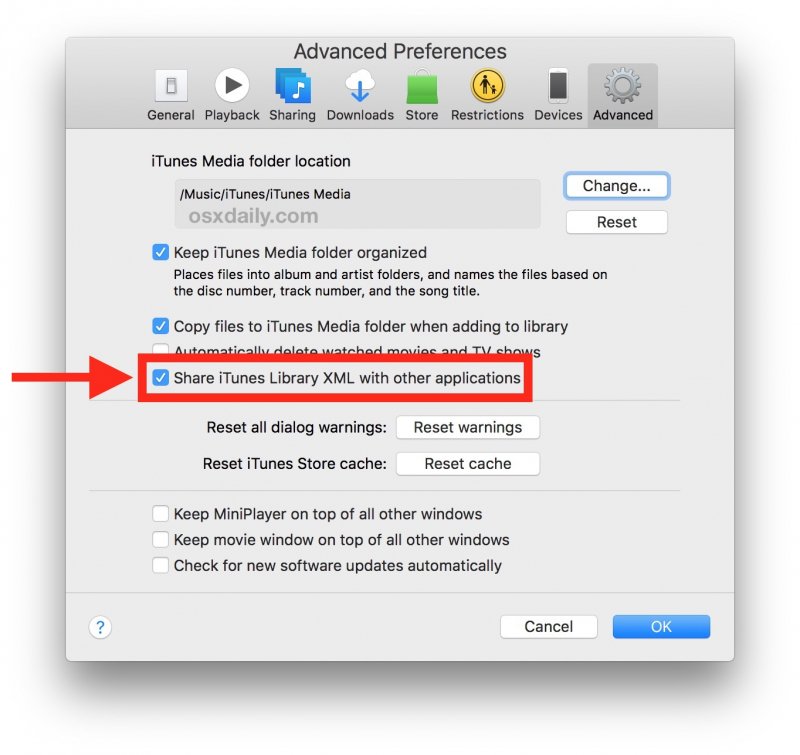
Krok #2. Na ekranie pojawi się wyskakujące okienko. W górnym obszarze znajdują się opcje. Pamiętaj, aby kliknąć przycisk „Zaawansowane”.
Krok #3. Musisz zaznaczyć pole wyboru obok opcji „Udostępnij iTunes Library XML innym aplikacjom”.
Krok #4. Następnie naciśnij przycisk „OK”, aby potwierdzić i zamknąć okno.
Konwersja utworów iTunes na MP3 Format:
Należy pamiętać, że utwory iTunes są w formacie M4A i M4P. Nie są one obsługiwane przez Spotify. Musisz więc przekonwertować utwory iTunes na wspólny format, np MP3 aby kontynuować proces importowania. Należy również pamiętać, że ten proces będzie działać tylko wtedy, gdy masz niezabezpieczone pliki iTunes. W przeciwnym razie musisz usuń DRM szyfrowanie utworów w pierwszej kolejności.
Oto, co musisz wykonać, aby przeprowadzić proces konwersji i ostatecznie przenieść iTunes do Spotify lista odtwarzania.
Krok #1. W aplikacji iTunes przejdź do menu „Preferencje”, aby wyświetlić okno ustawień. Kliknij „Ogólne”, następnie „Importuj ustawienia” i na koniec „MP3 Koder”.
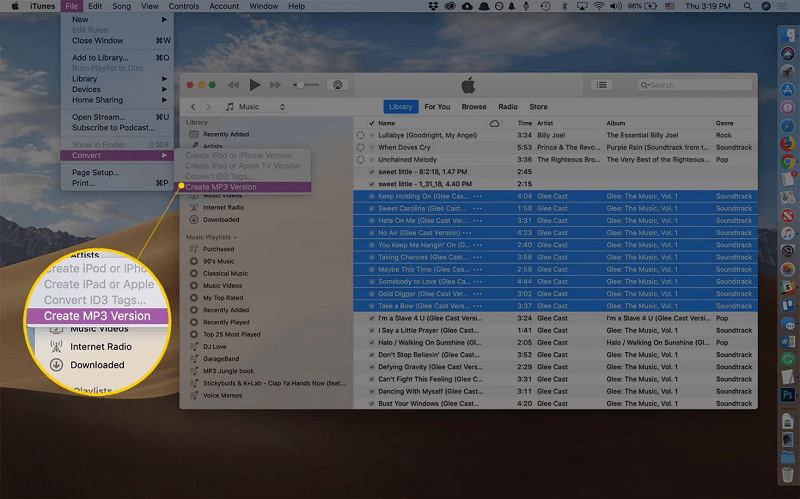
Krok 2. Pamiętaj, aby wybrać utwory z iTunes, do których chcesz zaimportować Spotify. Następnie naciśnij przycisk „Plik”, „Utwórz nową wersję”, a następnie „Utwórz”. MP3 Wersja". Po wykonaniu tej czynności aplikacja iTunes wyeksportuje wybrane utwory MP3 Format.
Ustaw opcję importowania iTunes na Spotify Automatycznie
Krok #1. Na Twoim Spotify aplikacja komputerowa, obok Twojego imienia i nazwiska, znajduje się ikona strzałki w dół. Stuknij w nią, a następnie wybierz „Ustawienia”. Przewiń w dół, aż zobaczysz kartę "Pliki lokalne".
Krok #2. Zaraz po wejściu na stronę zobaczysz już zarówno „iTunes”, jak i „Bibliotekę muzyczną”. Aby włączyć oba, musisz przełączyć suwak. W ten sposób te niezabezpieczone utwory iTunes, które masz, zostaną zaimportowane Spotify automatycznie.
Krok #3. Wróć do Spotifygłównym ekranie. Kliknij przycisk „Pliki lokalne”, a zobaczysz wszystkie utwory z biblioteki iTunes.
Krok #4. Teraz możesz otworzyć swój Spotify na urządzeniach mobilnych i po prostu przejdź do sekcji plików lokalnych, aby zobaczyć zaimportowane utwory z iTunes.
Niektórzy użytkownicy zgłaszali, że nie widać przycisku „iTunes”. Aby nadal wykonywać transfer iTunes do Spotify listy odtwarzania, możesz nacisnąć przycisk „Dodaj źródło”, a następnie znaleźć te utwory iTunes w folderach komputera.
Część 2. Importuj listę odtwarzania iTunes do Spotify Online
Oprócz skorzystania z pierwszej opcji, o której była mowa w poprzedniej części, możesz również sprawdzić, jak przenieść iTunes do Spotify listy odtwarzania za pomocą metody online.
Możesz użyć Sonda ultradźwiękowa. Soundiiz to konwerter i menedżer list odtwarzania dla najpopularniejszych platform do strumieniowego przesyłania muzyki. Jest w stanie zsynchronizować tytuły list odtwarzania między dwiema określonymi aplikacjami do strumieniowego przesyłania muzyki. W przeciwieństwie do pierwszej metody, Soundiiz nie obsługuje wszystkich lokalnych utworów z iTunes Spotify playlisty, ale tytuły.
Zaletą korzystania z Soundiiz jest to, że nie ma potrzeby ponownego tworzenia ulubionych utworów z iTunes Spotify. Oto procedura, którą możesz wykonać.
Krok #1. Na komputerze osobistym otwórz aplikację iTunes, a następnie poszukaj list odtwarzania iTunes, do których chcesz zaimportować Spotify.
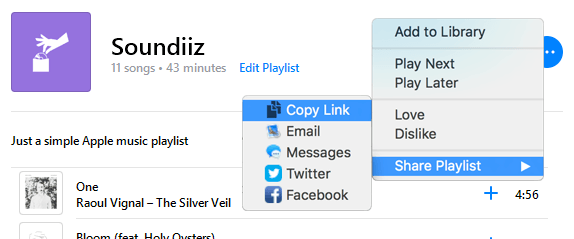
Krok #2. Kliknij ikonę „trzy kropki”, a następnie wybierz „Udostępnij listę odtwarzania”, a następnie „Kopiuj link”, aby skopiować link do wybranych list odtwarzania iTunes.
Krok #3. Teraz wróć do strony Soundiiz i na liście platform upewnij się, że wybrałeś „iTunes”.
Krok #4. Musisz wkleić skopiowany wcześniej link do listy odtwarzania iTunes, a następnie potwierdź go. Możesz teraz zacząć postępować zgodnie z procedurami dodawania iTunes do swojego Spotify lista odtwarzania.
Istnieje również inna opcja, którą możesz zrobić, aby zaimportować iTunes do Spotify playlista przez Soundiiz. Ponieważ Soundiiz obsługuje przesyłanie plików „.txt”, możesz najpierw wyeksportować listy odtwarzania iTunes do tego formatu. Następnie zaznacz „iTunes”, a następnie wybierz przycisk „prześlij plik” na Soundiiz, aby załadować pliki, a na koniec zsynchronizuj iTunes z Spotify lista odtwarzania.

30% zniżki >>>