


Jak zaimportować utwór do GarageBand na komputerze Mac lub w systemie iOS
Jeśli próbujesz zaimportować utwór do GarageBand , możesz napotkać pewne trudności, zwłaszcza jeśli utwór pochodzi z Apple Music. Ze względu na system zarządzania prawami cyfrowymi (DRM) firmy Apple, utwory pobrane z Apple Music są często wyszarzone i nie można ich używać w aplikacjach innych firm, takich jak GarageBand. Jak zaimportować utwór do GarageBand ? Nie martw się, ten poradnik pokaże Ci, jak łatwo rozwiązać ten problem i zaimportować dowolny utwór do GarageBand na komputerze Mac lub urządzeniu z systemem iOS. Niezależnie od tego, czy pracujesz nad produkcją muzyczną, czy po prostu chcesz dodać ulubiony utwór do swojego projektu, przeprowadzimy Cię przez ten proces.
Spis treści Część 1. Czy mogę dodać utwory z Apple Music do GarageBand? Część 2. Jak pobrać utwory z Apple Music do GarageBand? Część 3. Jak dodać utwory z Apple Music do GarageBand? Część 4. FAQ Część 5. Podsumowanie
Część 1. Czy mogę dodać utwory z Apple Music do GarageBand?
Jak zaimportować utwór do GarageBand? Chociaż GarageBand to niesamowita platforma do tworzenia muzyki, nie obsługuje ona plików chronionych DRM w Apple Music. Właśnie dlatego DumpMedia Oto konwerter Apple Music. To potężne narzędzie usuwa ochronę DRM z utworów Apple Music, umożliwiając konwersję ulubionych utworów do popularnych formatów, takich jak MP3, M4A lub WAV. Po konwersji możesz łatwo zaimportować utwór do GarageBandu w celu edycji lub miksowania.
Niezależnie od tego, czy chcesz dodać utwór do podcastu, zrobić remiks, czy po prostu potrzebujesz muzyki w tle, DumpMedia Dzięki Apple Music Converter masz dostęp do swojej muzyki bez zabezpieczeń DRM, gotowej do wykorzystania w dowolnym projekcie w GarageBand.
Bezpłatne pobieranie Bezpłatne pobieranie
Część 2. Jak pobrać utwory z Apple Music do GarageBand?
Jak zaimportować utwór do GarageBand? Jeśli chcesz korzystać z utworów z Apple Music w GarageBand, kluczem jest usunięcie zabezpieczenia DRM. Bez tego nie będziesz mógł wyeksportować utworu z oficjalnej aplikacji Apple Music do innej aplikacji. W tym miejscu
DumpMedia Apple Music Converterwchodzi. To potężne narzędzie pozwala na:
- Usuń ochronę DRM z utworów w Apple Music, dzięki czemu staną się one wolne od zabezpieczeń DRM i będzie można je odtwarzać w innych aplikacjach.
- Konwertuj utwory Apple Music do standardowych formatów audio, takich jak MP3, M4A, WAV lub FLAC — formaty w pełni kompatybilne z GarageBand.
- Zachowaj wysoką jakość dźwięku i ciesz się wspaniałym brzmieniem swojej muzyki po zaimportowaniu jej do GarageBand.
Jak działa DumpMedia Czy Apple Music Converter działa?
Krok 1. Pobierz i zainstaluj DumpMedia Konwerter Apple Music na komputerze Mac lub Winkomputer dows.
Bezpłatne pobieranie Bezpłatne pobieranie
Krok 2. Zaloguj się do Apple Music w programie Apple Music Converter (to właśnie tam znajduje się Twoja muzyka zabezpieczona DRM). Wybierz utwory, które chcesz pobrać. Oprogramowanie pozwala wybrać wiele utworów lub całe playlisty jednocześnie.

Krok 3. Wybierz format i jakość wydruku.

Krok 4. Kliknij Konwertuj, aby usunąć zabezpieczenie DRM i przekonwertować utwory do formatu, którego można bezpośrednio używać w GarageBand.

Z DumpMedia Dzięki Apple Music Converter nie musisz martwić się o utratę jakości utworów. Oprogramowanie gwarantuje, że przekonwertowane utwory zostaną zachowane w oryginalnej jakości, dzięki czemu możesz cieszyć się najlepszym brzmieniem podczas importowania ich do projektu GarageBand.
Dlaczego potrzebujesz DumpMedia Apple Music Converter
Bez DumpMedia Konwerter Apple Music, zabezpieczony DRM w Apple Music, uniemożliwia swobodne korzystanie z pobranej muzyki. GarageBand, podobnie jak wiele innych programów, nie obsługuje plików chronionych DRM. Korzystanie z tego narzędzia do konwersji pomoże Ci uniknąć problemów i zapewni pełną kontrolę nad muzyką, niezależnie od tego, czy chcesz ją miksować, edytować, czy integrować z projektami.
To jednorazowe rozwiązanie zapewniające konwersję utworów z Apple Music do powszechnie obsługiwanych formatów (MP3, M4A, WAV itp.), co pozwala na korzystanie z ulubionych utworów w GarageBand kiedy tylko chcesz i bez ograniczeń.
Część 3. Jak dodać utwory z Apple Music do GarageBand?
Jak zaimportować utwór do GarageBand? Po pomyślnym pobraniu i przekonwertowaniu utworu z Apple Music do kompatybilnego formatu, takiego jak MP3, M4A lub WAV przy użyciu DumpMedia Apple Music Converter – następnym krokiem jest zaimportowanie utworu do GarageBand na komputerze Mac. Wykonaj poniższe proste kroki:
Na komputerze Mac
Krok 1. Otwórz GarageBand na komputerze Mac.
Krok 2. Utwórz nowy projekt lub otwórz istniejący. Jeśli zaczynasz od nowa, możesz wybrać szablon pasujący do Twojego typu projektu, na przykład „Produkcja muzyczna” lub „Podcast”.
Krok 3. Kliknij Plik > Importuj lub po prostu przeciągnij i upuść przekonwertowany utwór do obszaru roboczego GarageBand.
Krok 4. Znajdź przekonwertowany utwór na komputerze Mac. Przejdź do folderu, w którym zapisałeś przekonwertowany utwór (może to być folder „Muzyka” lub folder niestandardowy).
Krok 5. Przeciągnij utwór do projektu: Po zlokalizowaniu utworu przeciągnij go bezpośrednio na oś czasu projektu. Utwór zostanie automatycznie dodany do projektu i będzie gotowy do edycji, miksowania lub dalszej produkcji.
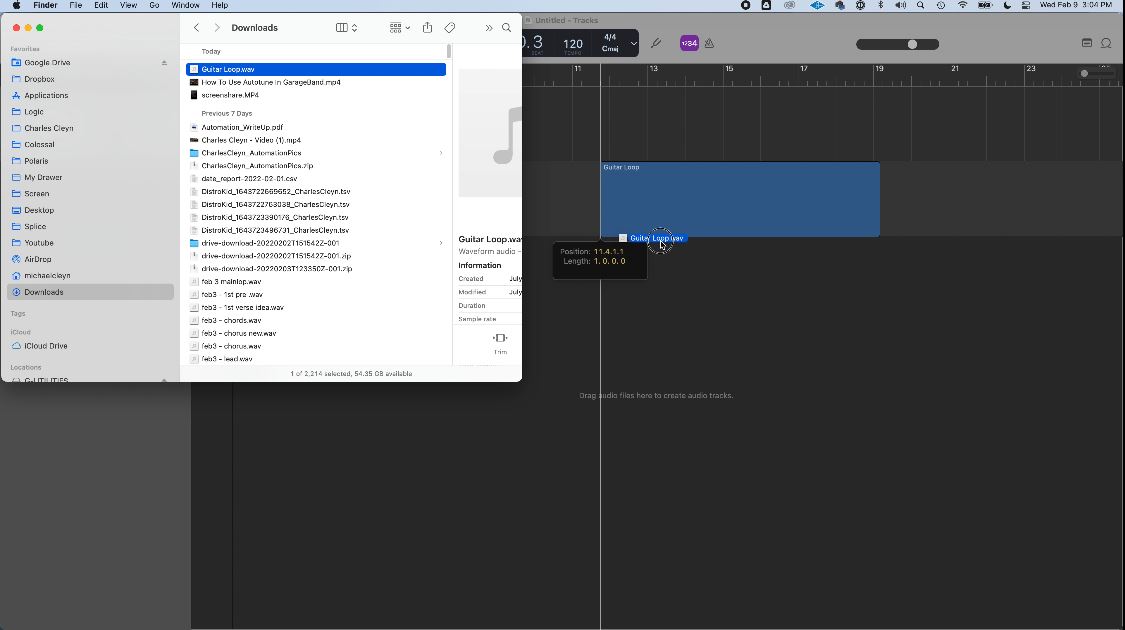
Krok 6. Edytuj utwór: Teraz możesz dostosować głośność utworu, zastosować efekty lub wykorzystać go jako część większego projektu muzycznego.
Na iOS
Jak zaimportować utwór do GarageBand na iPhonie? Jeśli chcesz użyć GarageBand na urządzeniu z systemem iOS do edycji lub miksowania utworów z Apple Music, proces jest nieco inny, ale wciąż prosty. Oto jak zaimportować utwory bez DRM do GarageBand na iPhone'a lub iPada:
Krok 1. Uruchom aplikację na iPhonie lub iPadzie. Wybierz typ projektu, który chcesz utworzyć (na przykład „Utwór” lub „Uderzenie”). Po utworzeniu projektu zostaniesz przekierowany do głównego ekranu edycji.
Krok 2. Na iPhonie lub iPadzie otwórz aplikację Pliki, w której zapisałeś przekonwertowany utwór Apple Music. Jeśli korzystałeś z iCloud Drive lub podobnej usługi przechowywania w chmurze, możesz uzyskać dostęp do utworu bezpośrednio z aplikacji Pliki. Jeśli plik został przesłany przez AirDrop lub bezpośrednie połączenie USB, powinien pojawić się również w aplikacji Pliki.
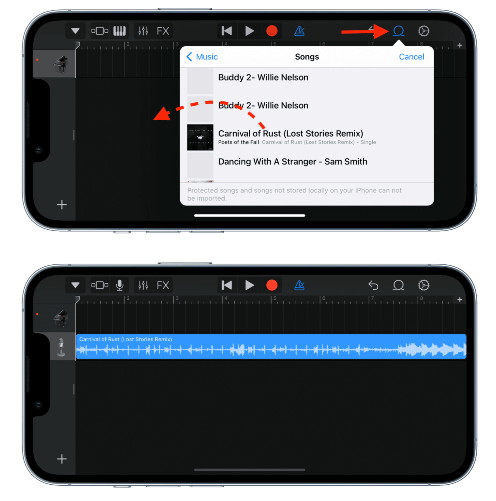
Krok 3. W GarageBandzie dotknij ikony „Pętle” (małego, zapętlonego kółka) w prawym górnym rogu ekranu. W wyskakującym okienku wybierz „Przeglądaj” i znajdź przekonwertowany utwór Apple Music w aplikacji Pliki.
Krok 4. Po zlokalizowaniu utworu przeciągnij go na oś czasu projektu w GarageBand.
Krok 5. Teraz możesz modyfikować utwór, dodawać efekty lub układać go obok innych utworów w swoim projekcie.
Część 4. FAQ
Czy mogę bezpośrednio importować utwory z Apple Music do GarageBand?
Nie, nie możesz importować utworów z Apple Music bezpośrednio do GarageBand, ponieważ są one chronione DRM. Musisz usunąć DRM za pomocą narzędzia takiego jak DumpMedia Konwerter Apple Music do konwersji utworu na MP3 lub inne formaty.
Jak mogę pobrać utwory z Apple Music do GarageBand?
Aby użyć utworu w GarageBand, musisz go najpierw pobrać na swoje urządzenie. Jeśli utwór pochodzi z Apple Music, użyj DumpMedia Konwerter Apple Music do usuwania DRM i pobierania utworów w formacie MP3 Format.
Czy usuwanie DRM z utworów w serwisie Apple Music jest legalne?
Usunięcie DRM do użytku osobistego jest generalnie dopuszczalne. Jednakże redystrybucja plików lub ich komercyjne wykorzystanie bez zezwolenia stanowi naruszenie praw autorskich.
Czy mogę dodać dowolną piosenkę do GarageBand?
Tak, pod warunkiem, że utwór jest w kompatybilnym formacie, takim jak MP3, M4A lub WAV, możesz zaimportować je do GarageBand. W przypadku utworów chronionych DRM konieczna będzie ich wcześniejsza konwersja.
Część 5. streszczenie
Jak zaimportować utwór do GarageBanda? Podsumowując, dodawanie utworów do GarageBanda może być trudne w przypadku utworów chronionych DRM z Apple Music. Jednak korzystanie z DumpMedia Konwerter Apple Music eliminuje tę barierę, umożliwiając importowanie ulubionych utworów do GarageBand w celu miksowania i edycji. Skorzystaj z naszego przewodnika krok po kroku, aby łatwo przekonwertować muzykę i rozpocząć pracę nad swoim kreatywnym projektem już dziś.
Get DumpMedia Użyj Apple Music Converter już teraz i zacznij importować swoje ulubione utwory z Apple Music do GarageBand bez ograniczeń!