


Jak usunąć bibliotekę Apple Music? [Przewodnik krok po kroku]
Piosenek nigdy za wiele. Dzięki Apple Music zawsze znajdziesz ten jeden, który pasuje do Twojego nastroju. Chcesz go po prostu od razu pobrać. Jeśli będziesz tak robić, skończysz z masą utworów na komputerze. Z czasem zajmą one po prostu mnóstwo miejsca. Musiałbyś nauczyć się, jak usunąć bibliotekę Apple Music, a przynajmniej niektóre utwory z niej.
Dobra wiadomość jest taka, że możesz zrobić jedno i drugie. Możesz dowiedzieć się, jak usunąć bibliotekę Apple Music Library lub usunąć z niej niektóre utwory. To od Ciebie zależy, który z nich usuniesz, ale nauczenie się, jak to zrobić, wcale nie zaszkodzi.
Spis treści Część 1. Co się stanie, jeśli usuniesz Apple Music? Część 2. Jak usunąć bibliotekę Apple Music? Część 3. Jak usunąć utwory z playlisty Apple Music Część 4. Bonus: Zachowaj utwory na zawsze bez subskrypcji Apple Music Część 5. Podsumowanie
Część 1. Co się stanie, jeśli usuniesz Apple Music?
Nie ma wątpliwości, jak wspaniała jest Apple Music. Oferuje szeroką gamę piosenek, które pasują do każdego nastroju. Możesz znaleźć dowolny rodzaj utworu w Apple Music. Jest jednak kilka rzeczy, które powinieneś o tym wiedzieć. Chociaż to wspaniałe, że możesz faktycznie pobierać utwory z Apple Music, musisz być przygotowany na to, że znikną one po zatrzymaniu subskrypcji.
Prawdopodobnie nie wiesz tego teraz, ponieważ w tej chwili za to płacisz. W chwili, gdy przestaniesz płacić, pobrane utwory znikną. To samo dzieje się, jeśli zdecydujesz się zachować swoje utwory w iCloud. Te piosenki również znikną. Miej to na uwadze, gdy uczysz się, jak usunąć bibliotekę Apple Music Library lub niektóre z niej utwory.
Część 2. Jak usunąć bibliotekę Apple Music?
Jeśli zgromadziłeś dużą ilość muzyki, być może zechcesz ją usunąć. Wykonaj poniższe czynności, aby dowiedzieć się, jak usunąć bibliotekę Apple Music:
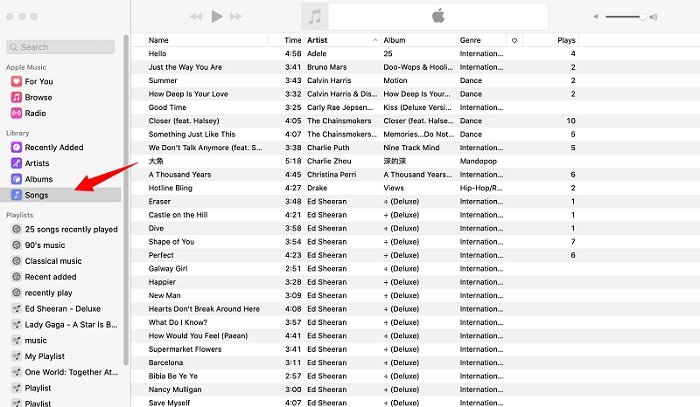
Krok 1. Otwórz iTunes i kliknij utwory
Jeśli nie korzystałeś z iTunes przez jakiś czas, konieczne może być zalogowanie się przy użyciu swojego Apple ID. Musisz także upewnić się, że Twój komputer jest autoryzowany przy użyciu Twojego Apple ID, a biblioteka muzyczna iCloud jest włączona. Po lewej stronie ekranu kliknij utwory. Zakupione utwory pojawią się na ekranie głównym.
Krok 2. Wybierz Cała Apple Music Library
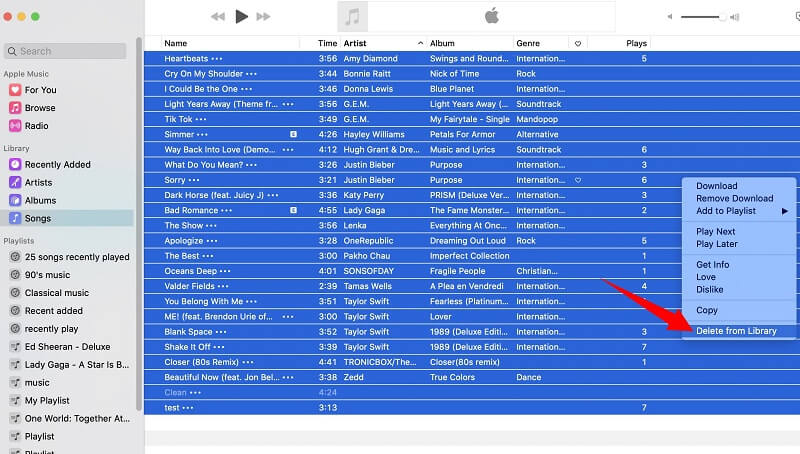
Kliknij pojedynczy utwór na ekranie głównym. Następnie wybierz Ctrl lub Command-A. To podświetli całą twoją bibliotekę.
Krok 3. Usuń utwory
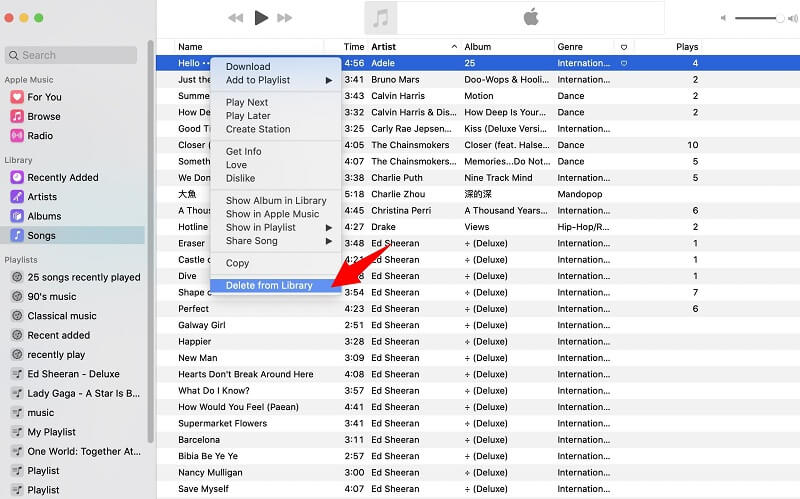
Kliknij prawym przyciskiem myszy dowolny utwór i wybierz opcję „Usuń z biblioteki”. iTunes wyświetli ostrzeżenie, że spowoduje to również usunięcie utworów z biblioteki muzycznej iCloud i wszystkich powiązanych urządzeń. Potwierdź usunięcie, a biblioteka zostanie wyczyszczona. Jeśli nie chcesz czytać tekstu, możesz obejrzeć szczegółowy opis operacji w tym filmie.
Wskazówka: Jeśli chcesz dowiedzieć się, jak usunąć bibliotekę na iPhonie lub telefonie z systemem Android, zapoznaj się z tym artykułem: http://www.iphonehacks.com/2020/01/how-delete-apple-music-library-iphone.html
Część 3. Jak usunąć utwory z listy odtwarzania Apple Music
Po dowiedzeniu się, jak usunąć Apple Music z biblioteki. Następnie przedstawimy dwa sposoby usuwania utworów z list odtwarzania Apple Music. Możesz go usunąć bezpośrednio w aplikacji Apple Music lub iTunes.
Usuń utwór w aplikacji Apple Music
Wykonaj poniższe czynności, aby usunąć utwór w aplikacji Apple Music.
- Po uruchomieniu powinieneś być na stronie Biblioteki. Jeśli nie, znajdź kartę Biblioteka u dołu ekranu i dotknij jej.
- Lista odtwarzania znajduje się w Bibliotece. Stuknij w to. Przejdź do listy odtwarzania, z której chcesz usunąć część muzyki. Możesz tylko usuwać i edytować utwory z utworzonej listy odtwarzania.
- Aby edytować listę odtwarzania, musisz ją kliknąć. Następnie spójrz na prawy górny róg, w którym zobaczysz Edytuj. Stuknij w to. Następnie dotknij znaku minus, który widzisz obok utworu.
- Po dotknięciu znaku minus po drugiej stronie ekranu pojawi się słowo Usuń. Stuknij w słowo Usuń.
- Po dotknięciu słowa Usuń nie zapomnij zapisać zmian, przenosząc kursor do prawego górnego rogu. Kliknij słowo Gotowe.
Usuń utwory w iTunes
Możesz także usunąć niektóre utwory z iTunes. Poniższe kroki pokazują, jak usunąć więcej niż jeden utwór.
- Uruchom iTunes na swoim komputerze. Jeśli iTunes nie wyświetla paska menu, kliknij ikonę widoczną w lewym górnym rogu ekranu. Wybierz opcję Pokaż pasek menu.
- Umieść kursor po lewej stronie ekranu i wybierz muzykę. Muzyka z Apple Music zostanie załadowana na głównym ekranie.
- Wybierz utwory, które chcesz usunąć na ekranie głównym. Kliknij go prawym przyciskiem myszy.
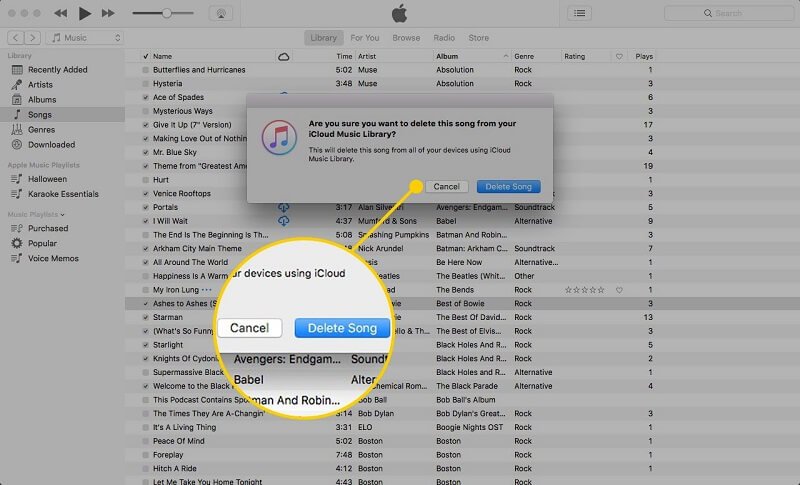
- Pojawi się wyskakujące okienko z pytaniem, czy chcesz usunąć utwór lub utwory z iCloud. Kliknij kartę z napisem Usuń piosenkę.
Wskazówka: Jeśli podczas korzystania z Apple Music napotykasz inne problemy, skorzystaj z tego łącza , aby znaleźć rozwiązanie.
Część 4. Bonus: Zachowaj utwory na zawsze bez subskrypcji Apple Music
Nauka usuwania Apple Music wcale nie jest trudna. Jak widać powyżej, łatwo jest również usunąć bibliotekę Apple Music Library. Pamiętaj, że po usunięciu stracisz część cennych pobrań. Dodaj do tego fakt, że utracisz również utwory po zatrzymaniu subskrypcji Apple Music. Co za strata.
Możesz zachować utwory pobrane z Apple Music przy użyciu rozszerzenia DumpMedia Apple Music Converter. Jest to program, którego możesz użyć do usunięcia DRM z utworów pobranych z Apple Music. W ten sposób możesz zapisać wszystkie swoje cenne utwory na dysku flash lub płycie CD. Pomoże Ci to zaoszczędzić dużo miejsca na dysku twardym.
DumpMedia Apple Music Converter nie poświęca jakości dźwięku utworów zakupionych w Apple Music. Jeśli chcesz pobierz swoje utwory w MP3 Formaty na inne urządzenia, możesz również wybrać tę aplikację. Możesz dowiedzieć się więcej o tym, jak DumpMedia Apple Music Converter pomaga zachować pobrane utwory, korzystając z poniższej bezpłatnej wersji próbnej.
Bezpłatne pobieranie Bezpłatne pobieranie
Część 5. Wniosek
Jak usunąć Apple Music? Jeśli chcesz usunąć utwory z Apple Music, aby zaoszczędzić trochę miejsca na dysku twardym, powinieneś rozważyć użycie programu takiego jak DumpMedia Apple Music Converter, możesz zachować wszystkie utwory na innych zakupionych i pobranych urządzeniach.
Jak zarządzasz swoimi utworami w Apple Music? Nasi czytelnicy chcieliby usłyszeć od Ciebie.