


Jak przekonwertować M4A na MP3 on Windows (zaktualizowany przewodnik z 2026 r.)
Jeśli zastanawiasz się, jak przekonwertować M4A na MP3 on Winłajdaki, trafiłeś we właściwe miejsce. M4A to popularny format audio używany przez iTunes i Apple Music, ale nie zawsze jest kompatybilny ze wszystkimi urządzeniami i odtwarzaczami multimedialnymi. Niezależnie od tego, czy masz lokalny plik M4A, czy utwór z Apple Music, ten przewodnik pokaże Ci najłatwiejsze sposoby konwersji plików audio do formatu M4A. MP3 on Winszybko i bezpiecznie.
Przewodnik po zawartości Część 1: Czym jest plik M4A?Część 2: Konwersja lokalnego M4A na MP3 on WinłajdakiCzęść 3: Konwersja plików Apple Music M4A/Protected do MP3Część 4: FAQCzęść 5: Wniosek
Część 1: Czym jest plik M4A?
M4A (MPEG-4 Audio) to format pliku używany do przechowywania dźwięku, często z iTunes lub Apple Music. Istnieją dwa typy plików M4A, z którymi możesz się spotkać:
- Lokalne pliki M4A: Są to pliki audio, które już masz na swoim komputerze, zazwyczaj bez zabezpieczeń DRM.
- Utwory Apple Music: Są chronione mechanizmem DRM i nie można ich konwertować za pomocą standardowych narzędzi.
Zrozumienie różnicy jest kluczowe, jeśli chcesz przekonwertować M4A na MP3 on Windows bez błędów lub nieudanych konwersji.
Część 2: Konwersja lokalnego M4A na MP3 on Winłajdaki
Jak przekonwertować M4A na MP3 on Windows? Jeśli Twoje pliki M4A są przechowywane lokalnie, najlepszym narzędziem do tego jest DumpMedia Dowolny konwerter muzykiZawiera moduł „Konwerter formatów”, który obsługuje format M4A MP3 konwersja.
Bezpłatne pobieranie Bezpłatne pobieranie
Kroki konwersji lokalnego M4A na MP3
Krok 1. Pobierz i zainstaluj Any Music Converter na swoim komputerze Winkomputer dows.
Krok 2. Uruchom moduł Format Converter i przeciągnij pliki M4A do interfejsu.
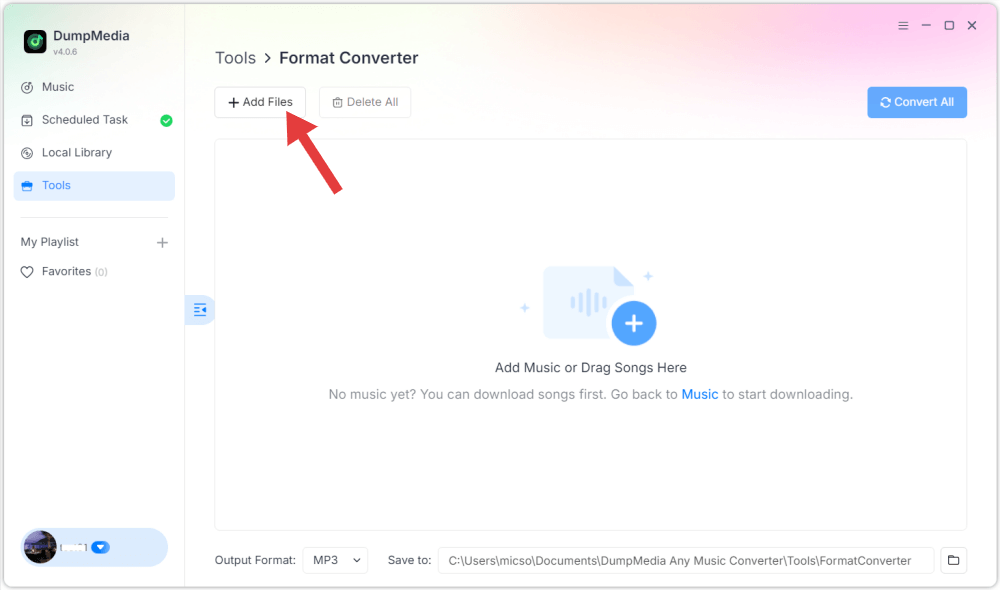
Krok 3. Wybierz MP3 jako format wyjściowy i jeśli zachodzi taka potrzeba, dostosuj ustawienia jakości.
Krok 4. Kliknij „Konwertuj”, aby rozpocząć proces. Twoje pliki M4A zostaną zapisane jako MP3 pliki gotowe na każde urządzenie.
Korzystanie z tej metody zapewnia płynny przepływ pracy i kompatybilność plików we wszystkich odtwarzaczach multimedialnych. To najpewniejszy sposób konwersji M4A do… MP3 on Windows podczas pracy z plikami lokalnymi.
Część 3: Konwersja plików Apple Music M4A/Protected do MP3
Jak przekonwertować M4A na MP3 on WinDows? Jeśli Twój plik M4A pochodzi z Apple Music, jest chroniony DRM. Najprostszym sposobem na jego konwersję jest… MP3 jest z DumpMedia Apple Music Converter.
Bezpłatne pobieranie Bezpłatne pobieranie
Dobra wiadomość: Konwerter Apple Music został zintegrowany z naszym nowym oprogramowaniem Any Music Converter. Nowe oprogramowanie integruje wszystkie dotychczasowe funkcje konwersji Apple Music, jednocześnie rozszerzając obsługę wielu platform streamingowych, oferując więcej formatów wyjściowych i lepszą wydajność.
Dlaczego warto korzystać DumpMedia Apple Music Converter
- Usuwa DRM z utworów Apple Music bezpiecznie
- Konwertuje Apple Music do MP3, M4A, AAC, FLAC i inne
- Zachowuje oryginalną jakość dźwięku
- Obsługuje konwersję wsadową
- Łatwy i szybki przepływ pracy
Kroki konwersji Apple Music na MP3 on Winłajdaki
Krok 1. Otwórz program i pozwól mu załadować bibliotekę Apple Music. Możesz wybrać pojedyncze utwory lub wiele playlist.

Krok 2. Jak przekonwertować M4A na MP3 on Windows? Wybierz MP3 jako format wyjściowy.

Krok 3. Rozpocznij konwersję. Przekonwertowany MP3 Pliki są wolne od zabezpieczeń DRM i można je odtwarzać na dowolnym urządzeniu.
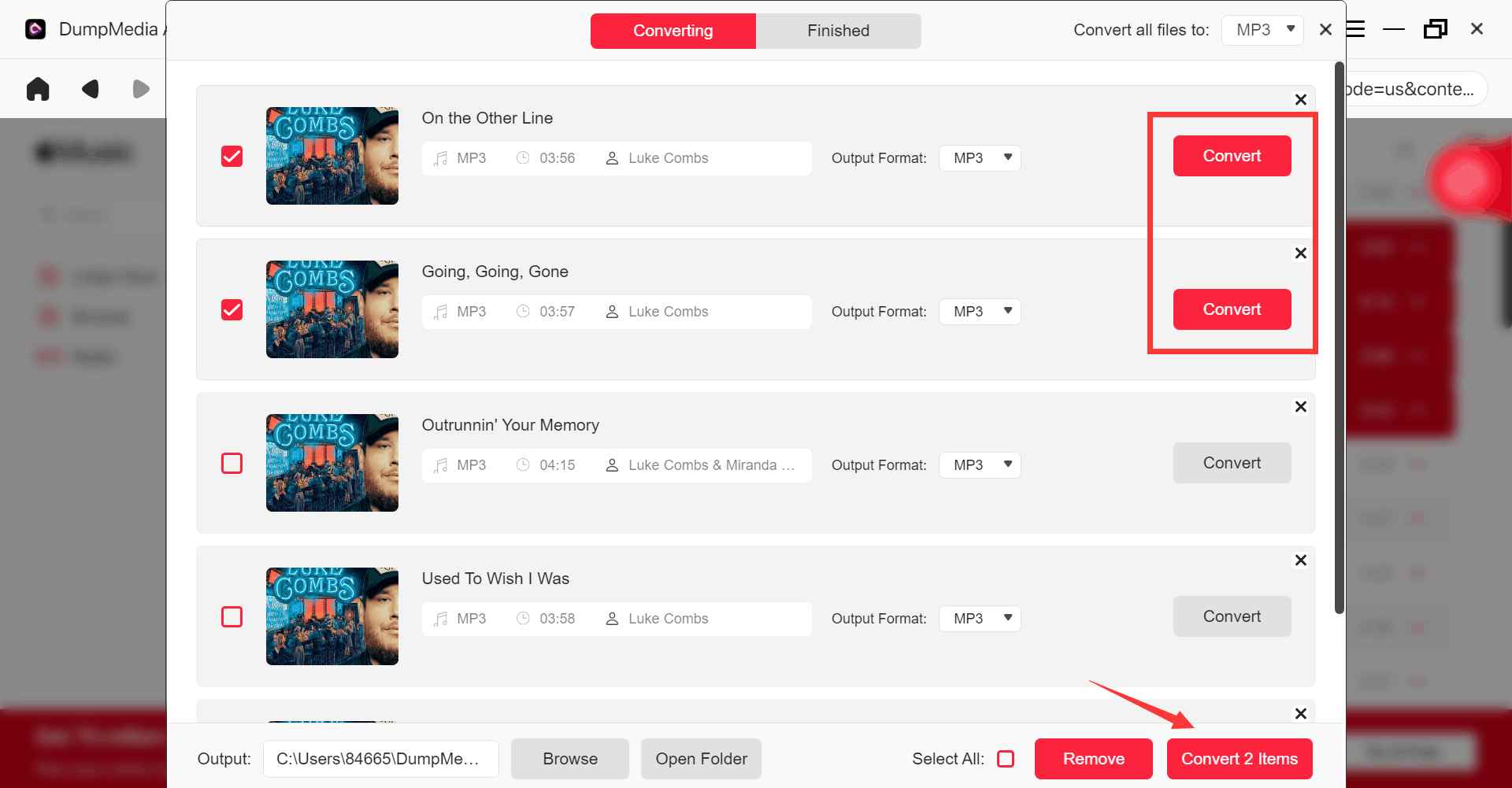
Z DumpMedia Konwerter Apple Music umożliwia prostą, niezawodną konwersję plików Apple Music, przy zachowaniu wysokiej jakości dźwięku.
Część 4: FAQ
P1: Czy mogę przekonwertować wszystkie pliki M4A na MP3 za darmo?
A: Lokalne pliki M4A można przekonwertować za pomocą Any Music Converter. Utwory Apple Music wymagają DumpMedia Apple Music Converter (płatny) ze względu na DRM.
P2: Czy konwersja M4A na MP3 obniżyć jakość?
A: Minimalna utrata jakości występuje przy wyborze wysokiej przepływności (256–320 kbps). DumpMedia zachowuje oryginalną jakość utworów Apple Music.
P3: Czy legalne jest przerabianie M4A na MP3?
A: Konwersja plików do użytku osobistego jest generalnie legalna. Nie rozpowszechniaj utworów chronionych prawem autorskim.
P4: Czy mogę użyć VLC lub iTunes do konwersji Apple Music M4A do MP3?
Odp.: Nie. Plików chronionych DRM nie można przekonwertować bez specjalnego narzędzia do usuwania zabezpieczeń DRM, takiego jak DumpMedia Konwerter muzyki Apple.
Część 5: Wniosek
Nauka konwersji M4A na MP3 on WinDows zależy od typu posiadanego pliku M4A. W przypadku lokalnych, niezabezpieczonych plików M4A, Any Music Converter to najłatwiejsze i najszybsze narzędzie. W przypadku utworów Apple Music w formacie M4A lub chronionych DRM, DumpMedia Konwerter Apple Music to najlepszy wybór do konwersji plików Apple Music na MP3 Przy zachowaniu jakości. Korzystając z odpowiedniego narzędzia dla konkretnego typu pliku, możesz swobodnie słuchać muzyki na wszystkich urządzeniach bez problemów ze zgodnością.