


Nie można pobrać utworów Apple Music: 10 rozwiązań
Apple Music jest nadal jedną z najlepszych platform do strumieniowego przesyłania muzyki na świecie. Ze względu na niesamowite funkcje, miliony piosenek, które oferuje i różne plany, miliony ludzi używają go na całym świecie.
Jednak pomimo tego, że Apple Music jest tak świetną aplikacją, nadal istnieją przypadki, w których napotyka problemy i jest jednym z najbardziej często napotykane problemy wielu użytkowników Apple Music to Apple Music nie pobiera utworów dla nich. Jeśli jesteś jedną z tych osób, lepiej przeczytaj ten artykuł, aby dowiedzieć się, jak łatwo rozwiązać ten problem.
Przewodnik po zawartości Część 1. Jak naprawić Apple Music nie pobiera utworów?Część 2. Zapisz pobrane utwory Apple Music na dowolnym urządzeniuCzęść 3. streszczenie
Część 1. Jak naprawić Apple Music nie pobiera utworów?
Masz problem, ponieważ Apple Music nie pobiera utworów? Wtedy będziesz zachwycony wiedząc, że istnieje wiele sposobów na naprawę ten problem.
Zanim zaczniemy, chcielibyśmy przypomnieć wszystkim subskrybentom Apple Music, że problemy z Apple Music są normalne, ponieważ w końcu jest to aplikacja stworzona przez człowieka. Dlatego, żeby było jasne, niezależnie od tego, jak bardzo korzystasz z Apple Music teraz, nadal mogą nadejść chwile, gdy napotkasz problemy z aplikacją.
Niezależnie od tego, czy jest to problem mały czy duży, taki jak Apple Music nie pobiera utworów. Ale nie panikuj, ponieważ problemy powinny zostać naprawione i istnieje wiele sposobów ich naprawienia, o ile masz odpowiednią instrukcję.
Oto lista sposobów rozwiązywania i rozwiązywania problemów z aplikacją Apple Music:
Sposób 1. Sprawdź połączenie sieciowe
Sprawdzenie połączenia internetowego może również pomóc w rozwiązaniu tego problemu z Apple Music. Czasami niestabilne połączenie internetowe może powodować problemy z Apple Music, na przykład gdy Apple Music nie pobiera utworów. Upewnij się, że łączysz się z silnym sygnałem Wi-Fi.
Dla użytkowników iOS:
- Idź do swojego Ustawienia
- Kliknij ikonę Music kategoria
- Włącz przełącznik dla Dane komórkowa (jeśli jest zielony, to jest włączony)
- Sprawdź, czy Pobrania są również włączone, jeśli nie, należy je aktywować, aby umożliwić pobieranie utworów
Dla użytkowników Androida:
- Iść do Ustawienia na której: Bezprzewodowe i sieci lub połączenia
- Kliknij ikonę Dane mobilne przycisk lub Dane komórkowa
- Wyłącz komórkową transmisję danych, a następnie włącz ją ponownie
Sposób 2. Uruchom ponownie aplikację Apple Music
Ponowne uruchomienie aplikacji Apple Music również może załatwić sprawę.
- Zamknij aplikację Apple Music i otwórz Ostatnia aplikacja sta, przesuwając palcem od dołu ekranu lub klikając dwukrotnie Home przycisk
- Przesuń aplikację Apple Music, aby wymusić jej zamknięcie, a następnie otwórz ją ponownie
Sposób 3. Uruchom ponownie iPhone'a
Możesz także rozważyć ponowne uruchomienie telefonu, aby rozwiązać ten problem, gdy Apple Music nie pobiera utworów.
- Naciśnij i przytrzymaj przycisk boczny, górny, boczny i przycisk głośności (w zależności od modelu iPhone'a)
- Przeciągnij suwak i wyłącz urządzenie
- Włącz go ponownie, naciskając i przytrzymując ten sam przycisk/y
Sposób 4. Ponownie zaloguj się do swojego Apple ID
Twój Apple ID odgrywa ogromną rolę, jeśli chodzi o dostęp i korzystanie z Apple Music.
- Idź do swojego Ustawienia
- Kliknij swoje imię u góry ekranu
- Stuknij w wylogować się przycisk
- Zaloguj się ponownie, otwierając swój Ustawienia
- Zaloguj się do swojego konta, wprowadzając swój identyfikator Apple ID i hasło
- Otwórz Apple Music Aplikacja
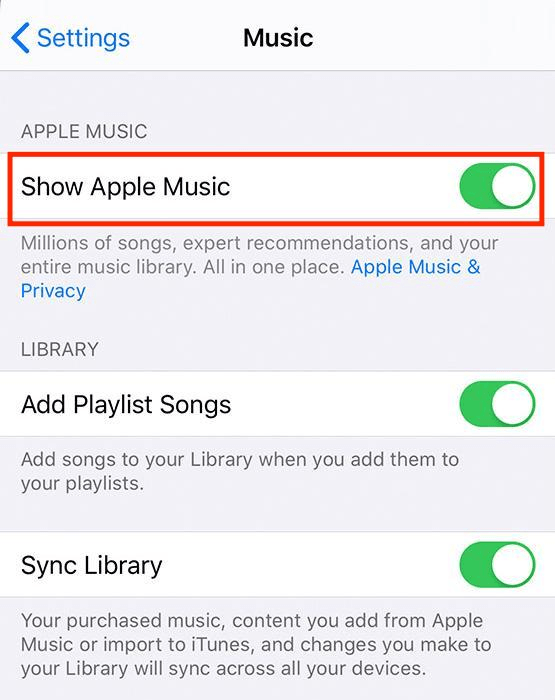
Sposób 5. Włącz aplikację Apple Music
Jeśli Twoja aplikacja Apple Music jest ukryta, może to być również powodem, dla którego Apple Music nie pobiera utworów na Twoim urządzeniu. Więc upewnij się, że to sprawdziłeś.
- Otwórz swoje Ustawienia
- Iść do Music
- Kliknij Pokaż muzykę Apple
- Przełączanie OFF przycisk, a następnie go przełącz ON ponownie
Sposób 6. Zaktualizuj aplikację Apple Music
Apple Music musi być aktualizowany za każdym razem, gdy pojawia się nowsza wersja, aby Twoja aplikacja mogła się odświeżyć i nadążać za najnowszą wersją.
Dla użytkowników iPhone'a:
- Kliknij plik App Store
- Przejdź do Nowości kategoria
- Wybierz Apple Music
- A następnie kliknij Aktualizacja
Dla użytkowników Androida:
- Iść do Sklep Google play
- Wybierz swój Avatar profil
- Kliknij Zarządzaj aplikacjami i urządzeniami
- Wybierz Apple Music
- Stuknij Aktualizacja
Sposób 7. Zaktualizuj wersję iOS
Możesz także sprawdzić, czy Twoje urządzenie ma najnowszą wersję iOS, aby nadążyć za wszystkimi innymi systemami i aplikacjami.
- Otwórz swoje Ustawienia
- Kliknij ikonę Ogólne kartę i wybierz Aktualizacja oprogramowania
- Stuknij w Pobierz i zainstaluj przycisk
Sposób 8. Napraw system iPhone'a
Możesz także pobrać oprogramowanie, które może ci pomóc napraw swój system iOS na wypadek, gdyby rozwinął problemy wewnętrzne, dlatego Apple Music nie pobiera utworów.
Sposób 9. Ponownie zainstaluj aplikację Apple Music
Czasami, jeśli nie zainstalowałeś aplikacji w zalecany sposób, szanse wystąpienia problemów są wysokie. Dlatego upewnij się, że zawsze pobierasz go w całości na swoje urządzenie.
- Naciśnij i przytrzymaj ikonę aplikacji Apple Music
- Kiedy zacznie się podrygiwać, kliknij × zaznacz i wybierz Usunięcia
- Idź do swojego App Store i znajdź Apple Music na pasku wyszukiwania
- Stuknij aplikację i wybierz Zainstalować
Sposób 10. Włącz funkcję automatycznego pobierania
Możesz także pominąć ten problem i po prostu włączyć funkcję automatycznego pobierania w aplikacji Apple Music.
- Iść do Ustawienia i kliknij Music przycisk
- Włącz przełącznik obok Automaty do pobrania kategoria
- Następnie przejdź do swojego Music aplikacja i Usunięcia twoje obecne piosenki
- Ponownie wyszukaj utwory i dodaj je do swojego Biblioteka wtedy wszystko zostanie pobrane automatycznie
Część 2. Zapisz pobrane utwory Apple Music na dowolnym urządzeniu
Jeśli dano Ci szansę pominięcia tego problemu, na przykład Apple Music nie pobierze utworów i wszystkich innych inne sprawy możesz zmierzyć się w aplikacji Apple Music, weźmiesz to? Bo my też! Jeśli chcesz uniknąć tych problemów, spróbuj użyć DumpMedia Apple Music Converter zamiast?

Darmowe pobieranie Darmowe pobieranie
DumpMedia Apple Music Converter to oprogramowanie, które może pomóc usunąć ograniczenia DRM ze ścieżki Apple Music, przekonwertować je do dowolnego formatu i zapisz je na dowolnym urządzeniu na zawsze. To narzędzie do konwersji jest najszybszym konwerterem na świecie i zachowuje oryginalną jakość Twoich utworów z Apple Music.
Nie wspominając już o tym, że umożliwia słuchanie Apple Music nawet bez subskrypcji planu Apple Music. Dzięki tej aplikacji nigdy nie napotkasz problemu, takiego jak Apple Music nie pobiera utworów bo to ci pomoże pobierz wszystkie utwory w Apple Music bez żadnych przeszkód.
Aby dowiedzieć się, jak korzystać z DumpMedia Apple Music Converter, wykonaj następujące kroki:
Step1 Pobierz i zainstaluj DumpMedia Apple Music Converter na komputerze Mac lub Winkomputer dows
Step2 Otwórz aplikację i przeciągnij i upuść utwory Apple Music, które chcesz pobrać

Step3 Lub możesz po prostu po prostu Skopiuj i wklej jego link
Step4 Wybierz Format wyjściowy i folder, w którym chcesz go zapisać

Step5 Uderz w konwertować przycisk i poczekaj, aż się skończy

Część 3. streszczenie
Z pomocą DumpMedia Apple Music Converter, nigdy nie będziesz musiał pytać dlaczego Apple Music nie pobiera utworów ponieważ Twoje ulubione utwory będą zawsze pobierane i zapisywane z łatwością na Twoim urządzeniu! Wypróbuj teraz to narzędzie do konwersji.

30% zniżki >>>