


Problem z odtworzeniem elementu Apple Music? (Rozwiązanie 2025)
Apple Music to świetna usługa strumieniowego przesyłania muzyki, w której znajdziesz miliony utworów, które zaspokoją gusta każdego słuchacza. Jednak, jak w przypadku każdej innej aplikacji, nie da się uniknąć problemów podczas korzystania z niej, w tym braku możliwości odtwarzania utworów z Apple Music . Może to być irytujące i uniemożliwiać słuchanie ulubionych utworów.
Abyś mógł nadal cieszyć się ulubionymi utworami Apple Music, stworzyliśmy ten przewodnik, w którym znajdziesz rozwiązania dotyczące naprawiania utworów Apple Music, których nie możesz odtwarzać na swoim urządzeniu. Ale najpierw omówmy powody, dla których napotykasz ten problem w następnej sekcji.
Przewodnik po spisie treści Część 1. Dlaczego Apple Music wyświetla komunikat „Nie można odtworzyć elementu”? Część 2. Jak naprawić problem „Nie można odtworzyć elementu Apple Music”? Część 3. Trwałe rozwiązanie problemu „Nie można odtworzyć elementu Apple Music” Część 4. Podsumowanie
Część 1. Dlaczego Apple Music wyświetla komunikat, że elementu nie można odtworzyć?
Zalecamy zapoznanie się z przyczynami, dla których nie można odtwarzać niektórych utworów z Apple Music na urządzeniu . Pomoże Ci to zrozumieć problem i znaleźć rozwiązanie. Poniżej przedstawiamy kilka typowych przyczyn, dla których nie można odtwarzać utworów z Apple Music:
- Artyści nie udzielili licencji na te produkty firmie Apple Music.
- Element został zmodyfikowany, edytowany lub uszkodzony.
- Twój kraj nie obsługuje przedmiotu, w który próbujesz zagrać.
- Twoje iCloud Music Library nie jest dostępne.
- Serwer iCloud ma problemy.
- Pobrane elementy nie są kompletne.
- Błędy w systemie iOS lub w iTunes.
- Twoje połączenie sieciowe nie jest dobre.
- Podczas synchronizacji iTunes z urządzeniem występują błędy.
- Sterownik Apple nie został zaktualizowany lub zainstalowany poprawnie.
Wskazówka: jeśli napotkałeś inne problemy w Apple Music i chcesz znaleźć sposób na ich rozwiązanie, po prostu sprawdź ten link: https://www.dumpmedia.com/tricks/apple-music-problems.html
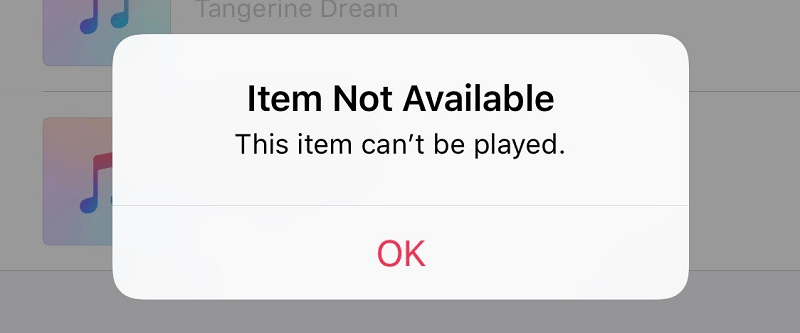
Część 2. Jak rozwiązać problem „Nie można odtworzyć elementu Apple Music”?
Rozwiązanie 1. Sprawdź połączenie internetowe
Sprawdzenie, czy Twoje urządzenie jest połączone z Internetem, niezależnie od tego, czy korzystasz z komórkowej transmisji danych, czy Wi-Fi, może być najłatwiejszym rozwiązaniem problemu „Nie można odtworzyć elementu Apple Music”. Możesz odtwarzać i pobierać utwory na swoje urządzenie bez żadnych problemów tylko wtedy, gdy połączenie sieciowe jest dobre.
Rozwiązanie 2. Sprawdź swoją subskrypcję Apple Music
Musisz sprawdzić, czy Twoja subskrypcja Apple Music jest nadal aktywna, czy już wygasła. Aby to zrobić, przejdź do Ustawień , a następnie stuknij nazwę swojego profilu. Następnie kliknij „Subskrypcje” i sprawdź status swojej subskrypcji.
Rozwiązanie 3. Zaktualizuj iTunes i iOS do najnowszej wersji
Niektóre starsze wersje systemu iOS i iTunes zawierają błędy, ale można je naprawić, aktualizując system iOS lub iTunes do najnowszej wersji. Aby to zrobić, wystarczy otworzyć Ustawienia , przejść do sekcji Ogólne , wybrać opcję Aktualizacja oprogramowania, a następnie sprawdzić dostępność aktualizacji.
Użytkownicy komputerów Mac mogą zaktualizować iTunes, klikając menu Apple, wybierając Preferencje systemowe, a następnie przechodząc do Aktualizacji oprogramowania. Z drugiej strony, Winużytkownicy systemu Windows mogą to zrobić, otwierając program iTunes, klikając opcję Pomoc, a następnie wybierając opcję Sprawdź aktualizacje.
Rozwiązanie 4. Uruchom ponownie urządzenie
Innym możliwym rozwiązaniem problemu „Nie można odtworzyć elementu Apple Music” jest po prostu ponowne uruchomienie urządzenia. Technika ta często okazuje się skuteczna w niektórych sytuacjach, ale nie jest uważana za niezawodne rozwiązanie.
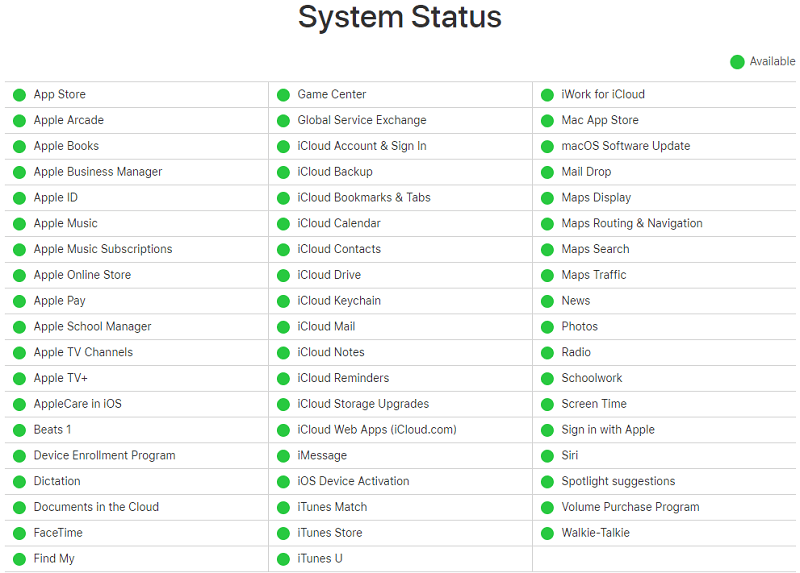
Rozwiązanie 5. Sprawdź stan serwera Apple Music
Upewnij się, że serwer Apple Music jest dostępny . Możesz przejść do tego linku i sprawdzić, czy po lewej stronie Apple Music znajduje się zielona ikona. Jeśli coś jest nie tak z serwerem Apple Music, nie będziesz mógł korzystać z usługi strumieniowego przesyłania muzyki.
Rozwiązanie 6. Upewnij się, że biblioteka muzyczna iCloud jest włączona
Upewnij się, że biblioteka muzyczna iCloud jest włączona na Twoim urządzeniu. Czasami biblioteka muzyczna iCloud jest wyłączana automatycznie, co powoduje problemy podczas odtwarzania utworów Apple Music.
Rozwiązanie 7. Dodaj utwory do biblioteki iTunes i zsynchronizuj je ponownie
Jeśli przed synchronizacją usunąłeś utwory lub zgubiłeś niektóre pliki muzyczne, te utwory będą wyszarzone na Twoim urządzeniu i nie będzie można ich odtwarzać. Jeśli tak się stanie, musisz ponownie dodać wszystkie swoje utwory do biblioteki iTunes i ponownie je zsynchronizować.
Rozwiązanie 8. Ponownie zsynchronizuj urządzenie z iTunes
Spróbuj ponownie zsynchronizować urządzenie z iTunes. Jeśli synchronizację przeprowadzałeś już wcześniej przez Wi-Fi, czy tym razem użyjesz kabla USB? Czasami błędy w połączeniu sieciowym mogą powodować, że element Apple Music nie może być odtwarzany na Twoim urządzeniu.
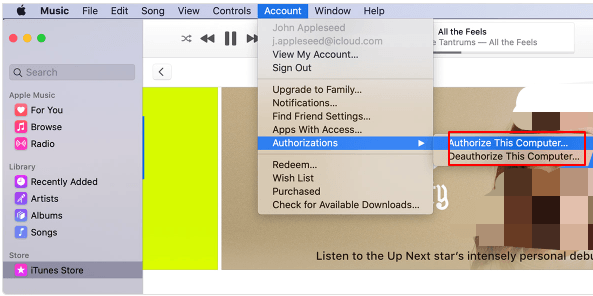
Rozwiązanie 9. Ponownie autoryzuj swój komputer
Zdarza się, że iTunes „zapomniał”, że Twoje utwory są autoryzowane. Możesz więc je ponownie autoryzować. Aby to zrobić, wystarczy kliknąć „Konto”, przejść do „Autoryzacji”, a następnie kliknąć „Wycofaj autoryzację tego komputera” . Aby ponownie autoryzować komputer, wykonaj tę samą procedurę, ale tym razem wybierz opcję „Autoryzuj ten komputer” .
Rozwiązanie 10. Przywróć urządzenie do ustawień fabrycznych
Jeśli powyższe rozwiązania nie zadziałały, ostatnią deską ratunku jest przywrócenie urządzenia do ustawień fabrycznych. Ale zanim to zrobisz, musisz najpierw wykonać kopię zapasową danych urządzenia, ponieważ to rozwiązanie usunie wszystko z pamięci wewnętrznej.
Część 3. Trwałe naprawienie problemu „Nie można odtworzyć elementu Apple Music”.
Jeśli chcesz trwale naprawić ten problem, zalecamy użycie DumpMedia Apple Music Converter do pobierania i konwertowania dowolnych utworów, list odtwarzania i albumów Apple M4P MP3, AC3, M4R, FLAC, M4A, AU, AC3, MKA i inne, aby poprawić wrażenia słuchowe.
Ponieważ nie możesz słuchać muzyki Apple na innych urządzeniach, ponieważ są one chronione przez DRM, to narzędzie pomaga w usunięciu ochrony DRM różnych utworów Apple, takich jak poniższe, dzięki czemu będziesz mógł odtwarzać swoje ulubione utwory w dowolnym miejscu:
- Utwory Apple Music
- Audiobooki Audible AA / AAX
- Książki audio iTunes M4B
- Kupione utwory M4P w iTunes
Co więcej, DumpMedia Apple Music Converter to potężny konwerter Apple Music Converter z prędkością konwersji do 16x i zachowujący oryginalną jakość Twoich utworów, 100%.
Cechy DumpMedia Apple Music Converter
- Konwertuje tysiące audiobooków oraz utwory z biblioteki muzycznej iTunes.
- Umożliwia słuchanie utworów Apple Music na różnych urządzeniach w trybie offline.
- Ułatwia odtwarzanie wszystkich utworów z Apple Music nawet po anulowaniu subskrypcji.
- Zachowuje tagi identyfikacyjne oryginalnych piosenek.
- Obsługuje dostosowywanie wyjściowego utworu.
Jak uniknąć problemu z niemożliwym odtworzeniem elementu Apple Music DumpMedia Apple Music Converter
Teraz przejdźmy do przewodnika krok po kroku, jak używać DumpMedia Konwerter muzyki Apple.
- Pobierz, zainstaluj, a następnie zarejestruj aplikację.
- Otwórz oprogramowanie.
- Wybierz pliki, które skonwertujesz.
- Wybierz żądany format wyjściowy i folder docelowy.
- Rozpocznij proces konwersji.
Poniżej znajdują się szczegółowe kroki tego procesu.
Bezpłatne pobieranie Bezpłatne pobieranie
Krok 1. Pobierz, zainstaluj i zarejestruj aplikację
Oczywiście, aby móc korzystać z aplikacji, musisz ją najpierw pobrać. Niezależnie od tego, czy chcesz najpierw wypróbować oprogramowanie, czy je kupić, linki znajdziesz tutaj . Następnie zainstaluj aplikację i przejdź na stronę rejestracji, aby ją aktywować. Powinieneś otrzymać kod aktywacyjny, który należy wpisać w oknie rejestracji.
Krok 2. Otwórz oprogramowanie, aby odświeżyć listy odtwarzania
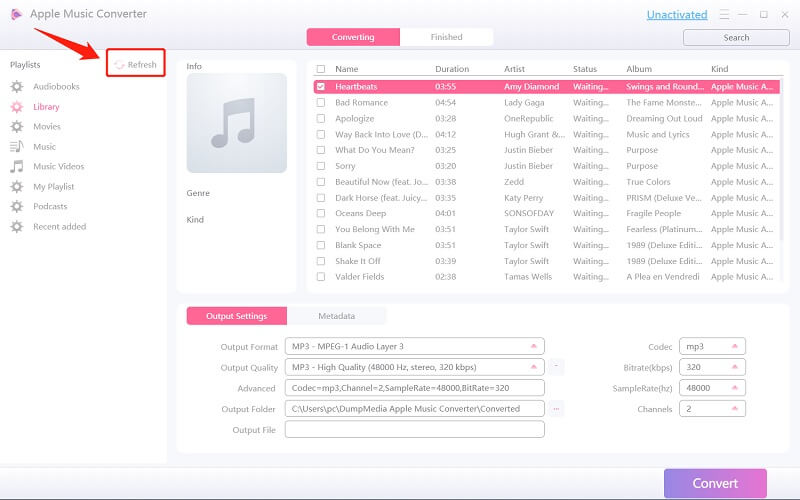
Po aktywacji uruchom oprogramowanie. Następnie wszystkie pobrane utwory muzyczne z iTunes, Apple Music, podcasty i filmy zostaną automatycznie przesłane do Konwertera. Upewnij się, że pobrałeś już wybrane utwory na swój komputer. Aby sprawdzić przesłane pliki, znajdziesz je w sekcji „Playlisty” w aplikacji.
Krok 3. Wybierz pliki, które skonwertujesz
Typy wideo i audio przesłanych plików znajdziesz w lewej części interfejsu aplikacji. Jeśli chcesz, możesz najpierw wybrać jedną kategorię. Dzięki temu możesz zobaczyć żądane pliki w prawej kolumnie aplikacji. Wybierz pliki, zaznaczając pole z przodu. Możesz też wyszukać wybrane utwory bezpośrednio w polu wyszukiwania aplikacji znajdującym się w górnej części, zanim je zaznaczysz.

Krok 4. Wybierz żądany format wyjściowy i folder docelowy
Następnie przejdź do ustawień wyjściowych aplikacji, a następnie wybierz żądany format wyjściowy z listy rozwijanej. Domyślne parametry są już ustawione, ale możesz je również dostosować samodzielnie, w tym kanały pliku wyjściowego, częstotliwość próbkowania, szybkość transmisji i kodek. Gdy ustawienia są zadowalające, wybierz folder docelowy dla przekonwertowanych plików.

Wskazówka: Jeśli konwertujesz książki audio, dostępne będą następujące formaty: AIFF, M4R, MKA, AU, AC3, FLAC, M4A i MP3.
Krok 5. Rozpocznij proces konwersji
Kliknij przycisk „ Konwertuj” , aby rozpocząć proces konwersji. Poczekaj na zakończenie konwersji. Czas trwania konwersji będzie zależał od liczby konwertowanych utworów.

Część 4. Podsumowanie
Chociaż muzyka jest ważną częścią codziennego życia człowieka, podczas jej słuchania zawsze napotkasz problem „Nie można odtworzyć elementu Apple Music”. Aby rozwiązać ten problem na zawsze. Gorąco polecamy DumpMedia Apple Music Converter.
Bezpłatne pobieranie Bezpłatne pobieranie
Mamy nadzieję, że mogliśmy zaoferować Ci rozwiązanie, którego szukasz, abyś mógł nadal cieszyć się porannymi spacerami lub treningami na siłowni, słuchając ulubionych piosenek Apple Music.