


Jak utworzyć wspólną listę odtwarzania Apple Music 2026
Obok iTunes i Spotify, Apple Music jest znane jako jedna z najczęściej używanych, najpopularniejszych, niezawodnych i niesamowitych aplikacji lub usług do strumieniowego przesyłania muzyki w mieście. Posiadanie subskrypcji Apple Music pozwala słuchać milionów modnych i ulubionych piosenek w dowolnym miejscu i czasie.
Apple Music jest niezwykle elastyczne, ponieważ pozwala użytkownikom tworzyć własne playlisty. Klasyfikowanie utworów na podstawie ich cech zawsze byłoby świetne, prawda? W tym poście pokażemy Ci procedurę tworzenia i udostępniania wspólnej playlisty w Apple Music.
Jeśli szukasz sposobu, aby to osiągnąć, masz szczęście, że widziałeś ten artykuł.
Jeśli nie miałeś jeszcze styczności z Apple Music, nie jesteś jeszcze subskrybentem ani zarejestrowanym użytkownikiem, to świetnie, że w pierwszej części tego wpisu dowiesz się kilku informacji na ten temat.
Przewodnik po zawartości Część 1: Czym jest wspólna playlista w Apple Music? Część 2: Jak tworzyć wspólne playlisty w Apple Music? Część 3: Jak udostępniać wspólne playlisty w Apple Music? Część 4: Jak zatrzymać współpracę przy tworzeniu playlist w Apple Music? Część 5: Jak dostosować Apple Music do odtwarzania offline? Część 6: Podsumowanie
Część 1: Co to jest wspólna playlista Apple Music?
Apple Music to jedna z najlepszych usług streamingu muzyki, jakie kiedykolwiek udostępniono publicznie. Umożliwia użytkownikom tworzenie wspólnych playlist. Wspólna playlista Apple Music to współdzielona playlista w Apple Music, do której może współtworzyć wiele osób.
Użytkownicy mogą zapraszać znajomych do współpracy nad playlistą, a po zaakceptowaniu mogą dodawać utwory do playlisty lub je usuwać. Wspólne playlisty to świetny sposób na dzielenie się muzyką z innymi i tworzenie wspólnych wrażeń słuchowych.
Współpraca nad listami odtwarzania Apple Music może zwiększyć zaangażowanie i radość ze słuchania muzyki, a także odkrywać nowe utwory i artystów. Ponadto wspólne listy odtwarzania mogą sprzyjać kontaktom i dyskusjom między użytkownikami. Mogą być zabawnym i kreatywnym sposobem na dzielenie się i odkrywanie muzyki z przyjaciółmi lub współpracownikami.
Część 2: Jak tworzyć wspólne listy odtwarzania Apple Music
Jak wspomniano we wstępie tego postu, Apple Music umożliwia tworzenie list odtwarzania na podstawie ich preferencji. Aby rozpocząć wspólną playlistę, wykonaj dwa kroki. Najpierw musisz utworzyć listę odtwarzania, a następnie współpracować nad nią. Poniżej w dwóch krokach wyjaśnimy, jak utworzyć wspólną playlistę Apple Music. Oto szczegółowy przewodnik dla Ciebie.
Krok 1. Tworzenie wspólnej listy odtwarzania
Utworzenie wspólnej listy odtwarzania nie wymaga wysiłku, wystarczy wykonać trzy proste kroki.
- Aby rozpocząć proces, pierwszą rzeczą, którą musisz zrobić, to otworzyć i uruchomić Apple Music na swoim urządzeniu.
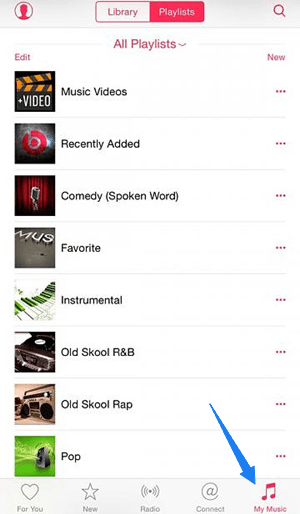
- Następną rzeczą byłoby przejście do opcji „Moja muzyka”. Po zaznaczeniu zobaczysz „Ostatnio dodane listy odtwarzania”, „Listy odtwarzania Apple Music”, które obserwujesz, „Moje listy odtwarzania”, czyli utworzone listy odtwarzania, oraz opcję „Pokaż muzykę dostępną offline”, która pozwala zobaczyć posiadane utwory zapisane i pobrane na Twój gadżet.
- Na koniec ostatnim krokiem, który musisz wykonać, jest przejście do przycisku „Nowy”, który znajduje się w prawym górnym rogu ekranu, aby utworzyć listę odtwarzania. Możesz dostosować jego nazwę w zależności od swoich preferencji, a także ustawionego opisu i obrazu.
Krok 2. Dodawanie utworów do utworzonej listy odtwarzania
Teraz, gdy skończyłeś tworzyć najnowszą listę odtwarzania, następną rzeczą, którą możesz zrobić, to dodać do niej utwory. Można to zrobić, korzystając z pierwszej lub drugiej opcji.
- Po prostu przejdź do utworzonej właśnie listy odtwarzania i naciśnij zielony przycisk, aby móc łatwo dodać swoje ulubione utwory do swojej listy odtwarzania.
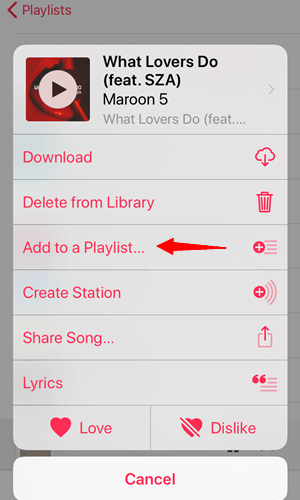
- Następną opcją, z której możesz skorzystać, jest wyszukanie lub przeglądanie utworów, które chcesz dodać do listy odtwarzania, i kliknięcie ikony z trzema kropkami, którą zobaczysz obok niej.
Gdy już to zrobisz, zobaczysz nowe opcje, w których będziesz musiał kliknąć „Dodaj do listy odtwarzania...”. Teraz do Twojej listy odtwarzania dodano nowy utwór!
Teraz, gdy wiesz już, jak utworzyć wspólną listę odtwarzania Apple Music, możesz również wypróbować procedurę udostępniania jej znajomym lub członkom rodziny. Sprawdź następną część, aby dowiedzieć się, jak to zrobić.
Część 3: Jak udostępniać wspólne listy odtwarzania Apple Music
Po wykonaniu powyższych kroków udało Ci się utworzyć wspólną playlistę w Apple Music! Utworzoną przez Ciebie wspólną playlistę w Apple Music możesz udostępnić każdemu, komu zechcesz! Czy zastanawiałeś się kiedyś, dlaczego nie można udostępniać playlist i jak sobie z tym poradzić?
Możesz udostępnić link z zaproszeniem do swojej listy odtwarzania za pośrednictwem AirDrop, Wiadomości, SharePlay i innych opcji. Możesz także zaprosić inne osoby do tej wspólnej playlisty w Apple Music za pomocą kodu QR.
Tutaj też mam dla Ciebie kilka lektur.Aby udostępniać wspólne playlisty Apple Music, wystarczy wykonać dwa proste kroki.
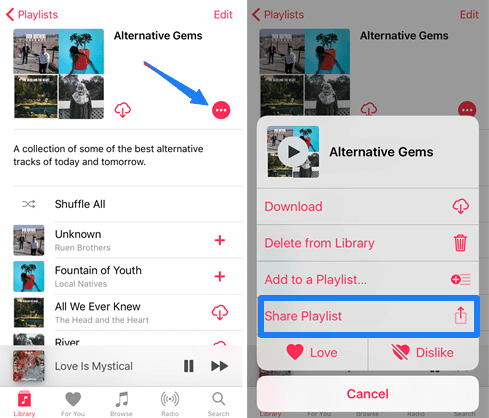
- Musisz przejść do listy odtwarzania, którą chcesz komuś udostępnić, i nacisnąć ikonę z trzema kropkami, którą zobaczysz po prawej stronie.
- Gdy już to zrobisz, na ekranie pojawią się opcje i wśród podanych opcji będziesz musiał wybrać „Udostępnij listę odtwarzania”.
- Pojawi się nowe okno, w którym zostaną wyświetlone możliwe opcje udostępniania list odtwarzania – na przykład za pośrednictwem komunikatorów lub kont w mediach społecznościowych.
To wspaniale, że wiesz, jak stworzyć własną wspólną playlistę Apple Music, a nawet udostępnić ją znajomym i bliskim. Chcieliśmy tylko podzielić się dodatkowymi informacjami, które prawdopodobnie mogą Ci pomóc w przyszłości.
Czy kiedykolwiek doświadczyłeś konieczności odtwarzania utworów z Apple Music na innych gadżetach i urządzeniach, ale nie możesz tego zrobić ze względu na ochronę DRM tych utworów?
Cóż, odpowiedzią na to pytanie jest użycie narzędzia, które jest w stanie usunąć zabezpieczenie DRM i umożliwia konwersję utworów do dowolnego formatu, który chcesz, a następnie odtworzenie ich na dowolnym odtwarzaczu, jaki posiadasz.
Wskazówka: Możesz również tworzyć i udostępniać treści na swoim YouTube . Aby uzyskać bardziej szczegółowe informacje, przeczytaj ten artykuł od Pomocy Google.
Część 4: Jak zatrzymać współpracę dotyczącą playlist Apple Music
Jeśli pewnego dnia zechcesz zakończyć współpracę w zakresie playlist Apple Music, możesz także wyłączyć tę funkcję. Aby zakończyć współpracę na liście odtwarzania Apple Music, wykonaj następujące kroki:
- Otwórz aplikację Apple Music na swoim urządzeniu.
- Kliknij playlistę, nad którą chcesz współpracować.
- Stuknij ikonę współpracy w prawym górnym rogu ekranu.
- Po wyświetleniu monitu wybierz opcję „Zakończ współpracę”. Możesz ograniczyć współpracę, korzystając z menu ustawień.
Pamiętaj, że po zakończeniu współpracy wszelkie zmiany wprowadzone na liście odtwarzania przez inną osobę podczas współpracy pozostaną na Twoim urządzeniu. Jeśli chcesz zachować dotychczasową playlistę, konieczne może być ręczne usunięcie zmian.
Część 5: Jak przekształcić Apple Music do odtwarzania w trybie offline
Jak wspomniano wcześniej, jeśli szukasz niesamowitego narzędzia do przekształcania utworów muzycznych Apple, dzięki czemu można je łatwo odtwarzać na innych urządzeniach, DumpMedia Apple Music Converter jest rozwiązaniem.
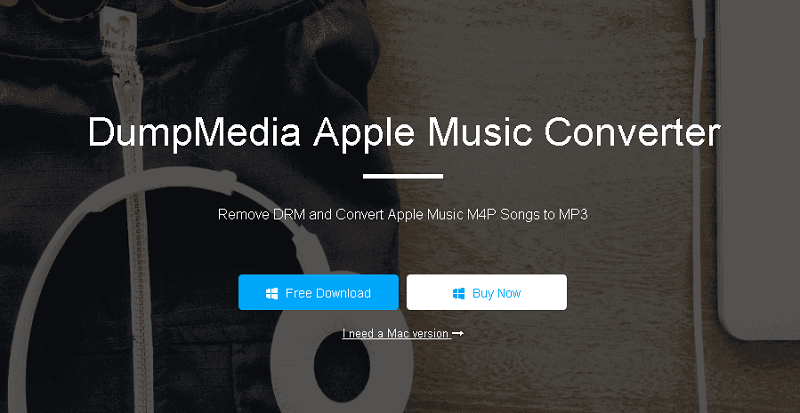
DumpMedia, będąc doskonałym narzędziem oferującym konwertery wideo i audio, jest obecnie ogromną pomocą dla wielu użytkowników. Oprócz posiadania niesamowitych funkcji konwersji wideo / audio, a Spotify Music Converteri narzędzie do pobierania plików wideo.
Ma też Apple Music Converter co pozwala przekonwertuj swoją ulubioną muzykę na MP3 format lub inne formaty, które chcesz, aby były wysoce odtwarzalne w dowolnym odtwarzaczu multimedialnym!
To narzędzie potrafi usunąć zabezpieczenia DRM i umożliwia konwersję utworów do tysięcy dostępnych formatów. Pozwala nawet słuchać utworów z Apple Music offline, a nawet odtwarzać je nawet po zakończeniu subskrypcji! Świetnie, prawda?
Przyjrzyjmy się teraz, jak możemy to wykorzystać DumpMedia Apple Music Converter jako narzędzie do łatwego pobierania dowolnych utworów Apple Music i jak może pomóc w jak najszybszym usunięciu ochrony DRM z plików muzycznych Apple.
Uwaga: przed wykonaniem kroków wyróżnionych poniżej należy się upewnić, że utwory Apple Music, które należy przekonwertować, zostały dodane do aplikacji biblioteki iTunes.
- Pobierz i zainstaluj DumpMedia Konwerter muzyki Apple.
- Dokonaj regulacji ustawień wynikowego wyjścia.
- Zaznacz przycisk konwersji, aby rozpocząć proces.
Przyjrzyjmy się szczegółowo tym krokom.
Bezpłatne pobieranie Bezpłatne pobieranie
Krok 1: Pobierz i zainstaluj DumpMedia Apple Music Converter
Oczywiście musimy zadbać o to, aby DumpMedia Apple Music Converter został pobrany i zainstalowany na Twoim komputerze osobistym. Po zainstalowaniu otwórz i uruchom program. Po uruchomieniu programu zostanie również aktywowany iTunes. Nie musisz się tym martwić i po prostu kontynuuj proces.
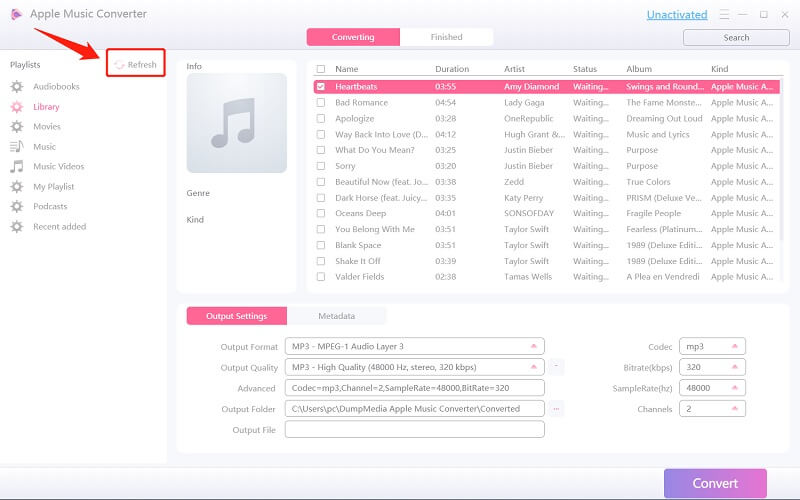
W menu „Biblioteka” zaznacz „Muzyka”, a zobaczysz wszystkie utwory zapisane w bibliotece iTunes.

Aby móc wybrać utwory do pobrania i przekonwertowania, możesz zaznaczyć pola wyboru tuż obok każdego utworu lub skorzystać z paska wyszukiwania, aby łatwo znaleźć utwory, które chcesz pobrać.
Krok 2: Dokonaj regulacji ustawień wynikowego wyjścia
Następnym krokiem, który należy wykonać, jest dokonanie regulacji ustawień wynikowego wyjścia. Możesz wybrać dowolny format z tych, które byłyby wymienione.
Aplikacja obsługuje wiele formatów wolnych od DRM, w tym MP3. Obsługuje to również formaty w formacie AC3, M4A, M4R, AIFF, FLAC, AU, a nawet MKA.

Wybór MP3 wśród nich będzie to możliwe, ponieważ ten format jest obsługiwany przez prawie wszystkie urządzenia i odtwarzacze multimedialne.
Narzędzie umożliwi także zmianę innych opcji, takich jak szybkość transmisji i częstotliwość próbkowania. Możesz także zmienić nazwę powstałego pliku.
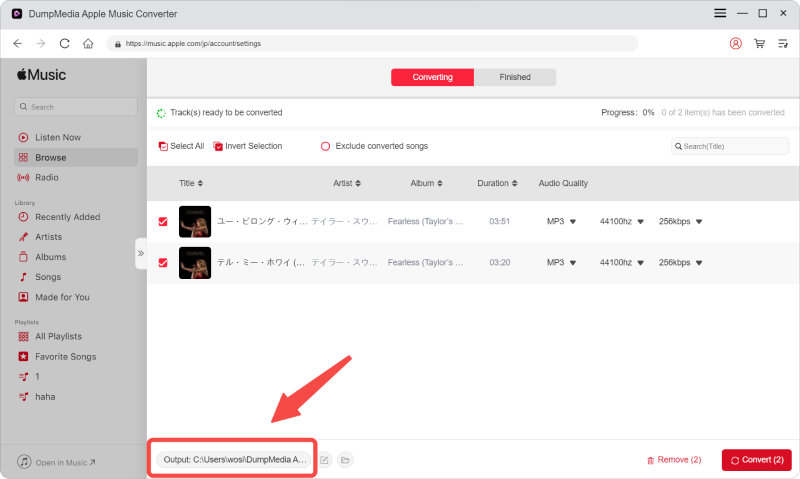
Na tym etapie musisz również określić ścieżkę wyjściową lub lokalizację docelową, w której zostanie zapisany utwór lub muzyka.
Krok 3: Zaznacz przycisk Konwertuj, aby rozpocząć proces
Po zakończeniu wszystkich dostosowań potrzebnych do personalizacji lub dostosowywania, ostatnim krokiem będzie teraz proces konwersji. Możesz po prostu nacisnąć przycisk „Konwertuj”, który znajduje się w prawym dolnym rogu ekranu.

Po kilku minutach Twoje utwory zostaną przekonwertowane i ostatecznie pobrane. Możesz teraz cieszyć się utworami z Twojej wspólnej listy odtwarzania Apple Music, kiedy tylko zechcesz!
Oprócz tego, oprócz konwersji, w momencie transformacji pliku zostanie również usunięte zabezpieczenie DRM.
Wskazówka: jeśli potrzebujesz zaimportuj listę odtwarzania Apple Music do Spotify, idź tam od razu.
Część 6: Podsumowanie
W tym poście omówiono dwie ważne kwestie: procedurę tworzenia wspólnych playlist w Apple Music oraz sposób udostępniania ich znajomym, a nawet członkom rodziny.
Oprócz tego w tym poście podkreślono niesamowite narzędzie zdolne do przekształcania utworów Apple Music i pomagające w usuwaniu zabezpieczeń DRM – DumpMedia Apple Music Converter.
Bezpłatne pobieranie Bezpłatne pobieranie
Co o tym myślisz? Czy możesz podzielić się innymi informacjami i doświadczeniami z tym związanymi? A co z obawami i pytaniami? Zostaw to wszystko w sekcji komentarzy poniżej!