


3 sposoby odtwarzania Apple Music na Androidzie TV [Przewodnik 2026]
„Mam Android TV i subskrypcję Apple Music. Ciągle zastanawiam się, jak odtwarzać Apple Music na Android TV, ale nie jestem pewien, jak można to zrobić. Czy ktoś może mi pomóc?”
Żaden problem! Ta sytuacja nie jest tak skomplikowana, jak mogłoby się wydawać. Istnieje wiele różnych rozwiązań. Na przykład możesz przekonwertuj Apple Music na MP3 a następnie umieść go na telewizorze z systemem Android. To jest jedno łatwe rozwiązanie.
Ten post wyjaśni Ci wszystkie powszechnie używane metody, a także zapewni najprostszy sposób. Więc zacznijmy od pierwszej części!
Przewodnik po zawartości Część 1. Jak odtwarzać Apple Music na Android TV? Część 2. Najlepszy sposób odtwarzania Apple Music na Android TV Część 3. Jak odtwarzać Apple Music na Android TV w trybie offline Część 4. Podsumowanie
Część 1. Jak grać w Apple Music na Android TV?
Aby odtwarzać Apple Music na telewizorze z systemem Android, musisz mieć zainstalowaną aplikację Apple Music na urządzeniu z systemem Android TV i być podłączonym do tej samej sieci Wi-Fi, co Twoje konto Apple Music. Możesz także użyć aplikacji Apple Music na smartfonie lub tablecie, aby sterować muzyką i odtwarzać ją na urządzeniu z systemem Android TV. Alternatywnie możesz użyć aplikacji innej firmy, aby odtwarzać bibliotekę Apple Music na urządzeniu z systemem Android TV.
W tej części artykułu przedstawimy Ci, jak odtwarzać Apple Music na Android TV za pośrednictwem AirPlay i Cast. Najpierw przyjrzyjmy się, jak odtwarzać Apple Music na Android TV za pośrednictwem AirPlay.
Jak odtwarzać Apple Music na Android TV za pośrednictwem AirPlay
Jeśli masz telewizor z systemem Android, który obsługuje AirPlay, przesyłanie strumieniowe ulubionych utworów Apple Music za pomocą urządzeń z systemem iOS, takich jak iPhone lub iPad, będzie dla Ciebie najwygodniejszą opcją.
Oto jak przesyłać strumieniowo Apple Music na Android TV za pomocą AirPlay.
Krok 1. Musisz upewnić się, że zarówno używane urządzenie Apple, jak i telewizor z systemem Android są połączone z tym samym połączeniem internetowym lub siecią Wi-Fi.
Krok 2. Na urządzeniu iPhone uruchom aplikację Apple Music i zacznij odtwarzać ulubioną piosenkę.
Krok 3. Zobaczysz ikonę audio AirPlay. Po prostu dotknij go.
Krok 4. Z wyświetlonej listy urządzeń wybierz swój Android TV. Do tego czasu wszystko jest gotowe.
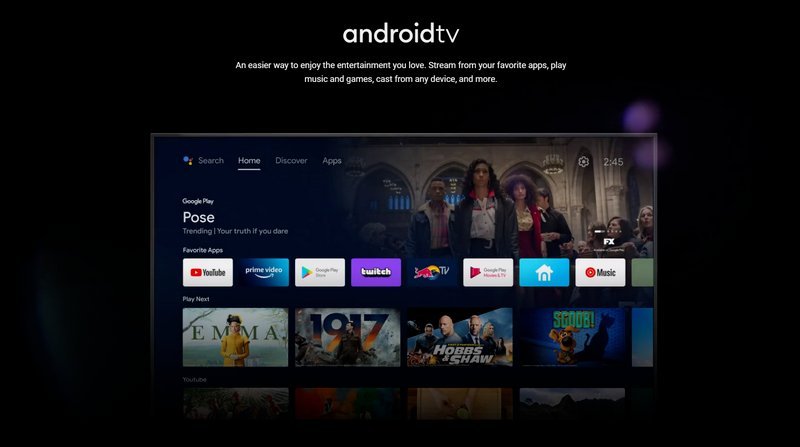
Jak odtwarzać Apple Music na Android TV za pośrednictwem Cast
Najpierw musisz zainstalować aplikację Apple Music na urządzeniu z systemem Android TV. Znajdziesz ją w sklepie Google Play (ponieważ Twój Android TV nie ma Apple Store). Po prostu poszukaj go, aby zainstalować. Możesz zalogować się przy użyciu danych logowania i subskrypcji konta Apple Music. Następnie powinieneś mieć dostęp do swojej biblioteki Apple Music.
Oprócz tego możesz także przesyłać strumieniowo muzykę Apple na Android TV za pomocą Chromecasta. Mamy tutaj szczegółową procedurę, jak możesz to zrobić. Jeśli chcesz tego użyć, wykonaj następujące kroki.
Krok 1. Musisz upewnić się, że wszystkie urządzenia są połączone z tym samym połączeniem Wi-Fi – Android TV, urządzenie mobilne i Chromecast.
Krok 2. Otwórz aplikację Apple Music i rozpocznij strumieniowe przesyłanie utworów na swoim urządzeniu mobilnym.
Krok 3. Zaznacz piosenkę, która jest przesyłana strumieniowo (w dolnej części ekranu). Następnie kliknij stronę „Teraz odtwarzane”.
Krok 4. Kliknij przycisk „Prześlij”, a następnie zaznacz przycisk „Prześlij na telewizor w salonie”.
Dwie procedury przesyłania strumieniowego Apple Music na Android TV, które podkreśliliśmy w tej części artykułu, są dobrymi metodami do naśladowania, ale jeśli szukasz lepszego sposobu, to właśnie mamy w drugiej części tego artykułu. Kontynuuj czytanie i przejdź do drugiej części tego artykułu.
Część 2. Najlepszy sposób na odtwarzanie Apple Music na Android TV
Najlepszym sposobem na strumieniowanie Apple Music na Android TV jest pobranie i zapisanie ulubionych utworów Apple Music na pendrive lub koncie Google Play. Aby to jednak zrobić, potrzebna jest profesjonalna aplikacja, która przekonwertuje i pobierze utwory. Utwory Apple Music są chronione przez Apple FairPlay . Dlatego znalezienie aplikacji, która usunie to zabezpieczenie, jest koniecznością.
W sieci jest wiele aplikacji, ale podzielimy się z Tobą, jak wspaniałe są DumpMedia Apple Music Converter Jest. Ta aplikacja radzi sobie z usuwaniem zabezpieczeń DRM utworów Apple Music i może konwertować je na kilka formatów wyjściowych, np MP3, FLAC, AU, M4A, MKA, AC3 i inne.
Dzięki szybkości 10 razy większej niż w przypadku innych konwerterów możesz mieć pewność, że przekonwertowane pliki będą łatwo dostępne w mgnieniu oka. Co więcej, możesz nawet zapewnić, że jakość plików wyjściowych będzie taka sama 100% jakość – prawie taka sama jak oryginałów.
Tagi identyfikacyjne oryginalnych utworów zostaną zachowane nawet po procesie konwersji. Jeśli wolisz, możesz nawet zmodyfikować ustawienia wyjściowe, a także dostosować format nazwy pliku.
Jeśli jesteś miłośnikiem audiobooków, musisz wiedzieć, że oprócz wspierania transformacji piosenek Apple Music, DumpMedia Apple Music Converter może również działać jako konwerter audiobooków. Dzięki tej aplikacji możesz także przetwarzać ulubione książki audio.
Jest to również łatwe w użyciu. Oznacza to, że nawet jeśli będziesz korzystać z tej aplikacji po raz pierwszy, z pewnością będziesz w stanie się po niej poruszać, nie martwiąc się, że zrobisz coś złego. Ponadto, rzeczy potrzebne do kontynuowania instalacji aplikacji to tylko kilka. Możesz sprawdzić szczegółową listę, klikając poniższą ikonę.
Bezpłatne pobieranie Bezpłatne pobieranie
Część 3. Jak odtwarzać Apple Music na Android TV w trybie offline
Jak wspomnieliśmy powyżej, najlepszym sposobem strumieniowego przesyłania muzyki z Apple Music na Android TV jest pobranie i zapisanie ulubionych utworów z Apple Music na dysku USB lub na koncie Google Play. Aby pomóc Ci w konwersji plików w aplikacji, przygotowaliśmy dla Ciebie procedurę krok po kroku.
1. Konwertuj utwory Apple Music na telewizor z systemem Android
Krok 1. Uzupełnij potrzebne rzeczy zainstalować dotychczasowy DumpMedia Apple Music Converter na komputerze, a następnie po prostu zakończ proces instalacji. Następnie uruchom aplikację.

Krok 2. Wyświetl podgląd utworów z Apple Music, które chcesz przekonwertować i pobrać. Wybierz format wyjściowy , którego chcesz użyć, w menu „Format wyjściowy”, a następnie zdefiniuj ustawienia wyjściowe (kodek, szybkość transmisji, częstotliwość próbkowania). Możesz modyfikować ustawienia według własnego uznania. Zdefiniowanie ścieżki wyjściowej ułatwi również dostęp do przekonwertowanych plików po zakończeniu konwersji.

Krok 3. Po pomyślnym skonfigurowaniu wszystkich ustawień naciśnij przycisk „Konwertuj” i poczekaj, aż aplikacja zakończy konwersję plików. Usuwanie DRM zostanie również wykonane.
2. Zaimportuj przekonwertowane utwory Apple Music do telewizora z systemem Android
Teraz, gdy masz już przekonwertowane pliki, wystarczy je zaimportować, aby rozpocząć odtwarzanie Apple Music na Android TV. Jak wspomniano na początku, możesz to zrobić na dwa proste sposoby. Oboje zaprezentujemy je tutaj.
Odtwarzaj muzykę z Apple na Android TV za pomocą dysku USB
Zwykle z tyłu telewizora z systemem Android TV znajduje się wiele portów USB. Możesz z nich skorzystać. Aby zapisać przekonwertowane utwory Apple Music na dysku USB, po prostu podłącz go do komputera, a następnie rozpocznij kopiowanie i wklejanie przekonwertowanych plików z biblioteki komputera na podłączony dysk USB.
Po skopiowaniu po prostu bezpiecznie wyjmij dysk USB, a następnie podłącz go do portu USB telewizora z systemem Android. Na telewizorze z systemem Android zobaczysz nazwę dysku USB i wreszcie zobaczysz zapisane na nim utwory Apple Music.
Graj w Apple Music na Android TV przez swoje konto Google Play
Musisz także wiedzieć, że przesyłanie strumieniowe przekonwertowanej muzyki Apple Music na Android TV jest możliwe za pośrednictwem Google Play. Wystarczy mieć aplikację Google Play na swoim Android TV i upewnić się, że przekonwertowane utwory zostały odpowiednio przesłane na Twoje konto Google Play.
Część 4. streszczenie
Widzieć? Nie jest problemem to, że utwory Apple Music są szyfrowane DRM lub że aplikacja Apple Music jest kompatybilna tylko z urządzeniami Apple. Dzięki kilku dostępnym metodom możesz przesyłać strumieniowo Apple Music na Android TV.
Bezpłatne pobieranie Bezpłatne pobieranie
Z pomocą świetnych aplikacji, takich jak DumpMedia Apple Music Converter, możesz nawet konwertować i pobierać ulubione utwory Apple Music i przesyłać je strumieniowo nie tylko na telewizor z systemem Android, ale także na dowolne inne posiadane urządzenie!