


3 sposoby dodawania Apple Music do Map Google (przewodnik 2026)
Czy lubisz słuchać muzyki podczas jazdy samochodem? Z tego artykułu dowiesz się, jak dodać Apple Music do Map Google, aby cieszyć się ulubionymi utworami podczas nawigacji po drodze!
Mapy Google z pewnością wiedzą, jak zadowolić swoich użytkowników. Wcześniej wielu użytkowników nagrywało Apple Music na płyty CD i odtwarzało je w samochodzie, dzięki czemu muzyka i nawigacja audio nie kolidowały ze sobą. Właśnie dlatego Google poufnie dodało do swojej aplikacji nową funkcję, która pozwala użytkownikom słuchać ulubionych utworów podczas nawigacji do celu.
Teraz możesz cieszyć się jazdą, słuchając muzyki i nawigując po drodze, używając tylko jednej aplikacji, aby uniknąć rozpraszania się. Jeśli chcesz dowiedzieć się, jak dodać Apple Music do Map Google, ten artykuł jest właśnie dla Ciebie.
Spis treści: Część 1. Jak dodać Apple Music do Map Google? Część 2. Jak słuchać Apple Music w dowolnym miejscu? Część 3. Podsumowanie
Część 1. Jak dodać Apple Music do Map Google?
Wcześniej, jeśli chcieliśmy cieszyć się jazdą samochodem i jednocześnie korzystać z nawigacji Google Maps , musieliśmy przełączać się między Apple Music i Google Maps, aby zapewnić sobie rozrywkę podczas jazdy.
Ale teraz, gdy Mapy Google w końcu dodały Apple Music do swojej platformy, słuchanie muzyki podczas nawigacji do celu jest znacznie łatwiejsze. Dzięki najnowszej funkcji Map Google możesz teraz łatwo dodać Apple Music do Map Google i słuchać piosenek bez żadnych zakłóceń.
Poniżej znajdują się różne sposoby pomyślnego dodania Apple Music do Map Google:
Metoda nr 1: Dodaj Apple Music do Map Google za pomocą urządzeń iOS
- Na urządzeniu z systemem iOS otwórz aplikację Mapy Google
- W górnej części ekranu kliknij Sprzęt ikona
- Gdy pojawi się nowe okno, wybierz Ustawienia mieć dostęp do Ustawienia Map
- Następnie dotknij Nawigacja oraz włączyć dotychczasowy Sterowanie odtwarzaniem odtwarzacza multimedialnego
- Teraz przejdź do Ustawienia na telefonie i kliknij Multimedia i muzyka Apple
- Kliknij Dźwięk i głos więc możesz wybrać Sterowanie odtwarzaniem muzyki i nastaw Apple Music jako domyślna aplikacja
- Ciesz się jazdą podczas poruszania się po ulicach
Metoda nr 2: Dodaj Apple Music do mapy Google za pomocą urządzeń z systemem Android
- Otwórz Mapę Google na swoim urządzeniu z Androidem i wybierz Ustawienia
- Przewiń w dół i poszukaj sekcji Nawigacja
- Kliknij opcję Sterowanie odtwarzaniem muzyki, aby ją wyłączyć
- Teraz wybierz Apple Music z listy dostępnych usług, aby ustawić ją jako aplikację domyślną
Jeśli zastosujesz się do powyższych wskazówek i metod, z pewnością w Twoim samochodzie będzie rozbrzmiewać ulubiona muzyka Apple Music, a Ty będziesz nawigować za pomocą Map Google.
Ta nowa funkcja oferowana przez Mapy Google może pomóc wielu użytkownikom uniknąć konieczności przełączania się z jednej aplikacji do drugiej w celu poruszania się po ulicach, jednocześnie zapewniając rozrywkę dzięki Apple Music. Mapy Google umożliwiły użytkownikom dodawanie Apple Music do Map Google, aby uniknąć rozproszenia uwagi i wypadków, a ludzie bardzo to lubią!
Jeśli jednak chcesz poznać specjalną metodę, dzięki której możesz słuchać Apple Music w dowolnym miejscu i korzystać z dowolnego urządzenia, zawsze możesz przeczytać resztę tego artykułu poniżej.
Część 2. Jak słuchać muzyki Apple w dowolnym miejscu?
Jeśli chcesz nadal słuchać Apple Music w dowolnym miejscu, nawet podczas jazdy samochodem lub autobusem, możesz skorzystać z naszej specjalnej metody. Ta metoda umożliwia dodanie Apple Music do Map Google, a nawet pozwala słuchać ulubionych utworów z Apple Music bez względu na rodzaj używanego urządzenia! Dość imponujące, prawda? Wszystko, co musisz zrobić, aby to osiągnąć, to pobrać i zainstalować najlepsze narzędzie do konwersji znane jako DumpMedia Apple Music Converter.
Bezpłatne pobieranie Bezpłatne pobieranie
Tak! Z pomocą DumpMedia Apple Music Converter, możesz łatwo usuń technologię DRM który chroni wszystkie formy multimediów Apple Music i konwertuje je do preferowanego formatu pliku.
Jest również pięć razy szybszy niż inne narzędzia do konwersji dostępne obecnie w internecie. Co więcej, to narzędzie do konwersji potrafi nawet zachować oryginalną jakość dźwięku, dzięki czemu możesz słuchać wysokiej jakości muzyki, kiedy tylko chcesz i na dowolnym urządzeniu!
Aby korzystać z DumpMedia Apple Music Converter, postępuj zgodnie z instrukcjami podanymi poniżej:

- Pobierz i zainstaluj DumpMedia Apple Music Converter na Twoim komputerze
- Uruchom aplikację i wybierz muzykę, którą chcesz przekonwertować
- Przeciągnij i upuść je na zielonym przycisku z boku wyskakującego okienka
- Wybierz format i folder, w którym chcesz zapisać plik
- Kliknij konwertować i zapisz je na swoim urządzeniu na zawsze
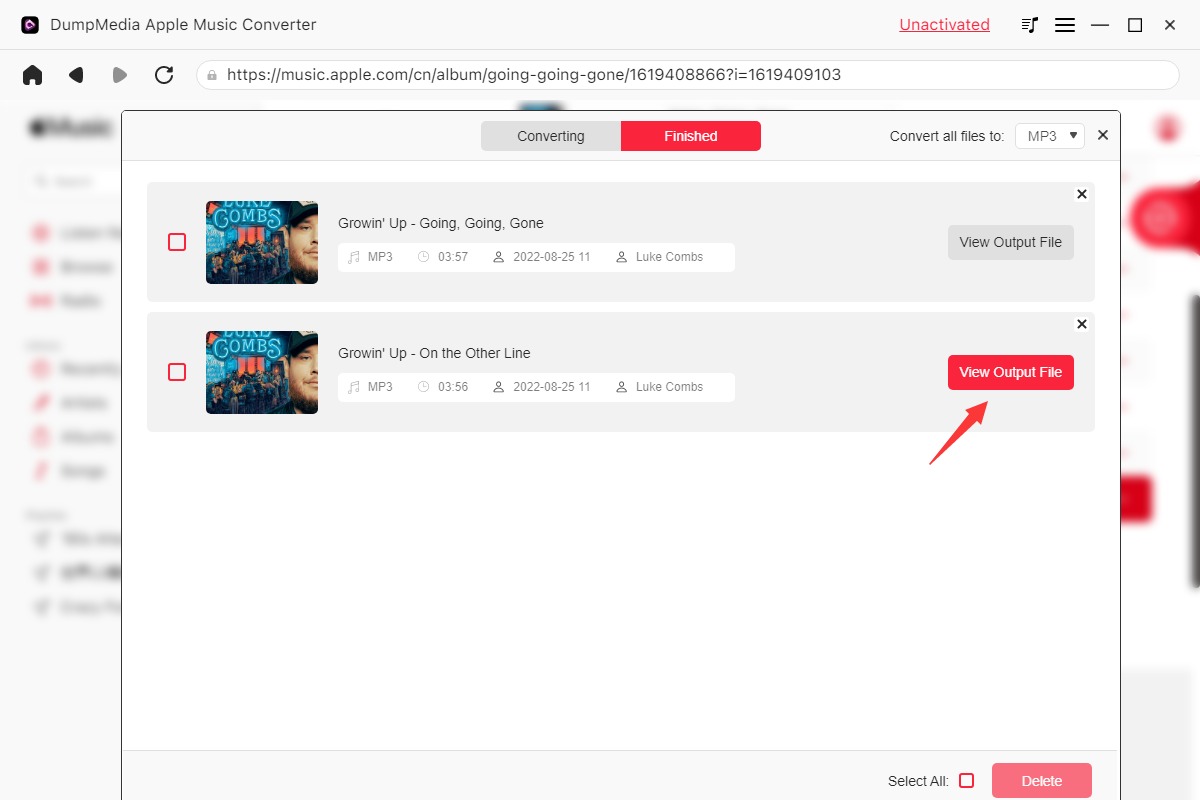
Teraz, gdy masz już na komputerze listę przekonwertowanych utworów Apple Music, możesz użyć kabla USB, aby przenieść je na dowolne urządzenie, dzięki czemu możesz dalej ich słuchać, gdziekolwiek się znajdziesz.
Nie zapominaj również, że to wszystko jest możliwe dzięki niemu DumpMedia Konwerter muzyki Apple. To narzędzie do konwersji jest kluczem do usunięcia technologii DRM z utworów Apple Music i przekonwertowania ich do formatu zgodnego z Twoim urządzeniem.
Część 3. Wniosek
Bezpłatne pobieranie Bezpłatne pobieranie
Teraz, gdy już wiesz, jak dodać Apple Music do Map Google na urządzeniach z systemem iOS lub Android, mamy nadzieję, że będziesz mógł nadal słuchać swoich ulubionych utworów Apple Music podczas nawigacji po miejscu docelowym.
I oczywiście, jeśli chcesz słuchać swoich ulubionych utworów Apple Music na dowolnym urządzeniu, które Ci się podoba i bez płacenia za abonament w Apple Music, zawsze możesz pobrać i zainstalować DumpMedia Apple Music Converter. To narzędzie do konwersji jest najlepsze i zapewnia rozrywkę w dowolnym miejscu i czasie! Więc na co czekasz? Pobierz i zainstaluj teraz na swoim urządzeniu!