


비디오를 Xbox 360 비디오 형식으로 변환하는 방법
Xbox 360에서 다양한 종류의 게임을 플레이하는 것 외에도 몇 가지 다른 작업을 수행 할 수 있습니다. PC에서 Xbox 360으로 비디오를 스트리밍 할 수도 있습니다. 그러나 Xbox 360은 모든 비디오 형식을 지원하지 않으며 화면에 '지원되지 않는 비디오 형식'경고가 표시되는 경우가 있습니다. 또는 비디오는 잘 재생되지만 오디오에 문제가 있습니다.
이 기사에서는 사용할 수있는 최고의 소프트웨어를 제공합니다. 비디오를 Xbox 360 비디오 형식으로 변환 - DumpMedia 비디오 변환기. 온라인 변환기 도구를 선호하는 경우 사용할 수있는 상위 6 개 도구도 나열했습니다. 하지만 그 전에 다음 섹션에서 Xbox 360이 무엇인지 살펴 보겠습니다.
목차 1부. Xbox 360에 대해 알아야 할 사항 2부. Xbox 360 호환 형식으로 비디오를 변환하는 강력한 도구 3부. Xbox 360 비디오 형식으로 비디오를 변환하는 최고의 온라인 도구 6가지
1 부. Xbox 360에 대해 알아야 할 사항
# 1 : Xbox 360이란 무엇입니까?
게임 산업의 비즈니스가 비디오 게임 기술의 차세대로 이동함에 따라 Microsoft는 Xbox 360을 만들어 Sony의 PlayStation을 무너 뜨리는 데 전념했습니다. Microsoft는 이름에서 기존 Xbox를 완전히 재건하고 기능과 하드웨어를 살펴 봅니다. Xbox 360은 이전 제품에 비해 다르며 훨씬 더 강력합니다.
비디오 게임용 콘솔 인 것 외에도 Xbox 360은 사용자가 게임 콘텐츠, 디지털 사진, 음악 및 HD 영화를 포함한 모든 미디어 유형을 추출, 다운로드, 네트워크화, 재생 및 스트리밍 할 수있는 전체 미디어 센터입니다. 다른 비디오 게임 콘솔과 마찬가지로 Xbox 360은 비디오 게임용 소프트웨어를 실행하기위한 소프트웨어 및 하드웨어가있는 컴퓨터 일뿐입니다.
Xbox의 원래 버전은 기본적으로 Win펜티엄 III의 개조된 프로세서를 탑재한 다우즈 컴퓨터. 일부는 비교적 강력한 오디오 하드웨어와 그래픽, 그리고 수정된 마이크로소프트 Windows 2000 OS 버전은 모두 독특한 상자 안에 포장되어 있습니다.
사람들은 또한 읽습니다 :

# 2 : Xbox 360에서 지원하는 비디오 형식
마이크로소프트의 Xbox 지원 페이지 에 따르면 , Xbox 360은 다양한 상황에서 비디오 콘텐츠를 재생하기 위해 다음과 같은 비디오 코덱을 지원합니다.
시나리오 1. USB 저장 장치에서 Xbox 360 대시 보드 비디오 플레이어로
지원되는 비디오 코덱 :
- WMV (보호되지 않음),
- MPEG4
- 264
- AVI
시나리오 2. Windows Media Player 11에서 Xbox 360 대시보드 비디오 플레이어로
지원되는 비디오 코덱 :
- WMV (보호됨)
- WMV (보호되지 않음)
- MPEG4
- 264
- AVI
시나리오 3. Zune 소프트웨어에서 Xbox 360 대시 보드 비디오 플레이어로
지원되는 비디오 코덱 :
- WMV (보호되지 않음)
- MPEG4
- 264
시나리오 4. Windows 홈 서버 Xbox 360 대시보드 비디오 플레이어
지원되는 비디오 코덱 :
- WMV (보호됨)
- WMV (보호되지 않음)
- AVI
시나리오 5. WinXbox Media Center Extender에 Dows Media Center 추가
지원되는 비디오 코덱 :
- WMV (보호됨)
- WMV (보호되지 않음)
- MPEG2
2 부. 비디오를 Xbox 360 호환 형식으로 변환하는 강력한 도구
DumpMedia 비디오 컨버터 강력한 고속 올인원 오디오 및 비디오 변환기, 다운로더, 편집기 및 플레이어입니다. 모든 비디오 요구 사항을 충족하는 많은 기능을 갖춘 친숙한 인터페이스의 편리함을 즐기십시오. 이 소프트웨어는 다른 일반 비디오 형식과 함께 MPEG, 3GP, FLV, MKV, AVI, WMV, MOV, MP4를 포함한 다양한 형식을 지원합니다. 비디오를 Xbox 360 호환 형식으로 변환하려면 먼저 소프트웨어를 다운로드하고 아래 단계를 따르십시오.
1 단계. 시작 DumpMedia 비디오 변환기.
럭셔리 Win다우즈 사용자 :
1단계 a. 검색 아이콘(돋보기)으로 이동합니다. Win컴퓨터 작업 표시줄에 있는 dows 아이콘.
1b 단계. 유형 DumpMedia 텍스트 필드에.
1c 단계. 클릭 DumpMedia 검색 결과에 응용 프로그램.
MacOS 사용자의 경우 :
1a 단계. 컴퓨터의 Dock에서 Launchpad 아이콘을 클릭하십시오. 런치 패드 아이콘은 중앙에 진한 회색 로켓이있는 회색 원입니다.
1b 단계. 유형 DumpMedia 맨 위 부분의 검색 표시 줄에서.
1c 단계. 키보드의 Return 버튼을 눌러 애플리케이션을 시작하십시오.
2단계. 인터페이스 왼쪽 상단에 있는 ' 파일 추가' 버튼을 클릭하여 파일을 가져오거나, 파일을 메인 인터페이스로 직접 드래그 앤 드롭할 수 있습니다.
3단계 . 인터페이스 오른쪽 상단에서 " 모든 작업을 텍스트로 변환 " 을 찾습니다 . 원하는 출력 형식을 선택합니다.
4단계. 인터페이스 하단에서 찾아보기 버튼을 클릭 하고 컴퓨터에서 변환된 파일을 저장할 원하는 폴더를 선택합니다.
5단계. 변환 버튼을 클릭하여 오디오 파일 변환을 시작하세요.
단계 6. 변환이 완료 될 때까지 기다리십시오.

파트 3. 비디오를 Xbox 6 비디오 형식으로 변환하는 360 가지 온라인 도구
# 1 잠 자르 온라인 파일 변환
Zamzar 온라인 파일 변환을 사용하여 비디오를 Xbox 360 호환 비디오 형식으로 변환하려면 다음 단계를 따르십시오.
1 단계. Zamzar 온라인 파일 변환 웹 사이트로 이동합니다.
2단계. '파일 추가' 버튼을 클릭하여 컴퓨터에서 변환할 파일을 선택하세요. 파일을 페이지로 드래그 앤 드롭하거나 ' 링크 선택' 텍스트를 클릭하여 동영상 URL을 입력할 수도 있습니다.
단계 3. 비디오 형식에서 원하는 출력 비디오 형식을 선택합니다.
4단계. '지금 변환' 버튼을 클릭하세요 . 변환이 완료될 때까지 기다리세요. 변환이 완료되면 새 페이지로 이동합니다.
5단계. 다운로드 버튼을 클릭하세요.
6단계. 새 창이 나타나면 변환된 비디오를 저장할 파일 위치를 선택하세요. 원하는 위치를 선택하고 필요한 경우 파일 이름을 변경하세요.
7단계. 저장 버튼을 클릭합니다.
단계 8. 다운로드가 완료 될 때까지 기다립니다.

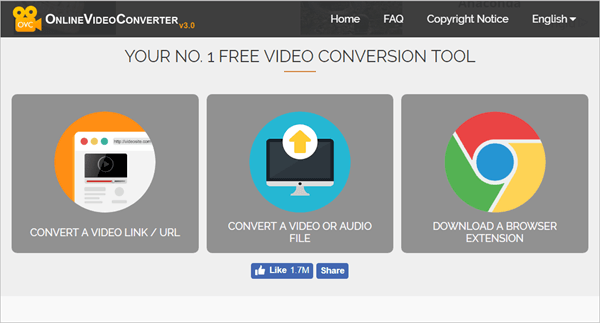
# 2 OnlineVideoConverter
OnlineVideoConverter를 사용하여 비디오 파일을 Xbox 360 호환 비디오 형식으로 변환하려면 다음 단계를 따르십시오.
1 단계. OnlineVideoConverter 웹 사이트로 이동합니다.
2단계. 동영상 파일을 페이지로 드래그하거나, 주황색 "파일 선택 또는 드롭" 버튼을 클릭하여 컴퓨터에서 직접 선택하여 업로드하세요.
3 단계. 파일이 업로드 될 때까지 기다립니다.
Step 4. 업로드가 완료되면. 형식 : 형식 선택 드롭 다운 메뉴를 클릭합니다.
단계 5. 선택 항목에서 원하는 비디오 출력 형식을 선택합니다.
6단계. 시작 버튼을 클릭하고 동영상 변환이 완료될 때까지 기다리세요.
7단계. 변환이 완료되면 다운로드 버튼을 클릭하거나, Dropbox에 먼저 저장하려면 QR 코드 아래에 있는 Dropbox 저장 버튼을 클릭하세요.
8단계. 새 창이 나타나면 비디오를 저장할 파일 위치를 선택 하세요. 원하는 위치를 선택하고 필요한 경우 파일 이름을 변경하세요.
9단계. 저장 버튼을 클릭합니다.
단계 10. 다운로드가 완료 될 때까지 기다립니다.
# 3 Online-Convert.com
Online-Convert.com을 사용하여 비디오 파일을 Xbox 360 호환 비디오 형식으로 변환하려면 다음 단계를 따르십시오.
1 단계. Online-Convert.com 웹 사이트로 이동합니다.
2단계. 녹색 사각형 상자가 보일 때까지 아래로 스크롤하세요 . 동영상을 해당 녹색 상자로 드래그하거나 " 파일 선택" 버튼을 클릭하여 동영상을 업로드할 수 있습니다.
3 단계. 동영상 업로드가 완료 될 때까지 기다립니다.
4단계. 선택적 설정 섹션에서는 비디오 비트 전송률, 화면 크기, 비디오 및 오디오 코덱, 기타 설정을 변경할 수 있습니다 . 비디오 출력 설정을 사용자 지정하려면 기본값을 자유롭게 변경하십시오.
단계 5. 선택적으로 출력 비디오를 자르거나, 자르거나, 회전하거나 미러링 할 수도 있습니다. 옵션 설정 섹션에서도 설정할 수 있습니다.
6단계. 초록색 "변환 시작" 버튼을 클릭합니다.
단계 7. 변환이 완료 될 때까지 기다리십시오.
8단계. 변환이 완료되면 새 페이지로 이동하고 변환된 비디오를 저장할 파일 위치를 선택할 수 있는 새 창이 나타납니다. 원하는 위치를 선택하고 필요한 경우 파일 이름을 변경하세요.
9단계. 저장 버튼을 클릭합니다.
단계 10. 다운로드가 완료 될 때까지 기다립니다.
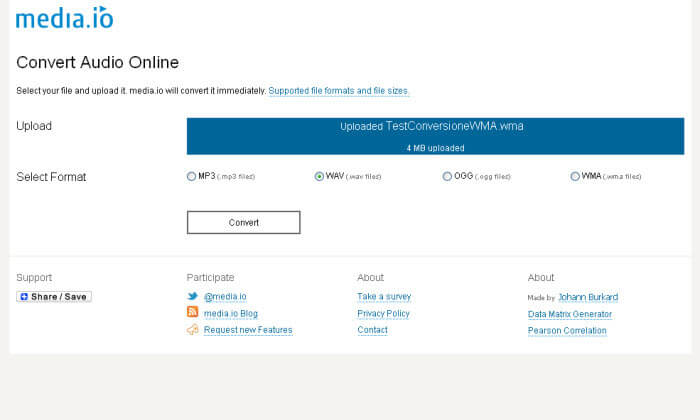
# 4 Media.io
Media.io를 사용하여 비디오를 Xbox 360 호환 비디오 형식으로 변환하려면 다음 단계를 따르십시오.
1 단계. Media.io 웹 사이트로 이동합니다.
2단계. '드래그 앤 드롭' 또는 '파일 추가'가 보일 때까지 아래로 스크롤하세요 . 동영상을 해당 상자로 드래그하거나 '+' 버튼을 클릭하여 동영상을 업로드할 수 있습니다.
3단계. 새 창이 나타납니다. 변환할 비디오 파일을 선택한 다음 확인을 클릭합니다.
단계 4. 라벨의 오른쪽에있는 드롭 다운 화살표를 클릭합니다.
단계 5. 원하는 비디오 출력 형식을 찾아 클릭합니다.
6단계. 변환 버튼을 클릭합니다.
단계 7. 변환이 완료 될 때까지 기다린 다음 다운로드 버튼을 클릭합니다. 새 페이지로 이동합니다.
단계 8. 변환 된 비디오를 저장할 파일 위치를 선택할 수있는 창이 나타나면 원하는 위치를 선택하고 필요한 경우 파일 이름을 변경합니다.
9 단계. 저장 버튼을 클릭합니다.
단계 10. 다운로드가 완료 될 때까지 기다립니다.
# 5 Aconvert.com
Aconvert.com을 사용하여 비디오 파일을 Xbox 360 호환 비디오 형식으로 변환하려면 다음 단계를 따르십시오.
1 단계. Aconvert.com 웹 사이트로 이동합니다.
2단계. '파일 선택' 버튼을 클릭하여 PC에서 파일을 선택하세요. 만약 파일이 컴퓨터에 없다면, 드롭다운 버튼을 클릭하여 URL, Dropbox 또는 Google Drive를 통해 파일을 선택할 수 있습니다.
3 단계. 원하는 비디오 출력 형식을 선택합니다.
4단계. "지금 변환하기 !" 버튼을 클릭하세요 . 현재 서버에 오류가 발생하면 웹사이트에서 자동으로 다른 서버를 시도하므로 변환이 완료될 때까지 잠시 기다려 주세요.
단계 5. 변환 결과 섹션에서 변환 된 비디오 파일을 찾습니다.
6단계. 작업 열에서 저장 아이콘을 클릭합니다 . 파일을 압축하려면 파일 압축 행의 ZIP에 추가 버튼을 클릭합니다 . 이렇게 하면 관련된 모든 파일이 압축 파일에 추가됩니다.
7단계. Dropbox 또는 Google Drive를 클릭하여 변환된 동영상 파일을 저장하세요. QR 코드를 스캔할 수도 있습니다.
단계 8. 선택한 다운로드를 클릭하면 다운로드 선택에 따라 자격 증명을 묻는 새 로그인 창이 나타납니다 (아직 로그인하지 않은 경우). 자격 증명을 입력하십시오.
9 단계. Dropbox 또는 Google Drive에서 출력 비디오 파일을 저장할 위치를 선택합니다.
10 단계. 저장 버튼을 클릭합니다.
단계 11. 파일이 저장 될 때까지 기다리십시오. 변환 된 비디오 파일을 다운로드하려면 파일을 저장 한 폴더로 이동하여 거기에서 다운로드하십시오.
# 6 Convert.Files
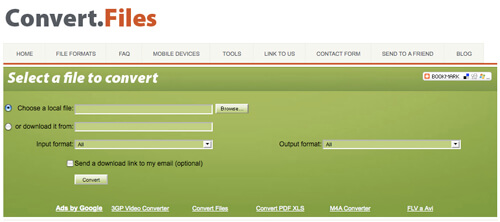
Convert.Files를 사용하여 비디오 파일을 Xbox 360 호환 비디오 형식으로 변환하려면 다음 단계를 따르십시오.
1 단계. Convert.Files 웹 사이트로 이동합니다.
2단계. 큰 녹색 사각형 상자가 보일 때까지 아래로 스크롤하세요.
3단계. '로컬 파일 선택' 옵션은 기본적으로 활성화되어 있습니다. 오른쪽에 있는 ' 찾아보기' 버튼을 클릭하여 컴퓨터에서 비디오 파일을 선택하세요. 클라우드에 있는 비디오를 변환하려면 '다운로드' 옵션을 선택한 다음 텍스트 상자에 비디오 링크를 입력하세요.
4단계. 입력 형식 필드가 자동으로 채워집니다. 출력 형식 드롭다운 메뉴를 클릭하세요.
단계 5. 선택 항목에서 원하는 출력 비디오 형식에 대한 옵션을 선택합니다.
6단계. '변환' 버튼을 클릭하고 동영상이 업로드 및 변환될 때까지 기다리세요. 변환에는 몇 분 정도 소요될 수 있습니다. 페이지를 새로고침하지 마세요.
7 단계. 변환이 완료된 후 다운로드 페이지로 이동하려면 여기를 클릭하십시오 링크를 클릭하십시오.
8단계. 표시되는 다운로드 링크를 클릭 하거나, 링크를 마우스 오른쪽 버튼으로 클릭하고 "링크를 다른 이름으로 저장" 옵션을 선택하세요.
9단계. 새 창이 나타나면 변환된 비디오를 저장할 파일 위치를 선택 하세요. 원하는 위치를 선택하고 필요한 경우 파일 이름을 변경하세요.
10 단계. 저장 버튼을 클릭합니다.
단계 11. 다운로드가 완료 될 때까지 기다립니다.
결론 :
이 기사에서는 Microsoft의 Xbox 360이 비디오 재생을 지원하는 다양한 비디오 코덱과 함께 게임 산업에서 어떻게 생겨 났는지 논의했습니다. 그런 다음 비디오를 Xbox 360 호환 형식으로 변환하는 데 사용할 수있는 가장 권장되는 비디오 변환기 소프트웨어를 제공했습니다. DumpMedia 비디오 컨버터 소프트웨어. 그러나 온라인 비디오 변환기 도구를 선호하는 경우 위에서 언급 한 여섯 가지 온라인 도구를 사용할 수 있습니다.