


비디오의 종횡비를 변경하는 방법
일반적으로 카메라 디스플레이, TV 및 모니터는 16 : 9 (너비 : 높이)의 직사각형 종횡비를 갖습니다. TV의 가로 세로 비율이 4 : 3 인 경우를 기억할 것입니다. 오늘날 모바일 기기에서 사용되는 세로 형 동영상과 인스 타 그램에서 사용되는 정사각형 동영상의 디자인에 대해 말할 수있는 것이 많습니다. 비디오의 화면 비율을 변경하면 다양한 옵션을 사용할 수 있습니다.
모든 미디어 플레이어나 휴대용 기기는 서로 다른 비디오 화면 비율을 지원합니다. 기기에서 비디오를 재생할 때 화면 비율이 맞지 않으면 영상이 늘어난 것처럼 보일 수 있습니다. 이 문제를 해결하려면 비디오 화면 비율 변경 도구가 필요합니다.
따라서이 기사에서는 사용할 수있는 두 가지 도구를 제공합니다. 비디오의 종횡비 변경. 비디오 변환기 소프트웨어에 이어 DumpMedia 비디오 변환기 : 비디오를 원하는 형식으로 변환하는 데 사용할 수 있습니다. 그러나이 모든 것보다 먼저 네트 섹션에서 가로 세로 비율이 무엇인지와 가장 일반적인 가로 세로 비율 XNUMX 개를 정의 해 보겠습니다.
목차 1부. 화면비란 무엇이며 일반적인 비디오 표준 화면비는 무엇인가? 2부. 추천 비디오 화면비 변경 도구 2가지 3부. 미디어 파일을 위한 강력한 비디오 변환 도구 4부. 결론
1 부. 종횡비 및 일반 비디오 표준 종횡비 란?
화면비는 이미지 보호를 위한 속성으로, 이미지의 가로와 세로 비율을 나타냅니다. 예를 들어, 광각 렌즈를 사용하여 촬영된 영화는 일반적으로 16:9의 화면비를 사용합니다 . 즉, 이미지의 가로가 세로의 거의 두 배라는 뜻입니다. 만약 화면의 화면비가 영화의 화면비와 다르면, 이미지가 화면보다 가로가 넓을 경우 화면에 제대로 표시되지 않을 수 있습니다.
반면, 기존 컴퓨터와 텔레비전 디스플레이는 1.33:1의 화면비 로 설계되었습니다 . 이는 화면 영역의 너비가 높이의 1.33배로 거의 정사각형에 가깝다는 것을 의미합니다. 텔레비전과 영화의 화면비 차이로 인해 일반 TV에서 영화를 볼 때 영상의 완전성이나 크기가 저하되는 문제가 있었습니다. 하지만 HDTV와 같은 최신 TV 디스플레이는 와이드스크린 형식과 16:9 화면비를 채택하고 있습니다.
일반적인 비디오 표준 종횡비
# 1 1 : 1 (스퀘어)
이러한 디스플레이는 재생 장치 및 모니터에서 자주 사용되지 않습니다. 그러나 소셜 미디어 앱의 비디오 소비는 빠르게 증가하고 있습니다. 이로 인해 수직 또는 수평 방향으로 유지할 수있는 모바일 장치에 더 적합한 비디오 용 새로운 형식이 등장했습니다.
이런 의미에서 정사각형 비디오는 인스 타 그램과 같은 모바일 애플리케이션에서 인기를 얻었으며 트위터와 페이스 북과 같은 다양한 소셜 미디어 플랫폼에서 널리 지원되었습니다. 또한이 화면 비율은 비디오가 원래 녹화 된 방식과 다르게 시청하는 동안 장치를 다르게 잡으면 16 : 9 형식으로 채워진 화면 공간의 거의 두 배를 채울 수 있습니다.
# 2 4 : 3 표준 (1.33 : 1)
이 가로 세로 비율의 동영상은 단위 너비가 4 개이고 단위 높이가 3 개입니다. 그것은 표준 텔레비전에 사용되며 동영상 카메라 장치가 발명 된 이래로 사용이 시작되었습니다. 많은 컴퓨터 모니터에서도이 종횡비를 사용했습니다. 또한 고요한 시대에는 4mm 필름에 3 : 35 종횡비가 사용되었습니다.
# 3 16 : 9 표준 (1.77 : 1)
16 : 9 동영상의 너비와 높이는 각각 16 단위와 9 단위입니다. 다음 장치에서 비디오 형식에 대한 글로벌 표준입니다.
- HDTV,
- 아날로그 와이드 스크린 TV PALplus 및
- HD가 아닌 디지털 TV.
16 : 9 종횡비로 녹화 할 수있는 디지털 비디오 장치도 많이 있습니다. 또한 DVD 표준은 기본적으로 16 : 9 종횡비 만 지원합니다.
2 부. 고려할만한 상위 2 개의 비디오 종횡비 변경 도구
# 1 VideoStudio
VideoStudio Pro 2019는 동영상과 사진을 동영상으로 변환하는 가장 쉬운 방법 중 하나입니다.이 도구는 이야기를 전달하는 데 사용할 수있는 수백 가지 효과를 제공합니다. 다음은이 도구를 사용할 때의 장점과 VideoStudio를 사용해야하는 이유입니다.
- 쉽고 직관적입니다. 모든 수준의 기술에 적합하며 편집하는 동안 많은 것을 배울 수 있습니다. 초보자라도 멋진 동영상을 만들 수 있습니다.
- 독특하고 창의적입니다. 1,500 개 이상의 효과와 선택할 수있는 필터를 통해 창의력을 발휘합니다.
- 수상 경력. 이 도구는 사용하기 쉽고 재미있는 기능으로 널리 알려져 있습니다.
- 인기있는 비디오 형식을 지원합니다. 360, 4K 및 HD 비디오를 편집하여 모든 형식으로 향상시킬 수 있습니다.
- 유연하고 재미 있습니다. 다양한 템플릿으로 시작하거나 타임 라인에서 편집하여 처음부터 시작할 수 있습니다.
마지막으로 VideoStudio를 사용하여 비디오의 종횡비를 변경하려면 아래 단계를 따르십시오.
1 단계. VideoStudio를 설치하고 실행합니다.
먼저 VideoStudio를 다운로드하고 설치 프로그램을 시작하십시오. 설치를 위해 화면의 지시를 따르십시오.
2 단계. 비디오를 VideoStudio의 타임 라인으로 가져옵니다.
애플리케이션 타임라인에 동영상을 추가한 후 미리보기 섹션 바로 아래에 있는 드롭다운 메뉴를 찾으세요 .
3 단계. 비디오의 종횡비를 변경합니다.
드롭다운 메뉴를 클릭한 다음 2:1, 4:3, 9:16, 16:9 등 원하는 화면 비율을 선택하세요. 화면 비율을 선택하면 프로젝트 속성이 선택한 크기로 업데이트됩니다.
4 단계. 비디오의 해상도를 변경합니다.
화면 비율을 선택했으면 선택한 플랫폼에 맞게 비디오 해상도를 업데이트해야 합니다. 이렇게 하려면 설정으로 이동한 다음 프로젝트 속성을 선택하세요.
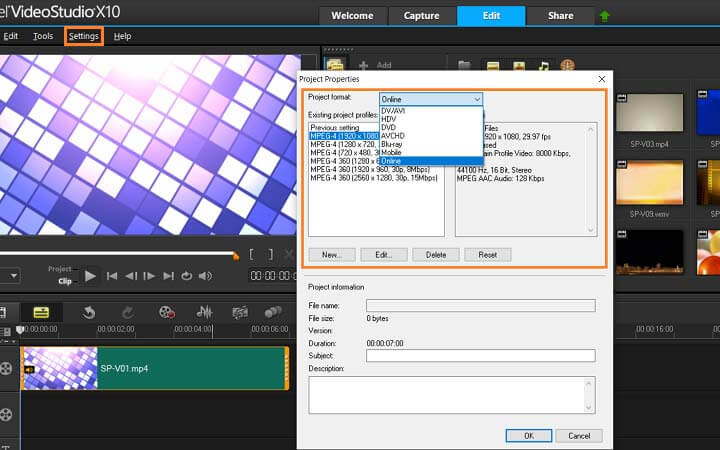
비디오 편집 및 효과 추가를 완료 한 후 웹 사이트 또는 소셜 미디어 계정에 직접 온라인으로 공유 할 수 있습니다.
# 2 iDealshare VideoGo
iDealshare VideoGo는 사용자가 비디오의 종횡비를 변경할 수있는 비디오 변환기 및 편집기입니다. 이를 사용하려면 아래 단계를 따르십시오.
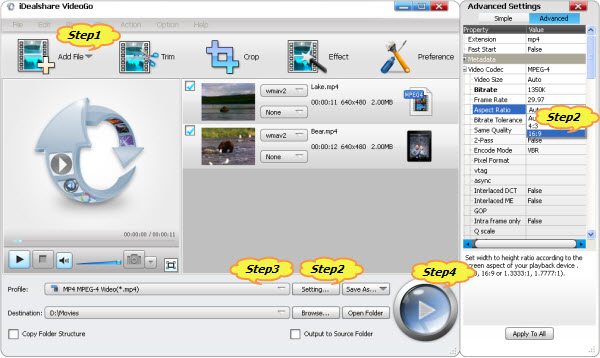
1단계 . iDealshare VideoGo를 다운로드, 설치한 다음 실행합니다.
2단계 . '파일 추가' 버튼을 클릭 하여 비디오 파일을 애플리케이션으로 가져옵니다.
3단계 . 화면 비율을 변경하려는 파일을 찾아서 확인을 클릭합니다.
4단계 . 원하는 출력 화면 비율을 선택하세요.
4a단계. 설정 메뉴를 클릭하여 애플리케이션 인터페이스 오른쪽에 있는 고급 설정 창을 엽니다.
4b 단계. 고급 탭을 클릭하십시오.
4c단계. 더 많은 옵션을 보려면 비디오 코덱 옆에 있는 + 버튼을 클릭합니다.
4d 단계. 종횡비 섹션으로 이동합니다.
4e단계. '화면 비율' 옆의 드롭다운 버튼을 클릭하고 원하는 화면 비율을 선택하세요.
4f단계. 아래의 '모두 적용' 버튼을 클릭하고 '확인'을 누르세요.
5단계 . 비디오의 출력 형식을 정의합니다.
인터페이스 하단에서 프로필 드롭다운 버튼을 클릭 하고 원하는 출력 형식을 선택하십시오.
6단계 . 오른쪽의 큰 원형 재생 버튼을 클릭하여 프로세스를 시작하세요.
추가 팁 : 4K 해상도 영상을 다운로드할 수 있다는 추가 팁을 알려드립니다. 이렇게 하면 오프라인에서 영상을 감상할 수 있습니다.
Part 3. 미디어 파일을위한 강력한 비디오 변환기 도구
DumpMedia 비디오 컨버터 강력한 고속 올인원 오디오 및 비디오 변환기, 다운로더, 편집기 및 플레이어입니다. 모든 비디오 요구 사항을 충족하는 많은 기능을 갖춘 친숙한 인터페이스의 편리함을 즐기십시오. 이 소프트웨어는 다른 일반 비디오 형식과 함께 MPEG, 3GP, FLV, MKV, AVI, WMV, MOV, MP4를 포함한 다양한 형식을 지원합니다. 이 링크를 클릭 할 수 있습니다. FLV를 로 변환하는 방법 MP3 방법을 확인하려면 DumpMedia 작동합니다.
미디어 파일을 원하는 다른 형식으로 변환하려면 먼저 소프트웨어를 다운로드하고 아래 단계를 따르십시오.
1 단계. 시작 DumpMedia 비디오 변환기.
럭셔리 Win다우즈 사용자 :
1단계 a. 검색 아이콘(돋보기)으로 이동합니다. Win컴퓨터 작업 표시줄에 있는 dows 아이콘.
1b 단계. 유형 DumpMedia 텍스트 필드에.
1c 단계. 클릭 DumpMedia 검색 결과에 비디오 변환기.
MacOS 사용자용 :
1a 단계. 컴퓨터의 Dock에서 Launchpad 아이콘을 클릭하십시오. 런치 패드 아이콘은 중앙에 진한 회색 로켓이있는 회색 원입니다.
1b 단계. 유형 DumpMedia 맨 위 부분의 검색 창에서
1c 단계. 키보드에서 Return 버튼을 눌러 애플리케이션을 시작하십시오.
2단계. 인터페이스 왼쪽 상단에 있는 ' 파일 추가' 버튼을 클릭하여 파일을 가져오거나, 파일을 메인 인터페이스로 직접 드래그 앤 드롭할 수 있습니다.
3단계 . 인터페이스 오른쪽 상단에서 " 모든 작업을 텍스트로 변환 " 을 찾습니다 . 원하는 출력 형식을 선택합니다.

4단계. 인터페이스 하단에서 찾아보기 버튼을 클릭 하고 컴퓨터에서 변환된 파일을 저장할 원하는 폴더를 선택합니다.
5단계. 변환 버튼을 클릭하여 오디오 파일 변환을 시작하세요.
단계 6. 변환이 완료 될 때까지 기다리십시오.
4 부분. 결론적으로
이 기사에서는 가로 세로 비율이 무엇인지, 기존의 1 가지 일반적인 가로 세로 비율 인 1 : 4 (정사각형), 3 : 16 및 9 : XNUMX를 정의했습니다. 그런 다음 비디오의 화면 비율을 변경하는 데 사용할 수있는 두 가지 도구 인 VideoStudio 및 iDealshare VideoGo를 제공하여 각각의 사용 방법에 대한 단계별 가이드와 함께 장치의 지원되는 화면 비율과 일치하도록했습니다. 또한 보너스로 미디어 파일을 원하는 형식으로 변환하는 소프트웨어 하나에 대해서도 논의했습니다. DumpMedia 비디오 변환기.