


MKV와 MP4: 2026년에는 어느 것이 더 나을까요?
인터넷에서 동영상을 다운로드할 때, 출력 파일 형식은 종종 MKV 또는 MP4 입니다.
사실,이 두 가지 비디오 형식이 가장 지배적 인 형식입니다. 많은 사용자가 비디오를 다른 형식으로 변환해야하는 경우도 있지만 대부분은 이러한 비디오 형식으로 인해 혼동되는 경우가 많습니다.
이 글에서는 MKV와 MP4 파일 형식의 비교를 통해 여러분의 필요에 맞는 적절한 비디오 형식을 선택하는 데 도움을 드리고자 합니다. 또한 각 비디오 형식의 장점과 단점을 살펴보겠습니다.
목차 MKV 및 MP4 일반 설명 MKV와 MP4 비교 MKV와 MP4의 장단점 비교 요약 MKV 및 MP4 형식 변환 방법 결론
MKV 및 MP4에 대한 일반 설명
첫째, MKV 및 MP4 형식은 모두 비디오 압축 형식이 아님을 분명히합니다. 특히 다음을위한 데이터 컨테이너입니다.
- 비디오 코덱,
- 오디오 코덱,
- 정지 이미지 및
- 자막 트랙.
컨테이너는 일을 편리하게 만듭니다. 위에서 언급 한 모든 비디오 구성 요소를 단일 파일에 포함하면 재생 및 전송이 더 간단 해집니다. 이러한 컨테이너를 사용하면 하나의 파일 만 처리 할 수 있으므로 한 번에 다른 비디오 구성 요소 파일을 처리 할 필요가 없습니다.
컨테이너를 통해 사용자는 취향에 맞는 다양한 코드를 선택하고 결합 할 수 있습니다. 예를 들어, 높은 파일 크기를 피하기 위해 오디오가 중간 품질 인 고품질 비디오를 선택할 수 있습니다.
# 1 : MKV 란 무엇입니까?
MKV는 Matroska Video 의 줄임말로 , HD 비디오에 널리 사용되는 Matroska Multimedia용 개방형 표준 비디오 컨테이너입니다. MKV는 하나의 파일에 무제한의 비디오 구성 요소를 저장할 수 있는 무료의 유연한 파일 형식입니다. 이러한 비디오 구성 요소는 위 섹션에서 설명했습니다.
MKV 파일 형식은 영화 및 TV 쇼와 같은 일반적인 멀티미디어 콘텐츠를 저장하기위한 범용 비디오 형식입니다. 동일한 MP4 디지털 요소를 저장할 수 있으며 고품질 비디오를 더 작은 파일 크기로 압축 할 수도 있습니다.
# 2 : MP4 란 무엇입니까?
MP4는 MPEG-4 Part 14 의 줄임말 로, MPEG-1 및 MPEG-2 파일 형식을 계승했습니다. MKV와 마찬가지로 MP4는 일반 미디어 구성 요소를 하나의 파일로 병합, 관리 및 편집할 수 있는 확장 가능하고 유연한 형식을 제공합니다.
MKV와 달리 MP4 파일 형식은 대부분의 온라인 미디어 재생 도구에서 널리 사용됩니다. 그러나 프로그램의 다른 비디오 형식은 극도로 제한됩니다.
MKV와 MP4의 비교
이 섹션에서는 지원되는 오디오 및 비디오 코덱, 지원되는 장치 및 지원되는 미디어 플레이어와 같은 몇 가지 요소를 기반으로 MKV와 MP4를 비교합니다.
# 1 파일 유형
MKV
Matroska 비디오 파일
MP4
MPEG-4 비디오 파일
# 2 개발자 / 소유자
MKV
Matroska / CoreCodec, Inc
MP4
MPEG (Moving Picture Experts Group)
# 3 지원되는 미디어 플레이어
MKV
다음과 같은 일부 주류 미디어 플레이어에서 재생할 수 있습니다.
- Nero 2014
- 플레이어
- DivX를
- 미디어 플레이어 클래식
MP4
MP4는 대부분의 미디어 플레이어를 지원합니다. 여기에는 다음이 포함됩니다.
- 애플 퀵타임 플레이어
- 아크 소프트하는 TotalMedia 극장
- VideoLAN VLC 미디어 플레이어
- Microsoft Win다우즈 미디어 플레이어
# 4 비디오 품질
MKV
고화질 및 고품질. 이 형식은 고화질 비디오의 Blue-ray로 캡슐화하는 데 권장되는 형식입니다.
MP4
허용되는 비디오 품질.
# 5 지원되는 모바일 장치
MKV
MKV 재생을 지원하기 위해 선택된 모바일 장치 만.
MP4
대부분의 모바일 장치는 MP4 비디오를 재생할 수 있습니다. 여기에는 태블릿 PC와 휴대폰이 포함됩니다.
# 6 비디오 인코딩 지원
MKV
대부분의 비디오 인코딩 형식이 지원됩니다.
MP4
다음은 지원되는 비디오 인코딩 형식 중 일부입니다.
- 디락,
- VC-1,
- 263,
- MPEG-4 AVC / H.264,
- MPEG-4 ASP 및
- MPEG-2 파트 2.
# 7 오디오 인코딩 지원
MKV
대부분의 오디오 인코딩 형식이 지원됩니다.
MP4
다음은 지원되는 일부 오디오 인코딩 형식입니다.
- 보비스
- SLS,
- 루게릭병,
- 애플 무손실,
- AC-3,
- MPEG-2 / 4 (HE)-AAC,
- MPEG-½ 레이어 I,
- MPEG-½ Layer II 및
- MPEG-½ 레이어 III.,
# 8 라이선스
MKV
MKV 파일 형식은 개인 사용을 허용하는 GNU L-GPL 개방형 표준에 따라 로열티가없는 라이선스입니다. 또한 상업 회사를 위해 BSD에 따라 라이센스 된 재생 라이브러리 및 무료 구문 분석을 제공합니다.
MP4
MP4 파일 형식은 ISO / IEC 14496-14 표준에 따라 사용이 허가되었습니다. 이는 특허로 보호되는 형식이며 복사 제한을 위해 DRM을 사용함을 의미합니다.
# 9 유틸리티
MKV
MKV는 여러 오디오 및 비디오 언어 자막과 트랙을 지원하므로 래핑에 사용하기에 이상적인 형식입니다.
- HD 영화 (예 : Blu-ray 디스크에서 추출한 비디오),
- TV 프로그램 및
- 애니메이션과 같은 외국어로 된 비디오.
또한 비디오 재생을 위해 고품질 이미지와 더 빠른 렌더링이 포함 된 비디오를 선호하는 경우 MP4 형식 대신 MKV 형식을 선택할 수 있습니다. 또한 파일 크기가 고려 사항에 포함되지 않은 경우.
MP4
MP4 형식은 파일 크기가 더 작기 때문에 다양한 유형의 휴대용 장치 및 운영 체제에서 다양한 미디어 플레이어와 호환됩니다. 여기에는 다음이 포함됩니다.
- 아이폰
- 아이 패드 에어,
- 화웨이,
- 삼성,
- 애플 TV,
- PS4 및
따라서 언급 된 장치 및 프로그램 중 하나에서 비디오를 재생하려면 MKV 대신 MP4 형식을 사용하는 것이 좋습니다.
MKV 및 MP4의 장단점
MKV와 MP4 형식의 큰 차이점을 이해하기 위해이 섹션에서는 각각 사용의 장점과 단점에 대해 설명합니다.
장점
MKV
- 최적의 HD 및 찢어진 Blu-ray 비디오로 비디오를 재생할 수 있습니다.
- 여러 오디오 및 비디오 자막 및 트랙을 지원할 수 있으므로 비디오, 오디오 및 자막 트랙을 포함한 일부 비디오 기능에서 MP4보다 우수합니다.
- MP4 형식에 비해 더 나은 오디오 및 비디오 품질.
- HD 콘텐츠를 효율적으로 재생하기 위해 필요한 AVC / H.264를 지원합니다. 이 기능은 MKV를 리핑 된 Blu-ray 비디오 및 HD 비디오에 권장되는 형식으로 만듭니다.
- MP4 형식보다 미래 지향적입니다.
MP4
- MP4는 대부분의 미디어 및 휴대용 플레이어와 운영 체제가 지원되므로 MKV에 비해 형식 호환성이 더 좋습니다. 여기에는 Android 전화, iPhone 및 iPad가 포함됩니다.
- 공간을 절약하려면 대용량 비디오 파일을 단일 파일로 저장할 수 있습니다.
- MKV 형식에 비해 여러 MP4 비디오 파일을 쉽게 저장할 수 있습니다.
- MP4 비디오는 이러한 파일을 업로드, 복사 및 이동할 때 MKV에 비해 사용자 친화적입니다.
- MKV 비디오의 품질만큼 좋지는 않지만 좋은 비디오 품질.
- 온라인에서 공유되는 비디오 파일에 널리 사용됩니다.
단점
MKV
- MKV 파일 크기는 지원되는 추가 기능으로 인해 상당히 큽니다.
- MKV의 추가 기능을 사용하려면 추가 응용 프로그램과 도구가 필요할 수 있습니다.
- 다양한 비디오 기능에 다양한 파일 형식을 사용하는 것이 번거 롭습니다.
- MKV는 대부분의 미디어 플레이어 및 모바일 장치에서 지원되지 않습니다.
MP4
- MP4 품질은 높은 비디오 표준을 충족하기가 매우 어렵습니다.
- MP4의 오디오 코덱은 그다지 유용하지 않은 복잡성이 낮습니다.
- MP4 비디오를 편집하면 더 많은 시스템 리소스 비용이 발생합니다.
- MP4 파일을 여는 데 사용되는 응용 프로그램은 비디오가 재생되도록 오디오 및 비디오 코덱을 모두 인식 할 수 있어야합니다.
MKV와 MP4 비교 요약
두 가지 비디오 형식을 포괄적으로 비교한 결과, Blu-ray 찢어진 영화를 저장하는 데 MKV 형식이 더 나은 성능을 발휘할 수 있다는 것이 분명해졌습니다. 이는 MKV가 다양한 비디오 코덱을 지원할 수 있기 때문에 압축된 비디오 파일을 저장하는 데 가장 널리 사용되는 비디오 형식입니다. 일반적으로 MP4의 강점은 압축과 호환성에 있는 반면 품질은 MKV의 강점입니다.
MKV 및 MP4 형식을 변환하는 방법
MKV 및 MP4 비디오 형식의 비교, 장단점에 대해 논의한 후 두 파일 또는 다른 비디오 형식으로 상호 변환하는 데 사용할 수있는 권장 소프트웨어를 제공합니다. 또한 우수한 비디오 변환기 소프트웨어를 사용하여 이러한 형식의 비디오를 다른 형식으로 변환하는 방법에 대한 단계별 가이드를 제공합니다. DumpMedia 비디오 컨버터
.
DumpMedia 올인원 비디오 다운로더, 변환기, 편집기 및 비디오 향상 소프트웨어입니다. 그러나이 기사에서는 MKV 및 MP4 비디오 형식을 변환하는 방법 만 보여줄 것입니다.
다음을 사용하여 MP4 및 M4A 비디오를 변환하려면 DumpMedia, 다음과 같이하세요:
1 단계 : DumpMedia 응용 프로그램.
럭셔리 Windows 사용자:
1a 단계 : 검색 아이콘 (돋보기) Windows 컴퓨터의 아이콘 작업 표시 줄.
1b 단계 : 입력 DumpMedia 텍스트 필드에.
1c 단계 : DumpMedia 검색 결과에 응용 프로그램.
MacOS 사용자의 경우 :
1단계a: 컴퓨터의 Dock 에서 Launchpad 아이콘을 클릭합니다 . Launchpad 아이콘은 가운데에 진한 회색 로켓이 있는 회색 원입니다.
1b 단계 : 입력 DumpMedia 맨 위 부분의 검색 창에서
1단계 c: 키보드의 Return 버튼을 눌러 애플리케이션을 실행합니다.
2 단계 : 파일 추가 인터페이스의 왼쪽 상단 섹션에있는 버튼.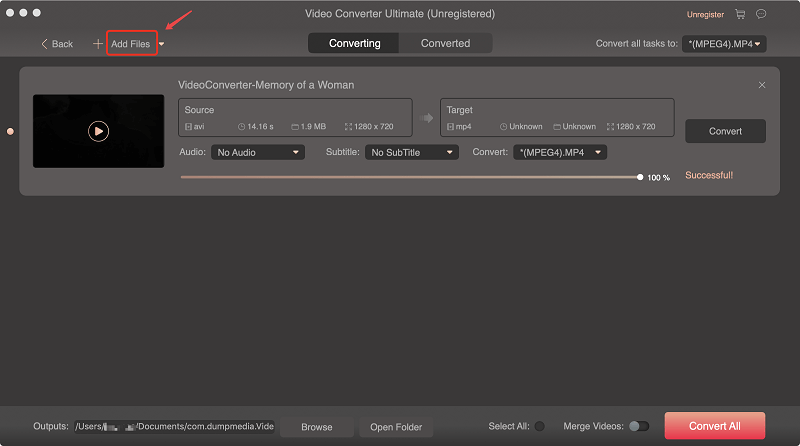
3 단계 : 변환 할 파일을 찾아 선택합니다.
4단계: 하단에 있는 프로필 버튼을 클릭합니다.
5 단계 : 원하는 출력 비디오 형식을 선택합니다.
6 단계 : 컴퓨터에서 변환 된 파일의 원하는 대상 폴더를 찾습니다.
7 단계 : 개 심자 버튼을 눌러 비디오 변환을 시작하십시오.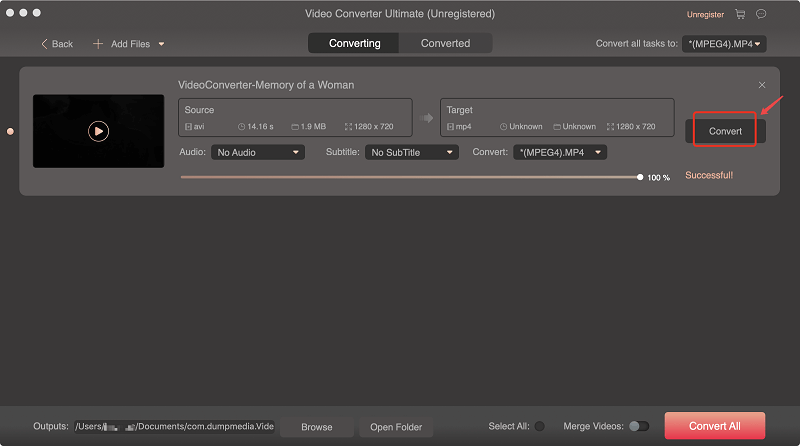
8 단계 : 변환이 완료 될 때까지 기다립니다.
9단계. 다운로드 버튼을 클릭하여 변환된 비디오를 다운로드하세요.
10 단계 : 비디오 다운로드가 완료 될 때까지 기다리면서 편하게 앉아 휴식을 취하십시오.
결론적으로
이 기사에서는 MKV와 MP4 비디오 형식을 포괄적으로 비교 한 다음 각각의 차이점을 더 잘 이해하는 데 도움이되도록 각 형식을 사용하는 장점과 단점에 대해 논의했습니다. 그런 다음 MKV 및 MP4 비디오 파일을 편의를 위해 다른 형식으로 변환 할 수있는 소프트웨어를 제공했습니다.
이 기사를 읽은 후 둘 사이의 차이점을 구분하고 필요에 맞는 최상의 비디오 형식을 선택하는 데 도움이 되었기를 바랍니다.