


손실 없이 TS를 MP4로 변환하는 방법 [2026 가이드]
확장자가 .TS 인 파일은 일반적으로 DVD에서 사용됩니다. 그러나 더 이식 가능한 형식을 원하면 .TS 확장자 대신 .MP4 확장자를 가진 파일이 필요할 수 있습니다. MP4는 널리 지원되는 미디어 컨테이너이기 때문입니다.
이 글에서는 몇 가지 간단한 단계를 통해 TS 파일을 MP4 파일로 변환하는 방법을 알려드리겠습니다 . 변환에 도움이 되는 소프트웨어도 소개하겠습니다. MP4 파일은 대부분의 기기에서 별도의 앱을 설치할 필요 없이 바로 사용할 수 있기 때문에 TS 파일의 훌륭한 대안입니다. 자, 그럼 TS 파일을 MP4로 변환하는 방법을 자세히 알아보겠습니다.
목차 1부. TS vs. MP4: 상세 비교 2부. TS를 MP4로 변환하는 최고의 도구 3부. VLC를 사용하여 TS를 MP4로 변환하는 방법 4부. 결론
1 부. TS Vs. MP4 : 자세한 비교
이 섹션에서는 TS와 MP4에 대해 자세히 알아 봅니다. 이런 식으로이 두 가지 미디어 컨테이너 형식에 대해 더 많이 알고 어떤 형식이 자신과 필요에 가장 적합한 지 알 수 있습니다. 시작하자.
# 1 : TS 파일이란?
TS 파일은 DVD 디스크에 저장되는 비디오 파일을 제작하는 데 사용됩니다. 이 파일은 비디오 전송 스트림(Video Transport Stream, VTS) 파일 이라고 하며 , MPEG-2로 압축된 비디오 데이터를 저장하는 데 사용됩니다. 비디오 스트림 파일 형식은 .TS 확장자를 가지며, 그 안에 비디오 데이터가 포함되어 있습니다. 또한 DVD 디스크 내에서 시청자가 선택하고 열 수 있는 표와 메뉴를 포함한 다양한 상호 작용 기능도 제공합니다.
.TS 파일을 재생하는 경우 집이나 사무실에 있는 일반적인 DVD 플레이어를 사용할 수 있습니다. 또한 DVD를 만드는 비디오 애플리케이션과 프로그램을 사용하여 .TS 파일을 재생할 수 있습니다. 인기 있는 미디어 플레이어 VLC도 .TS 파일을 여는 데 사용할 수 있습니다. 또한 다음을 위한 애플리케이션도 있습니다. Win이 유형의 파일을 여는 데 사용할 수 있는 Windows, Mac, Linux가 있습니다.
TS 파일은 변환 도구에 예시 된대로 다른 파일 형식으로 변환 할 수 있습니다. DumpMedia 위의 비디오 변환기. 대화 형 기능을 갖춘 상기 파일 형식은 여전히 DVD에 비디오 데이터를 저장하는 데 가장 적합합니다.

# 2 : MP4 파일이란?
MP4 확장자를 가진 파일은 MPEG-4 비디오 파일 의 약자입니다 . 이 파일 형식은 압축되어 있으며 오디오, 비디오 및 자막을 포함할 수 있습니다. MP4는 다양한 운영 체제와 호환되는 널리 지원되는 파일 형식입니다.
데스크톱, 노트북, 태블릿 및 스마트 폰을 포함한 다양한 장치에서 사용할 수 있기 때문에 휴대 성이 뛰어난 파일 형식으로 제공됩니다. 파일 형식은 인터넷에서도 널리 사용됩니다. 압축 된 특성으로 인해 파일 크기가 더 작기 때문입니다. 따라서 MP4 파일은 일반적으로 인터넷에서 비디오를 다운로드 할 때 얻는 파일 형식입니다.
MP4 파일을 여는 것은 대부분의 비디오 플레이어에서 지원되므로 매우 쉽습니다. Windows 및 Mac 운영 체제에서는 MP4 파일을 열기 위해 타사 애플리케이션을 설치할 필요가 없습니다. 일반적으로 QuickTime Player 및 Windows Media Player는 이 파일 포맷에 사용하기에 충분합니다. 모바일 기기는 타사 애플리케이션을 설치하지 않고도 MP4 파일을 열 수 있습니다. 그것이 MP4 파일의 장점입니다. 거의 모든 기기에서 사용할 수 있습니다.

다음 부분에서는 TS를 MP4로 변환하는 방법을 진행하겠습니다.
파트 2. TS를 MP4로 변환하는 가장 좋은 도구
비디오 파일을 한 형식에서 다른 형식으로 변환하려면 비디오 변환기를 사용해야합니다. 온라인 변환기에서 겉보기에 놀라운 타사 애플리케이션에 이르기까지 많은 옵션이 있습니다. 슬픈 점은 이러한 옵션의 대부분이 광고와 애드웨어로 가득 차 있다는 것입니다. 많은 마케팅 배너 등으로 인해 실제로 비디오를 변환하는 도구 또는 링크가 혼란 스러울 수 있습니다.
TS를 MP4로 변환하는 데 도움을 드리기 위해 다음을 사용하는 것이 좋습니다. DumpMedia 비디오 컨버터. 이 도구는 비디오 파일을 한 형식에서 다른 형식으로 변환하는 데 도움이됩니다. TS를 좋아하는 MP4 형식으로 변환.
단계는 다음과 같습니다. 사용법 DumpMedia 비디오 컨버터 TS를 MP4로 변환하려면 :
01 단계 : 공식 웹 사이트에서 도구를 다운로드합니다.
02 단계 : 도구 설치 귀하의에 WinPC나 Mac 컴퓨터에서 사용 가능.
03 단계 : 열기 DumpMedia 컴퓨터의 비디오 변환기.
04단계: 나타나는 두 가지 옵션 중에서 " 비디오 및 오디오 변환 "을 선택합니다.
05 단계 : MP4로 변환하려는 TS 파일을 선택하십시오.
06단계: 원하는 옵션 또는 설정을 선택하세요 . TS 파일을 변환할 형식으로 MP4를 선택했는지 확인하세요.
07 단계 : 다음에 나오는 지침을 따릅니다.
08 단계 : 전체 변환 프로세스가 완료 될 때까지 기다리십시오. 속도는 변환하려는 파일의 크기에 따라 다릅니다.
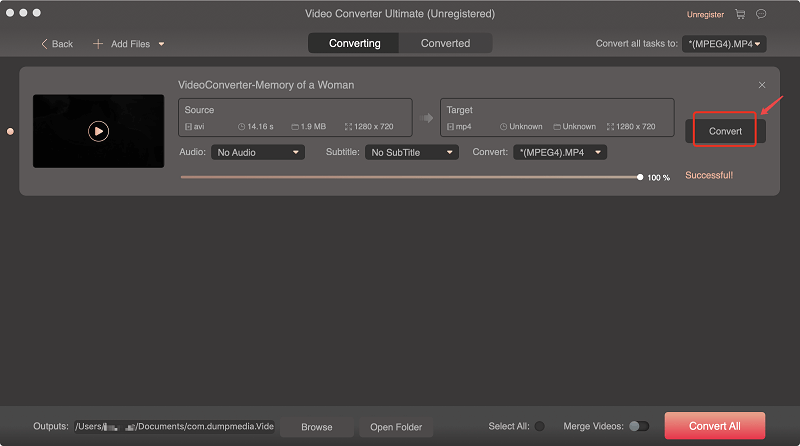
그게 다야! 다음은 사용할 때 따라야하는 단계입니다. DumpMedia TS를 MP4로 변환하는 비디오 변환기. 이 도구는 매우 강력하며 전력 소모가 많은 미디어 요구에 맞는 다양한 기능을 제공합니다. (또한 Apple Music과 같은 스트리밍 플랫폼에서 원하는 형식으로 음악을 유지하려는 경우 Spotify, 하는 것이 현명하다 Apple 음악 변환기 선택 Spotify Music Converter.)
DumpMedia Video Converter는 SoundCloud, Vimeo, YouTube 및 Instagram과 같은 사이트에서 미디어 파일을 다운로드하는 데 사용할 수 있습니다. 이를 사용하여 비디오 품질을 향상시키고 이러한 미디어 파일을 대부분의 장치에서 지원하는 형식으로 변환 할 수 있습니다.
이 도구는 활용할 수있는 다양한 미디어 형식을 지원합니다. 한 형식에서 다음 형식으로 변환하려면 다음을 사용하십시오. DumpMedia 비디오 변환기. 콘텐츠 제작자를위한 다음 강력한 도구가 될 강력한 기능과 기능이 있습니다.
파트 3. VLC를 사용하여 TS를 MP4로 변환하는 방법
VLC 는 다양한 비디오 형식을 재생할 수 있어 매우 인기 있는 미디어 플레이어입니다. TS 파일을 MP4로 변환하는 데에도 사용할 수 있으며, 사용법도 간편합니다. 다음은 사용 방법입니다.
1. VLC를 다운로드하여 설치하세요.
2. "미디어 열기" 창에서 "+추가"를 클릭하여 TS 파일을 추가합니다.
3. 이제 "변환/저장"을 클릭하여 변환 창을 엽니다.
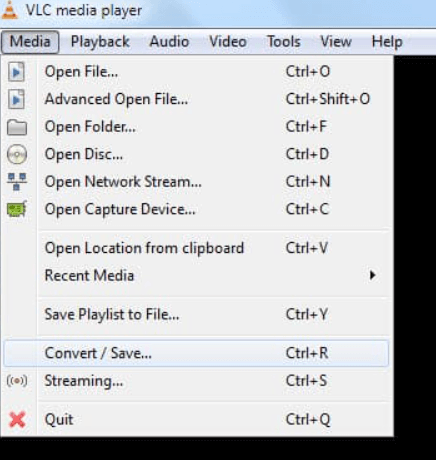
4. 마지막으로 "찾아보기"를 클릭하여 파일 이름과 저장 위치를 지정합니다. 그런 다음 "시작" 버튼을 클릭하여 변환을 시작합니다.
4 부분. 결론적으로
이 기사에서는 TS를 MP4로 쉽게 변환하는 방법을 설명했습니다. 사용하는 것이 좋습니다 DumpMedia 비디오 변환기는 많은 미디어 파일 형식을 변환 할 수있는 훌륭한 도구이기 때문입니다. 또한 비디오 및 오디오를 다운로드하는데도 사용할 수 있습니다.
TS 파일과 MP4 파일에 대한 자세한 설명으로 기사를 끝냈습니다. TS 파일은 일반적으로 DVD에 비디오 데이터를 저장하는 데 사용됩니다. 대화 형 메뉴와 테이블이 있기 때문입니다. 반면에 MP4 파일은 이식성과 호환성을 위해 사용됩니다. 이는 다양한 장치 및 운영 체제에서 지원되기 때문입니다.