


YouTube 오류에서 비디오를 사용할 수 없는 문제를 해결하는 방법
YouTube는 전 세계에서 가장 큰 동영상 플랫폼입니다. 두 번째로 큰 검색 엔진으로 자리 잡았으며 Google 및 Facebook 다음으로 인기있는 웹 사이트 중 하나입니다. 월간 로그인 사용자 수는 약 1.9 억이며 분당 총 400 시간의 동영상 업로드 량입니다. YouTube 사용자는 매일 XNUMX 억 시간 이상의 동영상을 시청하고 있습니다.
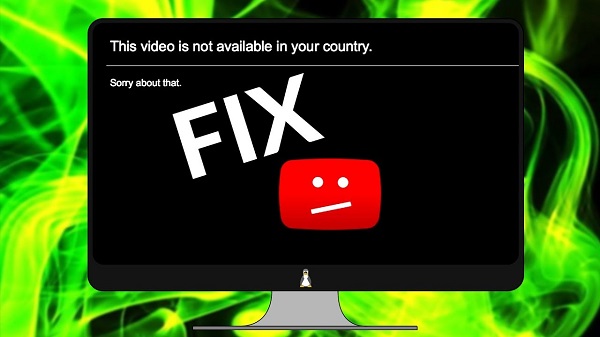
하지만 유튜브에서 영상을 재생하려고 할 때 갑자기 " 이 영상을 사용할 수 없습니다" 라는 오류 메시지가 뜨면 정말 난감하죠 . 그래서 이 글에서는 유튜브 영상 재생이 안 되는 일반적인 원인들을 살펴보고, 좋아하는 영상을 계속 시청할 수 있도록 여섯 가지 해결 방법을 알려드리겠습니다. 또한, 영상을 다운로드하고 다른 형식으로 변환하고 싶다면 유용한 도구도 소개해 드리겠습니다.
목차 1부. 유튜브에서 동영상을 볼 수 없다고 표시되는 이유는 무엇일까요? 2부. '동영상을 볼 수 없습니다' 오류를 해결하는 쉬운 방법 3부. 유튜브 동영상을 다운로드하고 변환하는 권장 방법 4부. 결론
1 부. YouTube에서 동영상을 사용할 수 없다고 말하는 이유는 무엇입니까?
YouTube에서 동영상을 재생할 수없는 세 가지 일반적인 이유가 있습니다.
- 저작권 침해. 유튜브 동영상 다운로드에 대해 이야기하자면, "유튜브 동영상을 다운로드하는 것이 합법적인가요?"라는 질문은 무시하기 어렵습니다. 구글은 동영상이 저작권법을 위반했다는 알림을 받으면 해당 동영상을 삭제하여 재생할 수 없도록 하는 경우가 많습니다.
- 지리적 제한. 일부 국가에는 비디오를 해외에서 보는 것을 원하지 않는 회사가 있습니다. 즉, 같은 국가에 있지 않으면 이러한 비디오를 볼 수 있습니다.
- 호환되지 않는 비디오 품질입니다. 이 동영상은 현재 사용할 수 없습니다. 오류 여러 가지 이유로 발생합니다. 하나는 때때로 낮은 품질을 선택하여 수정할 수있는 비디오 품질 때문입니다.

파트 2.이 비디오를 수정하는 쉬운 방법을 사용할 수 없음 오류
수정 1 : 라우터, 브라우저 또는 YouTube 자체 다시 시작
먼저 YouTube 앱, 웹 브라우저 또는 공유기를 재시작해 보세요. 이렇게 하면 '이 동영상을 볼 수 없습니다' 오류와 같은 일반적인 YouTube 오류가 해결되는 경우가 많습니다. 각각을 재시작하고 문제가 해결되는지 확인해 보세요. 문제가 계속 발생하면 다음 해결 방법을 시도해 보세요.
수정 2 : 낮은 비디오 품질 선택 (컴퓨터에만 해당)
유튜브에서 영상을 시청할 때 영상 화질이 가끔씩 변하는 것을 보셨을 수도 있습니다. 그 이유는 유튜브가 인터넷 연결 속도에 따라 영상 해상도를 자동으로 조절하기 때문입니다 . 해상도가 낮으면 영상 화질도 떨어집니다. 예를 들어, 시청하려는 유튜브 영상이 360p나 240p와 같은 저해상도로 녹화된 경우, 1080p나 720p와 같은 고해상도로 시청할 수 없습니다.
현재 동영상이 고해상도로 재생중인 경우 더 낮은 해상도로 변경할 수 있습니다. 이렇게하면 비디오 품질이 낮아 지지만 비디오 재생 속도도 빨라집니다.
수정 3 : 인터넷 속도 확인
구글에 따르면 유튜브 영상을 재생 하려면 휴대전화 또는 인터넷 연결의 다운로드 속도가 최소 500킬로비트/초(kbps) 이상이어야 합니다. 고화질 영상을 재생하려면 7메가비트/초(Mbps) 이상의 다운로드 속도가 필요합니다. 다운로드 속도가 이보다 낮으면 시청하려는 영상이 재생되지 않을 수 있습니다.
온라인 인터넷 속도 테스터를 사용하여 인터넷의 다운로드 속도를 확인하고 이것이 문제의 원인인지 확인할 수 있습니다. 결과가 500kbps보다 낮 으면 이제 원인을 알 수 있습니다. 또한 평판이 좋은 인터넷 테스터 웹 사이트를 찾아야합니다.
수정 4 : VPN 사용
YouTube에서 동영상을 재생하려고 할 때 " 이 동영상은 해당 국가에서 시청할 수 없습니다 "라는 오류 메시지가 표시되면 , 동영상의 플랫폼 및 국가별 시청 제한을 확인하세요. 현지 법률이나 원저작권자의 정책에 따라 특정 플랫폼이나 국가에 업로드된 동영상은 시청이 제한될 수 있습니다. 다행히 VPN(가상 사설 네트워크)이나 프록시를 사용하면 이러한 YouTube 동영상도 시청할 수 있습니다.
VPN은 사용중인 IP 주소를 숨길 수 있으며 일반적으로 사용자가있는 국가와 다른 국가의 새 IP 주소를 사용자에게 할당합니다. VPN을 통해 모든 트래픽이 발생하므로 다른 국가의 웹 사이트에 액세스 할 수 있습니다. 할당 된 VPN 서버로 라우팅됩니다. 또한 VPN은 악의적 인 사용자와 ISP로부터 온라인 활동을 숨길 수 있으므로 온라인 개인 정보를 보호합니다.
수정 5 : Flash 및 JavaScript 활성화
YouTube 동영상이 제대로 재생되지 않는 이유는 Flash와 JavaScript가 비활성화되어 있기 때문일 가능성이 높습니다. 특히 Flash 관련 문제라면, 어떤 동영상은 재생이 가능하고 어떤 동영상은 재생이 불가능한 현상이 나타날 수 있습니다. 따라서 브라우저에서 Flash와 JavaScript를 활성화해야 합니다 . 또한 Flash 버전을 최신으로 업데이트하는 것도 권장합니다. Flash와 JavaScript가 비활성화된 경우 YouTube에서 " 이 동영상을 사용할 수 없습니다" 라는 오류 메시지가 표시될 수 있습니다.
수정 6 : 하드웨어 가속 비활성화
경우에 따라 YouTube에 업로드 된 동영상을 사용할 수없는 문제는 브라우저에서 활성화 된 하드웨어 가속으로 인해 발생합니다. 이것은 다른 사용자에 따른 것입니다. 하드웨어 가속은 컴퓨터의 GPU를 활용하여 비디오를 렌더링하기 위해 브라우저에서 사용됩니다. 유용 할 수 있지만 사용할 수없는 YouTube 동영상과 같은 몇 가지 문제가 발생할 수 있습니다. 따라서 이러한 문제에 대한 수정 사항 중 하나는 하드웨어 가속을 완전히 비활성화하는 것입니다.
파트 3. YouTube 비디오를 다운로드하고 변환하는 권장 방법
이 단계에서는 다음을 사용하는 것이 좋습니다. DumpMedia 비디오 컨버터. DumpMedia 강력한 고속 올인원 오디오 및 비디오 변환기, 다운로더, 편집기 및 플레이어입니다. 모든 비디오 요구 사항을 충족하는 많은 기능을 갖춘 친숙한 인터페이스의 편리함을 즐기십시오. 이 소프트웨어는 다른 일반 비디오 형식과 함께 MPEG, 3GP, FLV, MKV, AVI, WMV, MOV, MP4를 포함한 다양한 형식을 지원합니다.
DumpMedia 또한 SD에서 HD 해상도로 또는 그 반대로 변환하여 해상도를 높여 비디오의 품질을 향상시킬 수 있습니다. 또한 YouTube 비디오를 MP4, 3GP 또는 WEBM 형식으로 다운로드하는 데 사용할 수있는 온라인 비디오 다운로더가 있습니다. YouTube 비디오를 다른 형식으로 변환하려면 데스크톱 버전을 다운로드 할 수 있습니다.
온라인으로 YouTube 비디오 다운로드
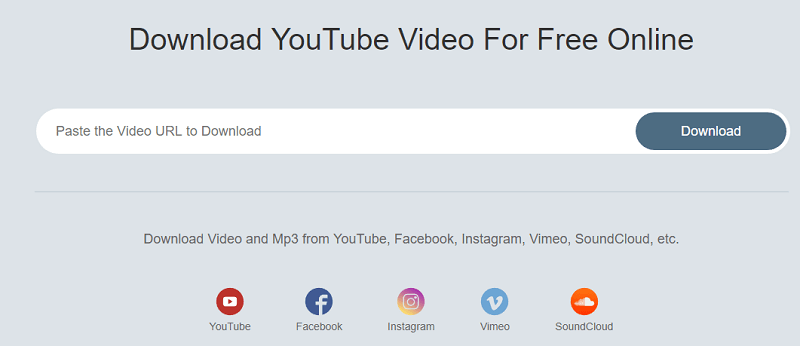
DumpMedia의 온라인 다운로더는 비디오를 MP4, 3GP 또는 WEBM으로 변환. 다음을 사용하여 YouTube 비디오를 다운로드하려면 DumpMedia 온라인 비디오 다운로더는 아래 단계를 따르십시오.
1 단계. YouTube 동영상 링크를 복사합니다.
2 단계. YouTube 비디오를 DumpMedia의 온라인 변환기.
3 단계. 변환 된 비디오를 다운로드합니다.
YouTube 비디오 링크 복사
YouTube 웹사이트에 접속하여 검색 창 에 DVD로 굽고 싶은 동영상을 검색하세요 . 검색 결과에서 해당 동영상을 클릭하고 동영상의 URL( 'https' 로 시작 )을 복사하세요.
YouTube 비디오를 다음에서 변환 DumpMedia의 온라인 변환기
로 이동 DumpMedia의 온라인 다운로더. 텍스트 상자에 YouTube 동영상의 URL을 붙여 넣습니다. 텍스트 상자 아래의 로딩 아이콘이로드 될 때까지 기다리십시오. 출력 형식을 설정할 수 있습니다. 기본적으로 MP4로 설정되어 있지만 3GP 또는 WEBM으로 변경할 수 있습니다.
변환 된 비디오 다운로드
원하는 영상 품질 옆에 있는 다운로드 버튼을 클릭하세요 . 새 창이 열립니다. 영상을 마우스 오른쪽 버튼으로 클릭하고 ' 다른 이름으로 저장'을 선택하세요. 컴퓨터에서 영상이 저장될 위치를 찾아 ' 저장'을 클릭하세요.
YouTube 비디오를 오프라인으로 다른 형식으로 변환
YouTube 비디오를 다른 형식으로 변환하려면 DumpMedia 소프트웨어를 먼저 설치하고 아래 단계를 따르십시오.
1 단계 : DumpMedia 응용 프로그램.
2 단계 : 다운로드 한 YouTube 동영상을 애플리케이션에 추가합니다.
3 단계 : 대상 폴더와 함께 원하는 형식을 선택합니다.
4 단계 : 변환 프로세스를 시작합니다.
를 실행 DumpMedia 어플리케이션
다운로드 후 DumpMedia 설치 프로그램을 실행하려면 아래 단계에 따라 응용 프로그램을 시작하세요. Windows와 MacOS 운영 체제.
럭셔리 Windows 사용자:
- 로 이동 검색 아이콘 (돋보기) Win컴퓨터 작업 표시줄에 있는 dows 아이콘.
- 타입 DumpMedia 텍스트 필드에.
- 온 클릭 DumpMedia 검색 결과에 응용 프로그램.
MacOS 사용자의 경우 :
- 컴퓨터의 Dock에서 Launchpad 아이콘을 클릭하십시오. 런치 패드 아이콘은 중앙에 진한 회색 로켓이있는 회색 원입니다.
- 타입 DumpMedia 맨 위 부분의 검색 창에서
- 키보드의 Return 버튼을 눌러 애플리케이션을 시작하십시오.
다운로드 한 YouTube 비디오를 응용 프로그램에 추가
인터페이스 왼쪽 상단에 있는 ' 파일 추가' 버튼을 클릭하여 파일을 가져오거나, 파일을 메인 인터페이스로 직접 드래그 앤 드롭할 수 있습니다.
대상 폴더와 함께 원하는 형식 선택
인터페이스 오른쪽 상단에서 " 모든 작업을 텍스트로 변환 " 을 찾으세요 . 출력 형식으로 Chromecast 호환 형식을 선택합니다. 인터페이스 하단에서 " 찾아보기 " 버튼을 클릭하고 컴퓨터에서 변환된 파일을 저장할 원하는 폴더를 선택합니다.
변환 프로세스 시작
MP4 파일 변환을 시작하려면 변환 버튼을 클릭하세요 . 변환이 완료될 때까지 기다리세요.

4 부분. 결론적으로
이 기사에서는 YouTube 비디오가 재생되지 않는 이유에 대해 설명했습니다. 그런 다음 문제를 해결하는 데 사용할 수있는 XNUMX 가지 방법을 제공했습니다.
- 라우터, 브라우저 또는 YouTube 자체를 다시 시작하십시오.
- 더 낮은 비디오 품질을 선택하십시오 (컴퓨터에만 해당).
- 인터넷 속도를 확인하십시오.
- VPN을 사용하십시오.
- Flash 및 JavaScript를 활성화합니다.
- 하드웨어 가속을 비활성화합니다.
그 후 YouTube 비디오를 온라인에서 MP4 형식으로 다운로드하고 MP4 비디오를 다른 형식으로 변환하는 방법을 가장 권장하는 도구를 제공했습니다. DumpMedia 비디오 변환기. 나열된 수정 사항이 YouTube 오류 문제를 해결하는 데 도움이 되었기를 바랍니다.