


MPEG2 VS MPEG4 : 차이점과 변환 방법
요즘에는 기술이 광범위하게 향상 되었기 때문에 대부분의 오디오 및 비디오 파일의 형식이 달라졌습니다. 일부는 MOV, AVI, WMV, MPG, MPEG 등으로 제공됩니다. 우리 중 일부는 우리가 많은 이유를 어떻게 든 생각할 것입니다. 물론 이러한 모든 형식은 서로 다른 고유 한 장점과 특성을 가지고 있습니다.
이 글에서는 MPEG2와 MPEG4 에 초점을 맞춰 두 코덱의 차이점을 살펴보고, 어떤 코덱이 더 좋고 사용하기에 더 적합한지 알아보겠습니다. 이 주제에 대해 더 자세히 알고 싶다면 계속 읽어보세요. 먼저 MPEG, MPEG2, MPEG4의 기본 정의와 설명을 살펴보겠습니다.
목차 1부. MPEG2와 MPEG4의 정의 2부. MPEG2와 MPEG4 비교 방법 3부. 보너스 팁: MPEG2를 MPEG4로 변환하는 방법 4부. 결론
1 부. MPEG2 및 MPEG4 정의 방법
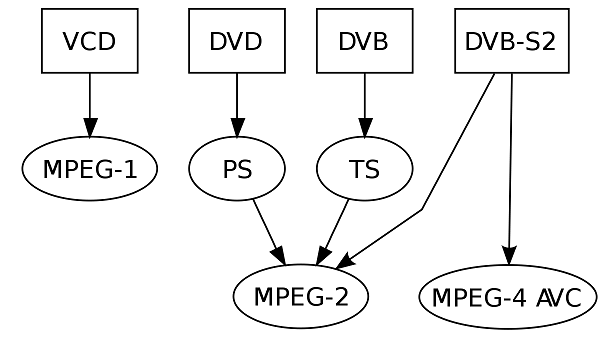
MPEG는 "Moving Pictures Experts Group " 의 약자입니다 . MPEG는 오디오 및 비디오 전송 표준을 정하는 전문가 그룹입니다. 이 형식이 널리 보급된 이후, VCD, DVD, DVB, DVB-S2 등 다양한 미디어에서 사용되고 있습니다.
MPEG에는 실제로 MPEG-1, MPEG-2, MPEG-3, MPEG-4, MPEG-7, MPEG-21이라는 다른 부분이 있습니다. 물론 이들 각각은 저마다 큰 용도로 사용됩니다. 그러나이 2 가지 중에서 MPEG4와 MPEG2가 가장 일반적으로 사용되고 대중에게 잘 알려져 있습니다. 그 이유를 알아 내고 MPEG4와 MPEGXNUMX 비교를 할 것입니다.
# 1 : MPEG2
MPEG2는 1995년에 처음 소개되었습니다. 이는 텔레비전 시청 및 방송용 비디오 및 오디오의 표준으로 여겨집니다. 고화질을 지원하는 폭넓은 적용 범위를 갖춘 덕분에 DVB, ATSC, 위성 TV 등 여러 디지털 텔레비전 방송에서 채택되었습니다. 또한, 많은 사람들이 MPEG2를 1993년에 출시된 MPEG1의 개선된 버전으로 인식하고 있습니다.
# 2 : MPEG4
품질과 사양면에서 어느 쪽이 더 나은지 이미 알고 있지만, 각각이 압축을 처리하는 방법, 파일 크기, 출력 품질, 품질 등의 요소를 비교하여 각각에서 얻을 수있는 것을 더 자세히 알아볼 것입니다. 비트 전송률 범위, 대역폭, 파일 이름 확장자 및 해당 응용 프로그램까지.
파트 2. MPEG2 VS MPEG4 : 비교 방법?
MPEG2 VS MPEG4 : 압축 측면
MPEG2와 MPEG4 모두 인코딩하는 동안 오디오와 비디오의 원본 품질을 동일하게 유지합니다. MPEG2는 H.262를 사용하고 MPEG4는 H.264를 사용합니다. 압축 측면에서도 확인되었으며 MPEG2는 적응 가능한 다목적 인코딩 형식 인 MPEG4에 비해 훨씬 간단합니다. MPEG4는 MPEG2의 향상된 버전으로 간주되었으므로 더 복잡하고 압축률이 높습니다.
MPEG2 VS MPEG4 : 파일 크기 측면
MPEG2 비디오 파일은 일반적으로 MPEG4 형식의 비디오에 비해 크기가 더 큽니다. MPEG4는 더 낮은 크기의 출력을 보장하는 압축 알고리즘을 갖도록 설계 되었기 때문에 저장 공간이 적은 휴대용 장치 나 플레이어에 저장하거나 웹에서 온라인 스트리밍을 수행 할 때도 훨씬 쉽게 저장할 수 있습니다. 이러한 알고리즘은 실제로 필요하지 않은 비디오의 픽셀을 버리고 줄이는 데 도움이되며 파일에 더 많은 데이터 크기를 추가하는 데 도움이되는 것으로 입증되었습니다. MPEG2 비디오의 크기가 더 크기 때문에 MPEG4 비디오와 달리 일반적으로 일부 휴대용 장치 및 장치에서 재생되지 않습니다.
MPEG2 VS MPEG4 : 출력 품질 측면에서
MPEG2와 MPEG4는 모두 품질면에서 훌륭합니다. 그러나 MPEG4가 MPEG2보다 훨씬 우수하다고 말할 수 있습니다. 개선 된 버전이고 다양한 스트리밍 응용 프로그램 및 플랫폼에서 고품질 출력 비디오를 제공하는 데 도움이되는 알고리즘이 있기 때문에 많은 사람들이 MPEG4 형식의 비디오를 선호했습니다.
MPEG2 VS MPEG4 : 비트 전송률 및 대역폭 측면
MPEG2 형식의 파일은 초당 5 ~ 80 Mbit의 비트 전송률을 가지며 MPEG4 파일은 초당 킬로바이트로 낮은 범위를 갖는 것으로 알려져 있습니다.
대역폭 측면에서 MPEG2는 여러 플랫폼 및 용도로 설계 되었기 때문에 MPEG4에 비해 더 많이 필요합니다. MPEG2의 대역폭은 초당 약 40MB이지만 MPEG4의 대역폭은 약 64kbps입니다.
MPEG2 VS MPEG4 : 파일 이름 확장자 측면
MPEG2와 MPEG4는 서로 다른 파일 이름 확장자를 가지고 있습니다. 둘 다 많은 확장자를 가지고 있습니다 -- .m2v, .mp2, .mp3는 MPEG2의 일부에 불과하고 .mp4, .m4a, m4b는 MPEG4의 일부입니다.
MPEG2 VS MPEG4 : 적용 측면에서
MPEG2 및 MPEG4는 모두 다양한 응용 프로그램과 방식으로 사용되도록 설계되었습니다. 위에서 언급했듯이 MPEG2 파일의 크기가 커졌기 때문에 DVD 및 TV 방송에 자주 사용되는 반면 상대적으로 작은 크기의 MPEG4는 디스크 공간이 적은 소형 장치 및 가제트 또는 온라인에서도 볼 때 자주 사용됩니다. 웹에서 스트리밍.
참고 : 위 비교를 통해 MPEG2와 MPEG4의 차이점을 이해하셨을 것입니다 . MPEG4와 MP4의 차이점이 궁금하신가요? MPEG4와 MP4를 자세히 비교한 글을 여기에서 확인하세요!
파트 3. 보너스 팁 : MPEG2를 MPEG4로 변환
위의 MPEG2 vs MPEG4 비교에서 MPEG2로 변환하고 싶은 MPEG4 비디오를 얻었다면, 가장 많은 기능을 수행 할 수있는이 도구가 있습니다. 특히 원하는 변환 기능이 있습니다. 도움이 필요한 사람이라면 이것을 확인하고 싶을 수도 있습니다. DumpMedia 비디오 컨버터 현대에 많은 사용자들이 사용하고 신뢰하고 있습니다.
이 도구의 주요 기능은 화질 손실 없이 원본 영상의 느낌을 그대로 유지하면서 원하는 다양한 형식으로 비디오를 변환할 수 있다는 점입니다. MP4, AVI, WMA, WAV, FLAC 등 다양한 형식을 지원합니다! 또한 DVD와 비디오를 GIF, 비디오 또는 오디오 파일로 간편하게 변환할 수 있습니다. 예를 들어 DVD를 MP4 형식으로 변환 할 수 있습니다 . 밝기, 대비, 채도, 볼륨 조절 등 편집 및 향상 기능 도 제공하며, 자막 추가도 가능합니다! 주요 기능 외에도 사용자 친화적인 인터페이스를 갖추고 있어 원하는 작업을 쉽고 간편하게 수행할 수 있습니다.
이 프로그램을 다운로드하고 설치하는 것도 단 몇 분 만에 완료 될 수 있으며 몇 번의 클릭만으로 가능합니다. 몇 가지 간단한 단계를 따르면 변환 된 비디오를 얻을 수 있습니다.
비디오 변환을 진행하려면이 간단한 단계별 가이드를 수행해야합니다.
1단계 : 물론, 당신은 이것을 확인해야합니다 DumpMedia 비디오 변환기가 다운로드되어 설치됩니다. WinMac 컴퓨터의 다운로드.
2단계 : 프로그램을 실행하고 " 파일 추가 " 버튼을 클릭하여 변환할 MPEG2 비디오 파일을 선택합니다. 파일을 해당 위치에서 프로그램 메인 화면으로 직접 드래그 앤 드롭할 수도 있습니다.
3단계 : " 모든 작업을 다음으로 변환: " 을 선택하여 출력 형식을 MPEG4로 지정합니다 . MP4, MOV, WMV, AVI 등 다양한 옵션 중에서 선택할 수 있습니다.

4단계 : 완료되면 " 찾아보기 " 버튼 을 클릭하여 변환된 파일이 저장될 대상 폴더를 선택하세요.
5단계 : " 변환 " 버튼을 클릭하여 변환 프로세스를 시작하세요.
이 단계를 모두 완료하면 "폴더 열기" 옵션을 탭 하여 비디오를 미리 보고 변환된 파일을 확인할 수 있습니다 . 이 다섯 가지 간단한 단계만 따르면 몇 분 안에 변환된 비디오를 얻을 수 있습니다.
4 부분. 결론적으로
기술의 향상으로 인해 여러 가지 발전과 변경이 이루어지고 대중에게 소개되었습니다. 한 가지 예는 여러 비디오 및 오디오 형식의 탄생입니다. 그 당시에는 몇 개 밖에 없었지만 시간이지나면서 더 많이 만나게되었습니다.
MPEG에서 나온 MPEG2와 MPEG 4는 오늘날 사람들이 가장 널리 사용하는 비디오 형식 중 두 가지입니다. 장점과 사양으로 인해 사용자는이 형식의 비디오를 선호합니다.
위에 제시된 내용은 압축, 파일 크기, 출력 품질, 비트 전송률 범위, 대역폭, 파일 이름 확장자 및 응용 프로그램과 같은 여러 측면에서 MPEG2 대 MPEG4 비교입니다. 제시되고 강조된 아이디어로부터 MPEG4가 MPEG2의 개선 된 버전이기 때문에 MPEG4가 훨씬 더 잘 사용되며 MPEG2보다 더 권장된다는 것을 요약하고 확인할 수 있습니다. 장점은 위에서도 열거되었습니다.
또한 이전에 하나의 놀라운 변환기도 표시되었습니다. 따라서 MPEG2로 변환하려는 MPEG4 비디오가있는 경우이를 사용할 수 있습니다. DumpMedia 비디오 변환기. 이 게시물에서 뭔가를 배웠습니까? 아래 섹션에 귀하의 의견을 남겨 알려주십시오.