


HandBrake 및 그 대안을 안전하게 다운로드/사용하는 방법
HandBrake는 무료라는 장점 외에도 직관적인 인터페이스, 다양한 변환 설정, 고품질 출력 기능 덕분에 여전히 가장 인기 있는 DVD 리핑 및 비디오 트랜스코더입니다. 하지만 많은 사용자들이 " HandBrake는 안전하게 사용할 수 있을까요?"라는 질문을 던지곤 합니다. 이와 관련된 질문으로는 "HandBrake를 이용해 DVD를 리핑하는 것은 합법적인가요?"와 "HandBrake를 다운로드하는 것은 안전한가요?" 등이 있습니다.
HandBrake의 안전성에 대한 질문은 실제로 사용 방법과 사용 목적에 따라 다릅니다. 따라서 더 명확하게하기 위해이 기사에서 이러한 질문에 답할 것입니다. 보너스 팁으로 HandBrake와 가장 권장되는 대안을 사용하여 DVD를 쉽게 추출하는 방법에 대한 안내도 제공합니다. DumpMedia Handbrake 사용을 여전히 망설이고 있다면 Video Converter.
목차 1부. 핸드브레이크란 무엇인가? 2부. 핸드브레이크는 안전한가? 3부. 핸드브레이크의 권장 대안 4부. 결론: 핸드브레이크는 정말 안전한가?
파트 1. 핸드 브레이크 란?

HandBrake는 디스크 공간을 절약하기 위해 미디어 파일을 압축하는 매우 효율적이고 뛰어난 비디오 인코더 및 트랜스코더로 알려져 있습니다. 무료 도구인 HandBrake는 VLC에 설치된 libdvdcss를 사용하여 저작권이 있는 DVD도 추출할 수 있습니다. 따라서 VLC 없이 DVD를 추출하려면 먼저 타사 도구를 사용하여 DVD 암호를 해제 해야 합니다.
HandBrake는 다음과 같은 입력 및 출력을 지원합니다.
입력 파일
- .TS, .m2ts, some.VOB, VIDEO_TS 폴더 및 실제 DVD 또는 DVD 이미지 파일과 같은 DVD와 유사한 Blu-ray 소스.
- 거의 모든 멀티미디어 파일.
출력 파일
- 파일 형식 : MKV 및 MP4
- Video : Theora, H.264 또는 MPEG-4
- 오디오 : AAC, MP3, Vorbis, Mac OS 전용 CoreAudio ACC, AC-3 및 DTS(MKV 전용) 패스스루
기타 기타 기능은 다음과 같습니다.
- 장 선택 지원
- 자막 지원
- 비트 레이트 용 통합 계산기
- 사진 자르기, 크기 조정 및 디인터레이스.
- 비디오의 실시간 미리보기
다음 부분에서는 HandBrake가 안전한가요?라는 질문에 대해 이야기하겠습니다.
파트 2. 핸드 브레이크는 안전한가요?
"HandBrake는 안전한가요?"라는 질문에 답하기 위해 다음은 사용자가 각 질문에 대한 답변과 함께 묻는 가장 일반적인 세 가지 질문입니다.
질문 1. 핸드 브레이크를 사용하여 DVD를 리핑하는 것이 합법적입니까?
HandBrake 소프트웨어에 바이러스가 없는지 묻는 사람들이 많은 반면, 복사 방지된 DVD를 HandBrake로 추출하는 행위의 합법성에 대한 논쟁도 끊이지 않습니다. 솔직히 말해서, HandBrake 프로그램 자체는 합법적이지만, 합법성 여부는 추출하려는 DVD 의 소유권 과 추출한 DVD를 어떻게 사용하는지에 따라 달라집니다.
개인적인 용도로 DVD를 추출하는 것은 완전히 합법적입니다. 그러나 상업적 목적으로 HandBrake는 특히 추출하려는 DVD가 저작권으로 보호되는 경우 안전하지 않습니다. Handbrake를 사용하여 DVD를 추출하려면 다음 섹션으로 진행하십시오.
Handbrake를 사용하여 DVD를 추출하는 쉬운 방법
1 단계. 컴퓨터에 HandBrake를 다운로드하여 설치합니다.
2단계. 컴퓨터의 CD 트레이를 열고 DVD를 넣으세요.
3 단계. 애플리케이션을 시작합니다.
4단계. 소프트웨어가 로드되면 화면 왼쪽에 소스 선택 창이 나타납니다. 파일 및 폴더 옵션은 무시하고 DVD 옵션을 클릭하십시오 . HandBrake가 DVD 내용을 스캔하는 동안 몇 초간 기다리십시오.
5단계. 용량이 큰 추출된 출력 파일을 방지하려면 소스 섹션에서 필요한 비디오 구성 요소 만 선택하십시오.

6단계. 목적지 섹션으로 이동하여 찾아보기 버튼을 클릭합니다.
7 단계. 대상 드라이브의 위치를 선택합니다. 출력 위치의 경우 외부 드라이브 또는 클라우드를 사용하는 것이 좋습니다.
8단계. 화면 오른쪽의 ' 사전 설정' 섹션에서 추출한 DVD의 출력 품질을 선택하세요.
9단계. HandBrake 인터페이스 하단에서 자막과 오디오를 선택합니다 .

10단계. 설정을 완료했으면 앱 인터페이스 상단에 있는 '인코딩 시작' 아이콘을 찾아 클릭하여 추출 프로세스를 시작하세요.
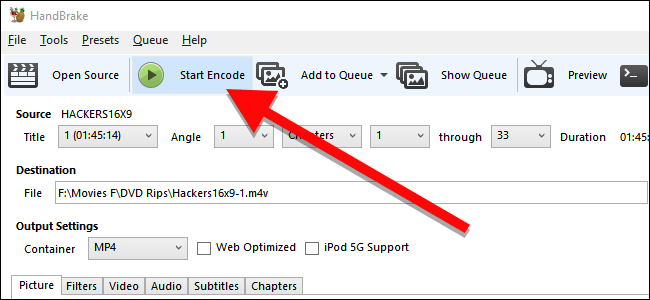
DVD 비디오의 길이와 선택한 설정에 따라 프로세스에 다소 시간이 걸릴 수 있습니다. 프로세스의 진행 상황을 확인하려면 활동 로그를 클릭하기 만하면됩니다.
질문 2. HandBrake는 다운로드해도 안전합니까?
HandBrake는 DVD 리핑 등의 뛰어난 기능을 제공하는 매우 인기 있는 프로그램이므로 사용하기에 안전한 것으로 간주됩니다. Win10명의 사용자와 이전 Mac 버전 사용자를 대상으로 합니다. 2018년 XNUMX월 첫째 주에 Handbrake 웹사이트에 보안 경고가 게시되었습니다. HandBrake를 다운로드하면 맬웨어에 감염되었는데, 특히 당시 HandBrake를 다운로드했을 때 트로이 목마 맬웨어를 얻었을 수 있는 Mac 컴퓨터 사용자의 경우 더욱 그렇습니다. 이 맬웨어는 한 번만 나타난 것이 아니라 여러 번 나타났습니다.
그러나 사실은 HandBrake 소프트웨어 자체는 완전히 안전하며 Handbrake의 공식 웹 사이트에서 도구를 다운로드하는 한 함께 제공되는 유해한 프로그램이 없다는 것입니다. 어떤 이유로 든 공식 사이트에 들어갈 수없는 경우 HandBrake를 제외한 다른 유명한 웹 사이트에서 무료로 HandBrake를 다운로드하기 전에 바이러스 검사를 수행하는 것을 잊지 마십시오.
질문 3. HandBrake를 안전하게 다운로드하는 방법은 무엇입니까?
위에서 언급했듯이 맬웨어가 다운로드에 영향을 미치지 않도록하기 위해해야 할 첫 번째 단계는 HandBrake를 다운로드, 설치 및 실행할 때 중요한 정보를 제공하기 전에 정상이 아닌 것을 의심하고 충분히주의하는 것입니다. 물론 운영 체제와 바이러스 백신 소프트웨어를 정기적으로 업데이트하는 것은 새로운 바이러스로부터 컴퓨터를 보호하는 좋은 방법입니다.
HandBrake를 컴퓨터에 안전하게 다운로드하고 사용하려면, 신뢰할 수 있는 출처에서 무료로 다운로드했더라도 설치 프로그램을 실행하기 전에 검사하는 것이 좋습니다. 특히 Mac 사용자의 경우, HandBrake 프로그램을 공식 웹사이트 에서 다운로드했는지 확인하는 것이 중요합니다 . 대부분의 경우, 이 방법을 사용하면 악성코드나 바이러스에 감염될 염려가 없습니다.
또한 장치를 이중으로 보호하기 위해 HandBrake를 다운로드하기 전에 보호 프로그램을 설치할 수 있습니다. 선택한 도구는 설치 전에 HandBrake를 검사하여 설치 프로그램에 바이러스 나 맬웨어가 포함되어 있지 않은지 확인합니다. 이 중요한 단계를 무시하는 많은 사람들이 있지만 항상 안전이 최우선임을 기억해야합니다.

Part 3. HandBrake에 대한 권장 대안
우리는 DumpMedia 비디오 컨버터 HandBrake 대안으로. DumpMedia 강력한 고속 올인원 오디오 및 비디오 변환기, 다운로더, 편집기 및 플레이어입니다. 모든 비디오 요구 사항을 충족하는 많은 기능을 갖춘 친숙한 인터페이스의 편리함을 즐기십시오. 그것은 또한 당신을 도울 수 있습니다 VLC 미디어 플레이어로 DVD 굽기. 이 도구를 사용하기에 충분히 쉽습니다.
이 소프트웨어는 MPEG, 3GP, FLV, MKV, AVI, WMV, MOV, MP4를 비롯한 다양한 일반 비디오 형식을 지원합니다.
DumpMedia 또한 SD에서 HD 해상도로 또는 그 반대로 변환하여 해상도를 높여 비디오의 품질을 향상시킬 수 있습니다. 찢어진 DVD 비디오를 Chromecast 호환 형식으로 변환하려면 먼저 소프트웨어를 다운로드하고 아래 단계를 따르십시오.
1 단계 : DumpMedia 응용 프로그램.
2 단계 : 애플리케이션에 미디어 파일을 추가합니다.
3 단계 : 대상 폴더와 함께 원하는 형식을 선택합니다.
4 단계 : 변환 프로세스를 시작합니다.
를 실행 DumpMedia 어플리케이션
다운로드 후 DumpMedia 설치 프로그램을 실행하려면 아래 단계에 따라 응용 프로그램을 시작하세요. Windows와 MacOS 운영 체제.
럭셔리 Win다우즈 사용자:
- 로 이동 검색 아이콘 (돋보기) 옆에 Win컴퓨터 작업 표시줄에 있는 dows 아이콘.
- 타입 DumpMedia 텍스트 필드에.
- 온 클릭 DumpMedia 검색 결과에 응용 프로그램.
MacOS 사용자용 :
- 온 클릭 런치 패드 아이콘 컴퓨터의 Dock에서. 런치 패드 아이콘은 중앙에 진한 회색 로켓이있는 회색 원입니다.
- 타입 DumpMedia 맨 위 부분의 검색 창에서
- 명중하십시오 리턴 버튼 키보드에서 응용 프로그램을 시작합니다.
응용 프로그램에 미디어 파일 추가
인터페이스 왼쪽 상단에 있는 ' 파일 추가' 버튼을 클릭하여 파일을 가져오거나, 파일을 메인 인터페이스로 직접 드래그 앤 드롭할 수 있습니다.

대상 폴더와 함께 원하는 형식 선택
인터페이스 오른쪽 상단에서 " 모든 작업을 텍스트로 변환 " 을 찾으세요 . 원하는 출력 형식을 선택합니다. 인터페이스 하단에서 "찾아보기 " 버튼을 클릭하고 컴퓨터에서 변환된 파일을 저장할 원하는 폴더를 선택합니다.
변환 프로세스 시작
변환 버튼을 클릭하여 오디오 또는 비디오 파일 변환을 시작하세요. 변환이 완료될 때까지 기다리세요.

파트 4. 평결 : HandBrake는 정말 안전한가요?
따라서 위의 모든 정보에서 "HandBrake는 안전한가요?" 대답합니다. 아래 항목은 Handbrake에 대해 찾고있는 답변을 요약 한 것입니다.
- HandBrake는 디지털 미디어를 한 형식에서 다른 형식으로 쉽게 변환 할 수있는 무료 방법입니다.
- 합법적입니다 DVD를 PC로 추출 개인적인 용도로만 HandBrake를 사용하십시오.
- HandBrake는 공식 웹 사이트에서 도구를 다운로드하는 한 안전하게 다운로드 할 수 있으며 바이러스가 없습니다.
요약 된 요점을 바탕으로 HandBrake는 사용하기에 완전히 안전하지만 여전히 사용을 망설이는 경우 권장합니다. DumpMedia 오디오 및 비디오 파일을 다른 형식으로 변환하기위한 대안으로 비디오 변환기.