


iTunes M4B 오디오북을 다음으로 변환하는 가장 좋은 방법 MP3 재활용률
이전에 M4B 파일 형식에 대해 들어본 적이 없다면 혼자가 아닙니다. M4B 파일은 iTunes Store 또는 기타 소스에서 다운로드하거나 구입하는 오디오북용 MPEG-4 파일 형식입니다. 파일 형식은 M4A 형식과 매우 유사합니다. 유일한 차이점은 M4B 형식이 오디오가 포함된 디지털 북마크 저장을 지원할 수 있다는 것입니다.
어떻게하는지 아십니까? iTunes M4B 오디오북을 다음으로 변환 MP3? M4B 형식의 오디오 북과 관련된 문제는 호환되지 않는 특성입니다. 일반적으로 iTunes Store 또는 다른 소스에서 M4B 오디오 북을 지원할 수있는 호환 플레이어를 찾기가 어렵습니다.
그렇다면 M4B를 어떻게 변환합니까? MP3? 이 가이드의 도움으로 M4B를 MXNUMXB로 변환하는 방법에 대한 단계가 제공됩니다. MP3 사용할 모든 장치나 플레이어에서 오디오북을 즐길 수 있습니다.
컨텐츠 가이드 1부. M4B를 MXNUMXB로 변환하는 방법 MP3 배우기2부. iTunes M4B 오디오북을 다음으로 변환하는 다른 방법 MP33 부분. 결론적으로
1부. M4B를 MXNUMXB로 변환하는 방법 MP3 배우기
자신의 컴퓨터에 어떤 애플리케이션도 다운로드하고 싶지 않은 사람들을 위한 대체 접근 방식입니다. 온라인 변환기를 활용할 수 있지만 작동하지 않는다는 점을 기억하세요. 100% 대부분의 온라인 변환기는 M4B를 MXNUMXB로 변환할 수 없기 때문에 효율적입니다. MP3. 오디오북에 대한 다른 소스가 있는 경우 좋은 기회가 있습니다.
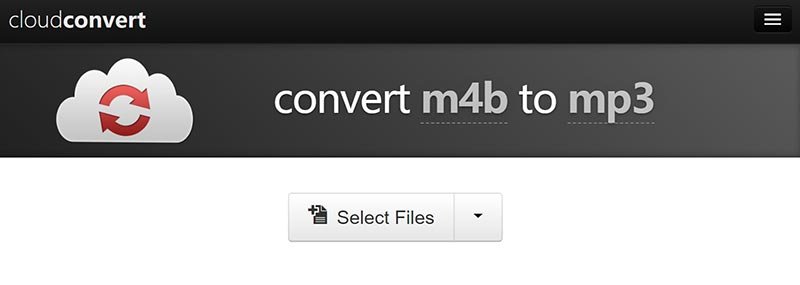
- 웹 사이트로 이동 Cloudconvert.
- "파일 선택"을 탭하여 변환하려는 M4B 파일을 업로드하십시오.
- 가리키다 MP3 출력 형식으로. 필요에 따라 AC3, AAC, FLAC, AIFF, WAV, M4A 및 WMA와 같은 기타 지원되는 오디오 형식 중에서 선택할 수도 있습니다.
- 채널 이전"변환 시작" M4B의 변환 프로세스를 시작합니다. MP3
- 모든 M4B 파일이 MP3 파일 형식
2부. iTunes M4B 오디오북을 다음으로 변환하는 다른 방법 MP3
M4B를 어떻게 변환합니까? MP3 VLC 플레이어와 함께
- 장치에서 VLC 미디어 플레이어를 엽니 다.
- "Ctrl"을 길게 누릅니다. "R"을 탭 키보드에서 "미디어 열기"창을 활성화합니다.
- "추가"를 탭하여 M4B 오디오 북을 가져옵니다.
- 창을 여는 "변환 / 저장"을 누릅니다. "프로필"을 누르고 “오디오” > “를 선택하세요.MP3"
- "찾아보기"를 누릅니다 같은 창에서 변환 된 파일을 저장할 출력 폴더를 지정합니다.
- 마지막으로 "시작"을 탭하여 M4B를 MP3.
M4B를 어떻게 변환합니까? MP3 아이튠즈에서?
일반적으로 iTunes는 오디오 파일 변환을 쉽게 수행할 수 있습니다. M4B를 다음으로 변환하기 위해 이 방법을 시도하려는 경우 MP3, 단계를 자세히 살펴보겠습니다.
- 기기에서 iTunes를 엽니 다.
- "환경 설정"으로 이동하세요 Win다우스 PC, "편집"을 탭하십시오 "환경 설정"을 선택합니다. Mac의 경우 "iTunes"를 탭하십시오 메뉴 표시 줄에서 "기본 설정"을 선택합니다.
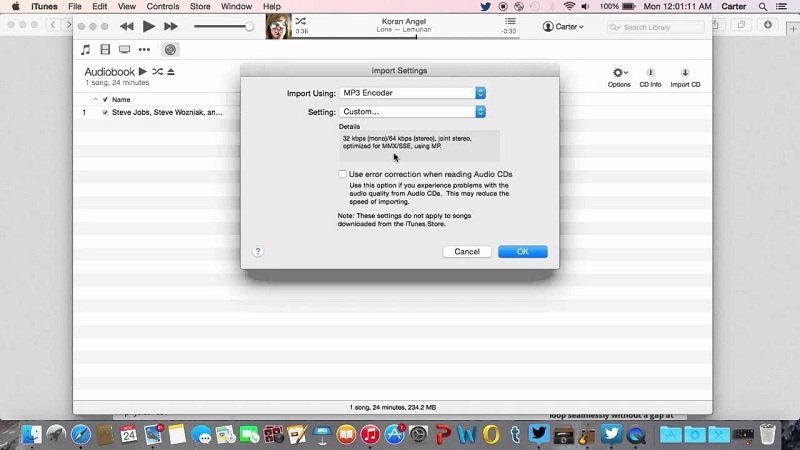
- 기본 설정 창에서 "가져 오기 설정"을 누릅니다. 다음을 사용하여 가져 오기에서 "MP3 인코더”. 설정에서 양질 (128Kbps) 또는 고품질 (192Kbps)을 선택합니다. 마지막으로 확인을 탭하여 가져 오기 설정을 저장하십시오.
- 로 진행 "책"> "오디오 북" 변환 할 M4B 오디오 북을 선택합니다.
- "파일"을 누르고 "변환"을 선택한 다음 "만들다 MP3 버전". 파일이 변환 될 때까지 기다리십시오.
3 부분. 결론적으로
이제 iTunes M4B 오디오북을 오디오북으로 변환하는 다양한 방법에 익숙해졌습니다. MP3, 시험해보고 싶은 방법을 선택하기만 하면 됩니다.