


YouTube Musicの視聴制限をオフにする方法は?
YouTube Musicの多くのユーザーは、特定の楽曲やプレイリストにすぐにアクセスできない「視聴制限」警告に遭遇することがよくあります。YouTube Musicの「視聴制限」をオフにする方法をお探しなら、このガイドでは、その原因、解決策、そして中断なく音楽を楽しめる代替手段まで、すべて網羅しています。年齢制限、保護者による制限、アプリの設定など、原因を問わず、音楽体験を完全にコントロールできるようお手伝いします。さらに、オフライン再生中に中断を避けたい場合は、信頼できる解決策もご紹介します。
目次パート1. YouTube Musicの視聴制限とは?パート2. YouTube Musicの視聴制限を無効にする方法パート3. 再生の中断なしにYouTube Musicをオフラインで聴く方法パート4. よくある質問パート5. まとめ
パート1:YouTube Musicにおける視聴制限とは?
視聴に関する注意喚起は、YouTube Musicで楽曲に年齢制限のある内容や不適切な内容が含まれている場合に表示される警告メッセージです。これには、露骨な歌詞、物議を醸すような話題、コンテンツ所有者によって不適切な内容として報告されたコンテンツなどが含まれます。この警告が表示された場合、再生が一時停止されるか、視聴を続けるために年齢確認が必要になる場合があります。
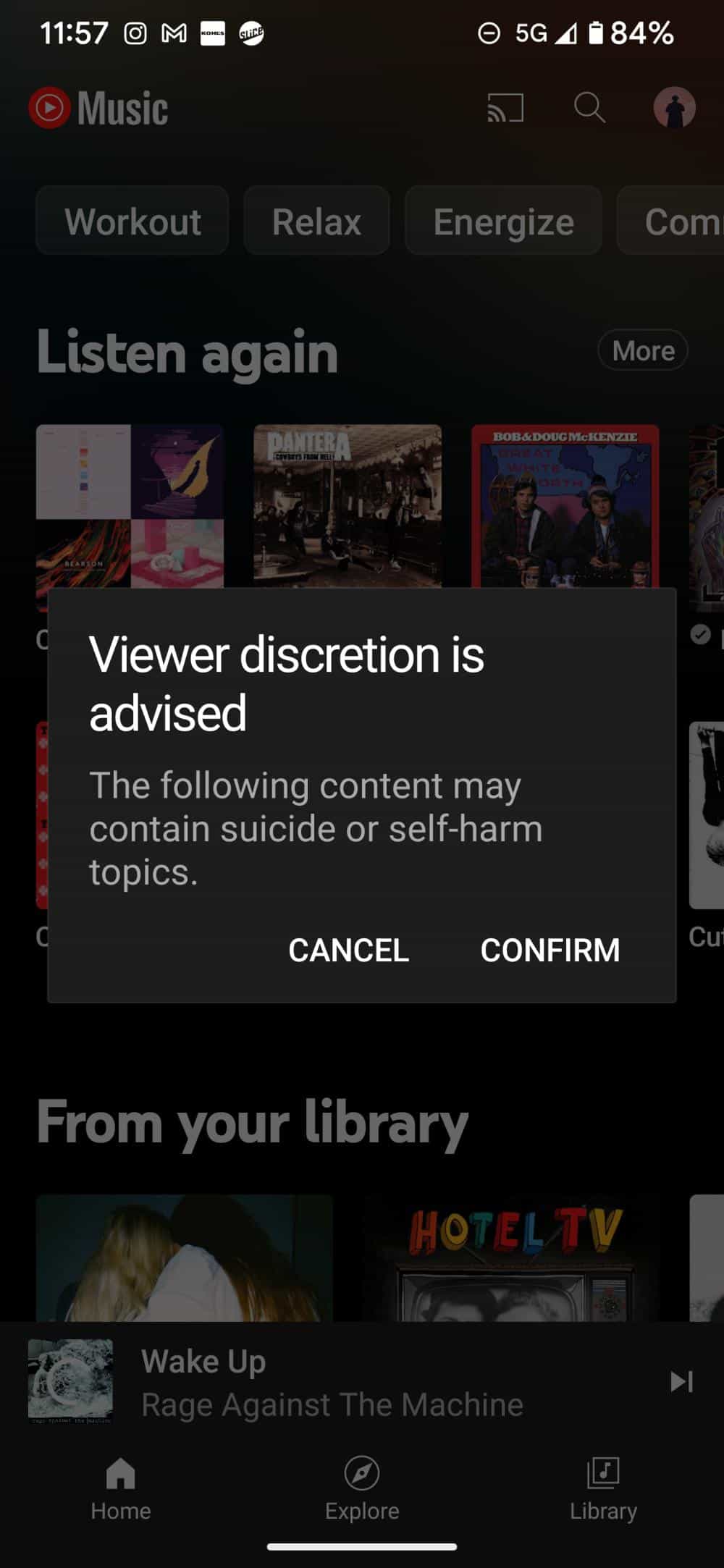
YouTube Musicで視聴に関する警告が表示される理由を理解することが、YouTube Musicの視聴に関する警告をオフにする方法を学ぶための第一歩です。
パート2:YouTube Musicの視聴制限を無効にする方法
YouTube Musicで視聴制限をオフにする方法は?残念ながら、YouTube Musicアプリやウェブサイトには、「視聴制限あり」のポップアップを無効にする公式設定は現在ありません。しかし、一部のユーザーはコミュニティ主導の回避策を利用しています。以下にいくつかの方法を紹介します。
制限モードを無効にする
- YouTubeミュージックアプリを開きます。
- 右上のプロフィール画像をタップします。
- 設定を選択します。
- 一般をタップします。
- 制限モードを探し、スイッチをオフの位置に切り替えてください。
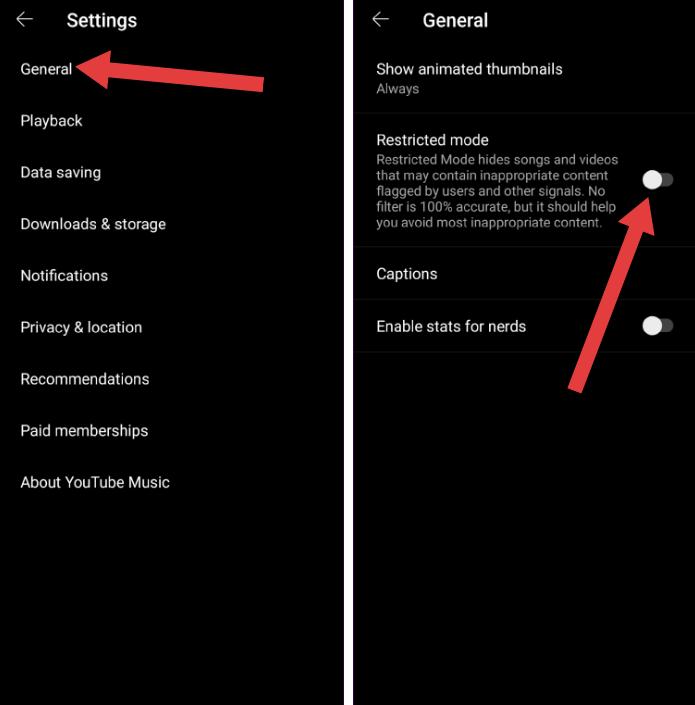
制限付きモードを無効にすると(設定 > 一般 > 制限付きモード)、おすすめから成人向けコンテンツを非表示にすることはできますが、「視聴注意」の通知が表示されている特定の楽曲や動画に必要な手動確認は削除されません。
年齢確認
Googleアカウントを更新して年齢を確認してください。認証済みのアカウントは通常、閲覧制限の警告を回避します。
YouTube Musicをアップデート
アプリのバージョンが古いと、アカウントの変更内容が反映されない場合があります。YouTube Musicアプリが最新バージョンであることをご確認ください。
Googleアカウントの設定を変更します
保護者による利用制限の設定を確認してください。ファミリーアカウントの場合は、管理者に制限設定の調整を依頼してください。
これらの方法に従えば、ほとんどのユーザーはYouTube Musicの視聴者裁量機能をオフにすることができます。
パート3:再生の中断なしにYouTube Musicをオフラインで聴く方法
YouTube Musicで視聴に関する警告やその他の中断が頻繁に表示される場合は、お気に入りの曲をダウンロードしてオフラインで聴くという便利な方法があります。 DumpMedia YouTube音楽コンバーター あなたがすることができます YouTube Music トラックをローカルに一般的な形式で保存します。 MP3、WAV、およびFLAC。
これは、YouTube Musicユーザーが楽曲をダウンロードして、制限や警告を気にすることなくいつでも楽しめるように特別に設計されたプロフェッショナルツールです。お使いのデバイスでYouTube Musicアプリが動作しない場合でも、YouTube Musicの楽曲をオフラインで別の音楽プレーヤーですぐに再生できます。
🏆主な機能 DumpMedia YouTube音楽コンバーター
- 🎵YouTube Musicウェブプレーヤーとの連携
- 🎵オリジナルのメタデータ(アーティスト、アルバムなど)を保持する
- 🎵高速バッチ変換
- 🎵オリジナルの音質を維持
- 🎵両方に対応 Winダウズとマック
YouTubeミュージックを MP3 ステップバイステップ
ステップ 1: ソフトウェアをダウンロードしてコンピューターにインストールしてください。 WinWindowsとMacに対応しています。インターフェースはユーザーフレンドリーで、初心者でも簡単に使えます。
ステップ 2: 内蔵の YouTube Music ウェブプレーヤーを開きます DumpMedia YouTube Musicアカウントでログインしてください。YouTube Musicを閲覧し、ダウンロードしたい曲、アルバム、またはプレイリストをコンバーターにドラッグ&ドロップしてください。

ステップ 3: 選択 MP3 (最も互換性が高い)また、ビットレートまたはサンプリングレートを変更することもできます。最適なバランスを得るには、320kbpsを選択してください。

ステップ 4: 設定が完了したら、ユーザーは「変換」アイコンをクリックして変換処理を開始できます。 DumpMedia YouTube Musicの曲をダウンロードします MP3 その超高速性により、数秒以内に。

ダウンロードした楽曲があれば、視聴制限や年齢確認などの心配はもう不要です。いつでも途切れることなく音楽をお楽しみいただけます。
パート4。よくある質問
Q1. YouTube Musicで視聴者の裁量を完全にオフにすることはできますか?
はい、制限モードを無効にし、年齢確認を行い、アカウント設定を調整することで、ほとんどの警告は解除できます。
Q2. YouTube Musicで制限付きモードがロックされているのはなぜですか?
家族アカウント、学校アカウント、またはデバイスポリシーによって制限モードがロックされ、変更ができなくなる場合があります。
Q3. 年齢確認を行うと、視聴者への注意喚起警告は削除されますか?
はい、年齢確認を行うことで、通常は年齢制限のある楽曲にアクセスできるようになります。
Q4. 制限付きモードをオフにした後も、一部の曲に制限が表示されるのはなぜですか?
コンテンツ所有者の設定や地域制限により、一部の楽曲がブロックされる場合があります。
Q5. 視聴者の裁量権は制限モードと同じですか?
視聴に関する注意喚起はコンテンツ制限のため表示されますが、制限モードはフラグが立てられたコンテンツをフィルタリングする設定です。
Q6. ダウンロードしたYouTube Musicの曲をオフラインで聴くことはできますか?
そうです。 DumpMedia YouTube Music Converterを使えば、警告なしに曲をダウンロードしてオフラインで再生できます。
パート5。 概要
上記の手順に従うことで、YouTube Music の視聴制限をオフにして、途切れることのない音楽体験を楽しむ方法を簡単に学ぶことができます。シームレスなオフライン体験のために、 DumpMedia YouTube Music Converterは、YouTube Musicを制限なくダウンロードして再生するための最適なツールです。