


携帯電話/PCでYouTubeから音楽をファイルに保存する方法
YouTube から音楽ファイルを保存する方法をお探しなら、次のことを知っておく必要があります。YouTube Music Premium には、広告なしの再生やバックグラウンドでオーディオのみを聴く機能など、いくつかの特典があります。さらに、曲をダウンロードしてオフラインで聴くこともできます。
ただし、YouTube Music Premium であっても、ダウンロードした曲は DRM で保護されていることに注意してください。つまり、音楽は YouTube Music アプリ内でのみ再生でき、これらのファイルを直接携帯電話やコンピューターに保存することはできません。DRM 保護により音楽がアプリに結び付けられるため、ダウンロードした音楽を他のデバイスで再生することが難しくなります。
YouTube Music Premiumに加入しているかどうかに関わらず、プロ仕様のYouTube Musicダウンローダーを使えば、YouTubeから音楽ファイルをPCにダウンロードできます。ダウンロード後、音楽をモバイル端末に転送してオフラインで聴くことも可能です。
このガイドでは、YouTubeからスマートフォンやPCに音楽ファイルを保存する方法を詳しく説明します。
目次ガイドパート1. PCでYouTubeから音楽ファイルをファイルに保存する最適な方法パート2. スマートフォンでYouTubeから音楽ファイルをファイルに保存する方法パート3. YouTubeから音楽ファイルをファイルに保存することに関するよくある質問パート4. まとめ
パート 1. PC で YouTube から音楽をファイルに保存する最良の方法
YouTube Music の曲には DRM 保護が施されているため、PC で YouTube から音楽ファイルを保存するための最適な方法を見つけるのは難しい場合があります。このデジタル ロックにより、音楽は特定のアプリケーションに結び付けられ、他のデバイスでオフライン再生することが難しくなります。
ただし、この制限を克服できるサードパーティの音楽コンバーターが存在します。 DumpMedia YouTube音楽コンバーター は最高の選択肢の1つです。主要な音楽フォーマットをサポートしており、 MP3、WAV、FLAC、M4A をサポートするこの強力なアプリケーションは、ほぼすべてのデバイスおよびメディア プレーヤーとの互換性を保証し、通常の XNUMX 倍も速いダウンロード速度を実現します。
シンプルさ DumpMedia YouTube Music Converterの操作性は、最も注目すべき特徴の1つです。ユーザーフレンドリーなレイアウトとステップバイステップの説明により、技術に詳しくない人でも簡単に使用できます。問題がある場合は、 DumpMedia サポート チームが迅速かつ丁寧にお手伝いいたします。
ここでは、YouTubeからPCに音楽を保存する手順を説明します。 DumpMedia YouTube 音楽コンバータ:
ステップ1. インストールしてログインする
インストールを開始する DumpMedia パソコン上の YouTube ミュージック コンバーター。
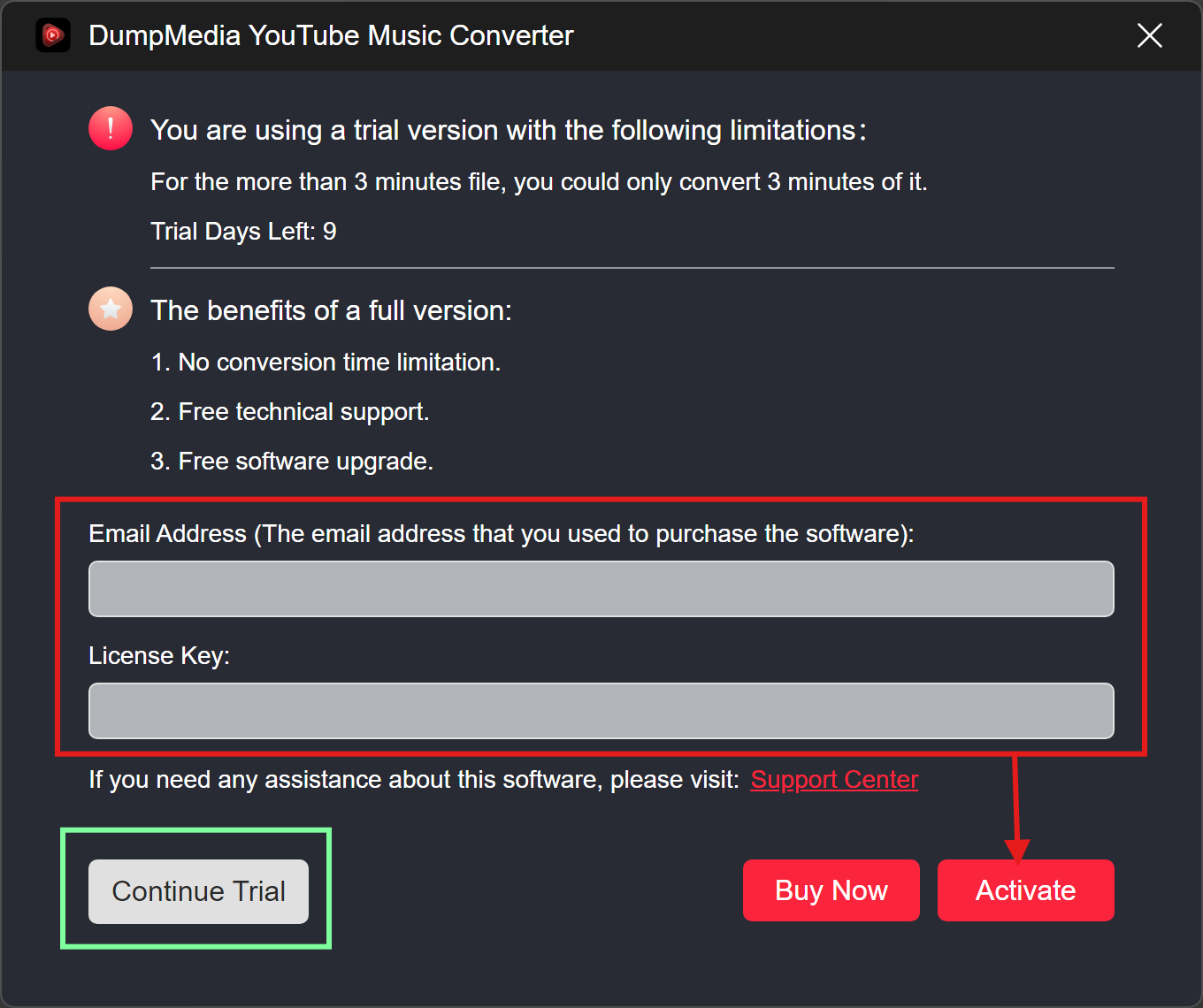
アプリを開き、無料トライアルを開始するか有効にして、YouTube Music アカウントにログインします。
ステップ2。 曲を選択
YouTube Music ライブラリを参照し、必要な曲またはプレイリストを選択して、コンバータのダウンロード リストに追加します。

ステップ3. 出力形式と出力先を選択する
希望する出力形式を選択してください(MP3, WAV、FLAC、またはM4A)を選択し、コンピュータ上の保存先フォルダを指定します。

ステップ4.変換してダウンロードする
「変換」をクリックしてプロセスを開始します。ソフトウェアは YouTube 音楽を高品質のファイルに素早く変換し、指定された出力フォルダに保存します。

上記の手順を完了すると、YouTube の音楽が選択した出力ファイルに保存されます。
パート2. 携帯電話でYouTubeから音楽ファイルを保存する方法
YouTube MusicのトラックをPCにダウンロードしたら、USBケーブルを使ってファイルを簡単にスマートフォンに転送できます。USBケーブルでスマートフォンをパソコンに接続し、PCでダウンロードした音楽ファイルを見つけて、スマートフォンの音楽フォルダにコピーするだけです。
これにより、お気に入りの曲をいつでもどこでもモバイルデバイスで楽しむことができます。詳細な手順は以下のとおりです。
自律的AI WinダウズPC
ステップ1. 携帯電話を接続する
USBケーブルを使用して携帯電話を WinダウズPC。
ステップ2.接続モードを選択する
お使いの携帯電話に接続オプションが表示されたら、「ファイル転送(MTP)」を選択してファイル転送モードを有効にしてください。
ステップ3. 音楽ファイルを探す
PC 上で、音楽ファイルが保存されているフォルダーに移動します。
ステップ4.ファイルを転送する
- 選択した音楽ファイルを携帯電話のミュージックフォルダにドラッグアンドドロップします。
- これにより、ファイルがデバイスにコピーされ、携帯電話でアクセスして再生できるようになります。
Macの場合
ステップ1:Androidファイル転送のダウンロードとインストール
- 公式ウェブサイトから Android File Transfer アプリケーションをダウンロードします。
- 画面上の指示に従って、Mac にアプリケーションをインストールします。
ステップ2: Androidデバイスを接続する
USB ケーブルを使用して Android デバイスを Mac に接続します。
ステップ3: ファイル転送モードを有効にする
- Android デバイスで、「このデバイスを USB 経由で充電しています」という通知をタップします。
- 「USB の使用」の下のオプションから「ファイル転送」を選択します。
ステップ4: Androidファイル転送を開く
- Mac で Android ファイル転送アプリケーションを開きます。
- これにより、Android デバイス上のファイルとフォルダーを表示できるようになります。
ステップ5: 音楽ファイルを見つけて選択する
Mac で、転送したい音楽ファイルが含まれているフォルダーに移動します。
ステップ6: 音楽ファイルを転送する
- 選択した音楽ファイルを、Android ファイル転送アプリケーション内で Android デバイスの Music フォルダにドラッグ アンド ドロップします。
- これにより、ファイルが Android デバイスにコピーされ、外出先でも音楽を楽しむことができます。
パート3. YouTubeから音楽をファイルに保存することに関するよくある質問
Q1: YouTube から音楽を直接コンピューターに保存できますか?
A1: はい、サードパーティのソフトウェアを使用してYouTubeからコンピュータに音楽を保存できます。 DumpMedia YouTube ミュージック コンバーター。このソフトウェアを使用すると、YouTube ミュージックをダウンロードしてさまざまなファイル形式に変換できます。
Q2: YouTube の音楽はどのようなファイル形式で保存できますか?
A2: 次のようなツールを使用すると DumpMedia YouTubeミュージックコンバーターを使用すると、YouTubeの音楽を次のような形式で保存できます。 MP3、WAV、FLAC、M4A です。これらの形式により、ほとんどのメディア プレーヤーやデバイスとの互換性が確保されます。
Q3: ダウンロードした YouTube 音楽をどのデバイスでもオフラインで聴くことはできますか?
A3: はい、音楽ファイルをダウンロードして変換したら、任意のデバイスに転送して、制限なくオフラインで聴くことができます。
Q4:ですか DumpMedia YouTube ミュージックコンバーターは使いやすいですか?
A4:はい、 DumpMedia YouTube Music Converter はユーザーフレンドリーなインターフェースで設計されており、ステップバイステップの説明が用意されているため、技術に詳しくない人でも簡単に使用できます。
パート4。 概要
YouTubeから音楽ファイルを保存するには、 DumpMedia PCでYouTube Music Converter、MacでAndroid File Transfer。YouTubeトラックを MP3、WAV、FLAC、またはM4A形式でダウンロードし、USB経由で携帯電話に転送します。これにより、DRM制限なしでオフラインで聴くことができます。