


2025年にYouTubeから音楽を無料で録音する方法
YouTube Musicは、音楽愛好家に比類のない音楽へのアクセスを提供します。音楽愛好家であれば、YouTubeから音楽を録音する方法を知りたいと思うかもしれません。YouTube Musicを録音することには、お気に入りの音楽にアクセスして再生できること、特にインターネット接続が利用できない場合に便利であることなど、多くの利点があります。
この記事では、2024年にパソコンやモバイルデバイスでYouTubeの音楽を無料で録音する方法をご紹介します。ご興味があれば、最初の段落からお読みください。
コンテンツガイド パート1. YouTubeから音楽を録音する方法 Win/マックパート2. モバイルデバイスでYouTubeの音楽を録音する方法パート3. YouTubeから音楽をオンラインで保存する方法パート 4. YouTube 音楽のダウンロードに関するよくある質問パート5。 概要
パート1. YouTubeから音楽を録音する方法 Win/マック
前述の通り、YouTube Musicをダウンロードすると多くのメリットが得られます。この段落では、YouTube MusicのプレイリストやアルバムをAndroid端末に録音する方法を説明します。 Winプレミアム アカウントを持っているかどうかに関係なく、Windows または Mac コンピューターで使用できます。
方法1: プレミアムサブスクリプション
ステップ 1: 有効な Premium サブスクリプションを使用して YouTube アカウントにサインインします。
ステップ 2: 特定の曲名またはアルバム名を入力して、ダウンロードする音楽を検索します。
ステップ 3: 音楽を見つけたら、ビデオ プレーヤーの下にある [ダウンロード] ボタンを探します。
ステップ 4: 「ダウンロード」ボタンをクリックすると、音楽がコンピューターに保存され、オフラインで聴くことができます。
注意: この方法には YouTube メンバーシップが必要です。
方法2: プレミアムサブスクリプションなし
有料会員登録なしでYouTube Musicをダウンロードできるサードパーティ製の音楽コンバーターがあります。 DumpMedia YouTube音楽コンバーターこれにより、ダウンロード速度が通常より最大 10 倍速くなります。
また、次のような一般的なオーディオ形式もサポートしています。 MP3、WAV、FLAC、および M4Aほぼすべてのデバイスおよびメディア プレーヤーと互換性があります。
パソコンが苦手な方でも、ユーザーフレンドリーなインターフェースとステップバイステップの説明で簡単にお使いいただけます。万が一、トラブルが発生した場合は、 DumpMedia チームは、24 時間 7 日対応のカスタマー サポート チームを通じて、迅速でフレンドリーなサポートを提供します。
使用方法のガイドはこちら DumpMedia YouTube ミュージック コンバーターで音楽を永久に無料で保存:
ステップ1:インストール DumpMedia パソコンで YouTube Music Converter を起動し、YouTube Music アカウントにログインし、赤いボタンをクリックして音楽を追加します。
ステップ 2: 変換するファイルを選択し、希望する出力形式を選択します。

ステップ 3: 変換したファイルを保存する場所を選択します。
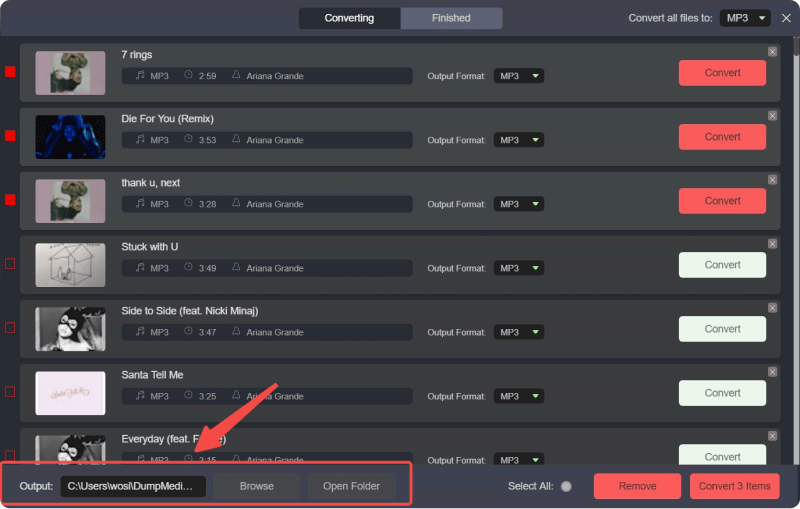
ステップ 4: 「変換」ボタンをクリックして変換プロセスを開始し、高品質の音楽を取得します。

パート2. モバイルデバイスでYouTubeの音楽を録音する方法
モバイルデバイスでYouTube Musicをお楽しみいただいている方のために、詳細なガイドをご用意しました。このセクションでは、YouTube Music Premiumのサブスクリプションの有無にかかわらず、YouTube MusicをAndroidまたはiOSデバイスに保存する方法をご紹介します。
方法1:プレミアムサブスクリプションを利用する
ステップ 1: YouTube アプリを開き、アクティブなプレミアム サブスクリプションがある YouTube アカウントにサインインします。
ステップ 2: ダウンロードしたい特定の曲またはアルバムを検索します。
ステップ 3: 音楽を見つけたら、ビデオまたは曲のタイトルの横にある「ダウンロード」ボタンをタップします。
注: この方法にはプレミアム アカウントが必要です。
方法2:プレミアムサブスクリプションなし
プレミアムアカウントをお持ちでない場合は、 DumpMedia YouTube Music Converterを使えば、曲をパソコンにダウンロードして、スマートフォンに転送できます。残念ながら、モバイルデバイス向けに設計された無料のYouTube Music Converterは見つかりませんでした。
ダウンロードしたYouTube音楽を携帯電話に保存するには、DRMを削除することができます。 DumpMedia YouTube Music Converter。使い方はとても簡単で、AndroidデバイスをUSBケーブルでパソコンに接続するだけです。手順は以下のとおりです。
- デバイスのロックを解除し、「USB 経由でこのデバイスを充電中」通知をタップします。
- 「USBの使用」の下の「ファイル転送」を選択します。コンピュータにファイル転送ウィンドウが表示されます。
- デバイスのファイル マネージャーを使用して、PC 上のファイルにアクセスし、それらをデバイスに転送します。
パート3. YouTubeから音楽をオンラインで保存する方法
YouTube Musicを聴くには、主に2つの方法があります。検索コンソールとモバイルアプリです。最初の段落では、パソコンでYouTube Musicを録音する方法とモバイルデバイスで録音する方法を説明しました。この段落では、オンラインコンバーターを使ってYouTubeから音楽を保存する方法について詳しく説明します。
結論として、YouTubeからパソコンに音声をダウンロードするのにソフトウェアを使いたくない、あるいは高音質を必要としない場合は、オンラインダウンロードツールを利用するのが良いでしょう。YouTube音楽のオンラインダウンロードを提供するウェブサイトは数多くあります。以下に、よく使われているオンラインYouTube音楽ダウンロードツールをいくつかご紹介します。
- https://ytmp3.cc/
- https://www.onlinevideoconverter.com/mp3-converter
- https://savemp3.cc/
- https://online.4kdownload.com/
YouTube へ MP3 コンバータ拡張機能は、YouTubeからオーディオをダウンロードしたいユーザーにとって最適な選択肢です。ブラウザにダウンローダーを追加するだけで、YouTube音楽の変換が完了します。
これらの拡張機能は、Google Chrome、Safari、Opera、そしてすべてのChromiumベースのブラウザを含むほとんどのブラウザと互換性があります。これらの拡張機能の主な機能は、動画をパソコンまたはスマートフォンに保存することです。
パート 4. YouTube 音楽のダウンロードに関するよくある質問
Q1. YouTube ミュージックをに変換できますか? MP3?
はい、できます。と DumpMedia YouTube Music Converter、YouTube 音楽をダウンロードできます MP3、AAC、WAV、FLAC、AIFF、ALAC 形式をローカル ドライブに保存します。 YouTube ミュージック ビデオを MP4 ファイルとして保存することもできます。
Q2. YouTube Music を次の場所にダウンロードできますか? MP3 プレーヤー?
はい、できます。これを行うには、YouTube 音楽を MP3 フォーマットしてから、 MP3 プレーヤー。この方法では、音楽ライブラリを完全に制御できます。
Q3. YouTube Music をダウンロードすることは合法ですか?
YouTube ミュージックをダウンロードする MP3 個人的な使用は合法です。ただし、YouTube ダウンロードしたすべてのファイルを配布したり、他の人と共有したりすることは禁止されています。
パート5。 概要
結論として、YouTubeから音楽を録音する方法はいくつかあります。その中でも、最もおすすめなのが DumpMedia YouTube ミュージック コンバーターを使用して、曲をコンピューターにダウンロードします。