


多くのユーザーは、YouTubeの音楽をUSBメモリに保存してオフライン再生、カーステレオ、またはポータブル音楽コレクションとして利用する方法を知りたいと思っています。USBメモリへのファイルのコピーは簡単ですが、 YouTube Musicから互換性のある形式の音楽ファイルを入手するのが主な課題です。このガイドでは、その手順を詳しく解説します。
コンテンツガイド パート1:YouTube MusicをUSBメモリに保存できますか?パート2:音楽をUSBメモリに転送する前に必要なものとは?パート3。ダウンロードする方法 MP3 YouTubeの音楽ですか?パート4:YouTube MusicをUSBメモリに保存する方法パート5。よくある質問パート6:結論
ユーザーがYouTubeの音楽をUSBドライブに保存する理由は様々です。
これらのシナリオは、YouTubeからUSBメモリに音楽を入れる方法という質問が依然として人気が高い理由を説明している。
幸いなことに、YouTubeから音楽をUSBメモリに保存することは可能ですが、そのためにはまずダウンロード可能な音楽ファイルが必要です。YouTubeからストリーミング再生するだけではオフライン保存はできません。その手順は通常以下のとおりです。
これらの手順を理解することが、YouTubeからUSBメモリに音楽を効果的に転送する方法を理解する鍵となります。
YouTubeからUSBメモリに音楽を保存する方法は?YouTubeの音楽を転送する前に、以下のものを準備してください。
これらのアイテムを事前に準備しておくことで、転送プロセスが簡素化され、互換性が確保されます。
YouTubeからフラッシュドライブに音楽を入れる方法は? YouTubeの音楽をUSBに転送するには、まずオーディオファイルが必要です。効率的な方法の1つは、 DumpMedia YouTube音楽コンバーターあなたがすることができます YouTube Musicの曲を MP3WAV、FLAC、その他再生可能なフォーマット MP3 プレーヤー、電話、カーステレオ、その他のデバイス。 YouTube Musicアプリが動作しません お使いのデバイスでは、YouTube Musicをオフラインで、別の音楽プレーヤーですぐに聴くことができます。
YouTubeからUSBメモリに音楽を入れる方法を知りたい方は、 DumpMedia これにより、プロセスが簡素化され、信頼性が向上します。この方法は、手動記録やサードパーティのサイトを利用するよりも、高速かつ信頼性が高いです。
ステップ 1: ダウンロードしてインストール DumpMedia Mac/PCでYouTube Music Converterを起動してください。起動するとインターフェースが表示されます。YouTube Music Premium/Freeアカウントを使用してログインしてください。
ステップ2: YouTube Musicの楽曲、プレイリスト、またはアルバムを検索します。「変換に追加」をクリックするだけで、変換リストに追加されます。

ステップ 3: 選択 MP3 または、USBドライブに対応した別のフォーマットを選択してください。また、ビットレートやサンプリングレートを変更することもできます。最適なバランスを得るには、320kbpsを選択してください。

ステップ4.「変換」をクリックし、ソフトウェアが音楽をダウンロードしてローカルに保存するまで待ちます。

YouTubeからUSBメモリに音楽を入れる方法は?音楽をダウンロードしたら、USBメモリへの転送は簡単です。
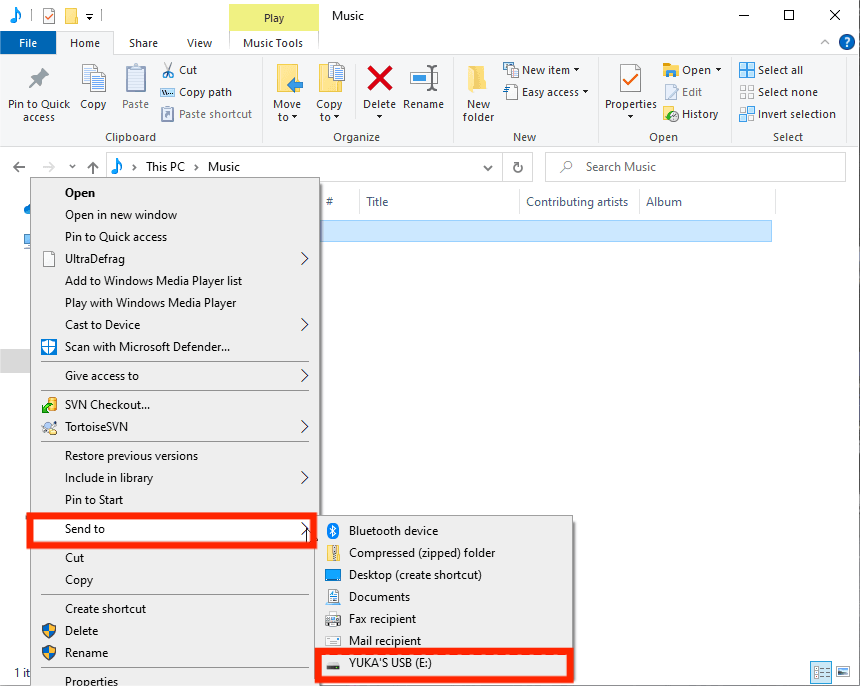
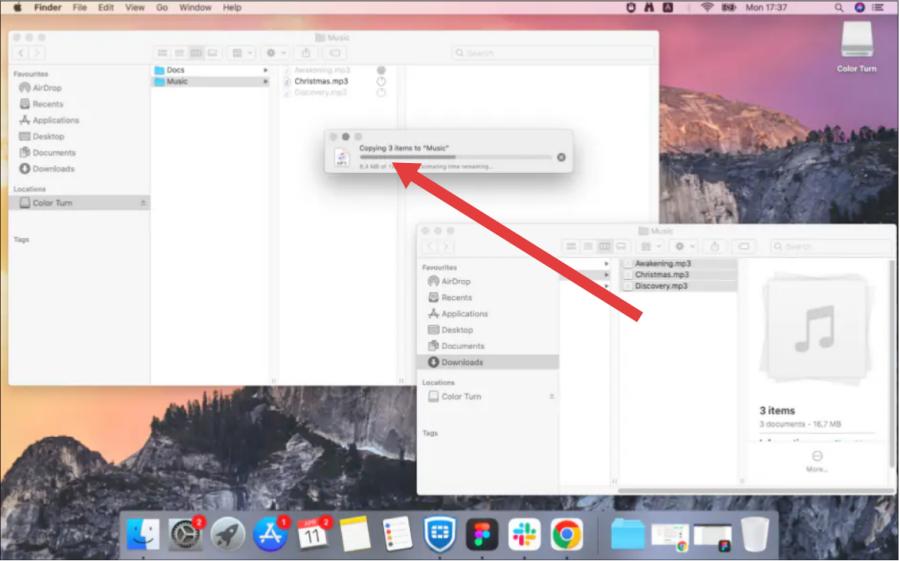
YouTube MusicをUSBドライブに保存できますか?
はい、まず次のようなツールを使って曲をダウンロードします。 DumpMedia YouTube Music Converterを使えば、それらを任意のUSBフラッシュドライブに転送できます。
USB再生に最適なオーディオフォーマットは何ですか?
ほとんどのデバイスとの互換性を確保するため、以下のいずれかの形式を使用してください。
適切なフォーマットを選択することで、カーステレオ、スピーカー、その他の機器でのスムーズな再生が保証されます。
USBメモリにはどれくらいの音楽が保存できますか?
容量と音声フォーマットによって異なります。 MP3 ファイルサイズはWAVやFLACよりも小さい。
YouTube Premiumは必要ですか?
いいえ。 DumpMedia YouTube Premiumへの登録を必要とせずに、YouTube Musicの楽曲をダウンロードできます。
YouTubeから音楽をUSBメモリに入れる方法を知りたいユーザーにとって、重要なステップは、ファイルをUSB再生に対応した形式に変換することです。 DumpMedia シンプルで信頼性の高いプロセスにより、お気に入りのYouTube Musicトラックをあらゆるデバイスでオフラインで楽しむことができます。これらの手順に従うことで、持ち運び可能な音楽ライブラリを作成し、インターネット接続に頼ることなく、どこでも音楽を聴くことができます。


