


Google Home、Google Nest Mini、Nest Audio、またはその他のGoogle製スマートスピーカーをお持ちの場合でも、YouTube Musicを統合することで、簡単な音声コマンドでハンズフリーの音楽ストリーミングを楽しむことができます。Google HomeでYouTube Musicを再生する方法をお探しなら、このガイドではセットアップ手順、よくある問題の説明、そして複数のデバイスでお気に入りの音楽を楽しむための代替方法をご紹介します。
目次ガイドパート1. Google HomeでYouTube Musicを再生できますか?パート2. YouTube MusicをGoogle Homeに接続する方法パート3. YouTube MusicをGoogle Homeにキャストする方法パート4. Google HomeでYouTube Musicが再生されないのはなぜですか?パート5. 複数のデバイスでYouTube Musicを楽しむための最適な方法パート6. よくある質問パート7. まとめ
もちろんです。Google HomeデバイスはYouTube Musicとシームレスに連携するように設計されています。接続後は、音声コマンドで曲を再生したり、ハンズフリーで再生を操作したり、マルチルームオーディオ機能を利用したりできます。
Google Homeは無料版とプレミアム版の両方のYouTube Musicアカウントに対応していますが、プレミアム会員は広告なしのリスニングやオンデマンド再生などの追加機能を利用できます。
Google HomeでYouTube Musicを再生する方法を知りたい場合、まず最初にアカウントが正しく接続されていることを確認する必要があります。セットアップを開始する前に、以下のものを用意してください。
ステップ1:モバイル端末でGoogle Homeアプリを起動します。「設定」オプションを探してタップします。
ステップ2.「サービス」の下にある「音楽」を探して選択します。利用可能な音楽サービスの一覧から「YouTube Music」を選択します。必要に応じてGoogleアカウントでログインします。
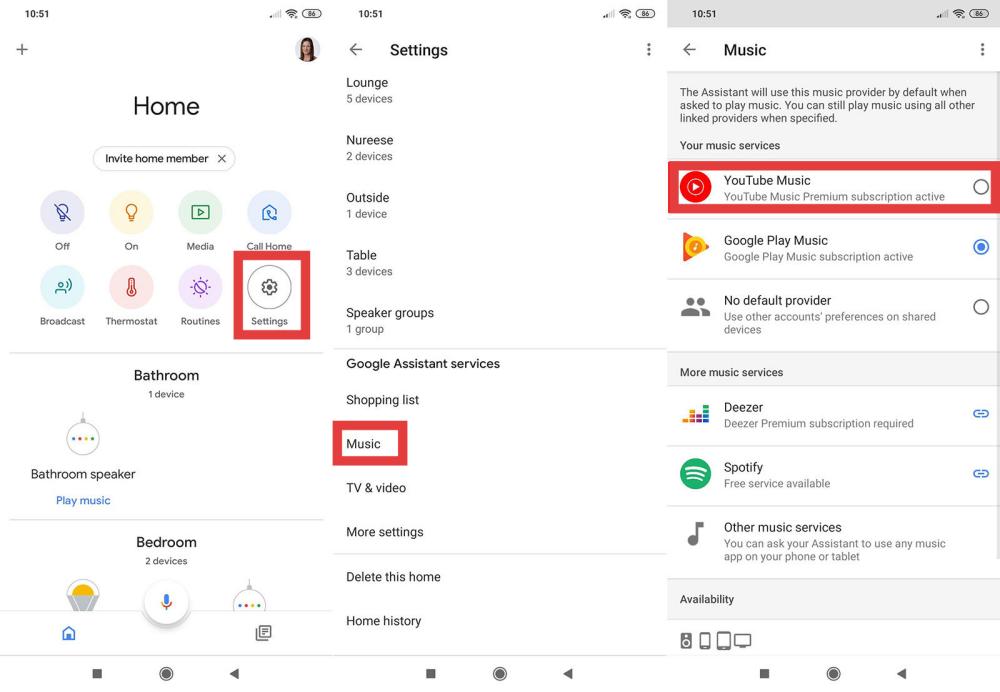
ステップ3.YouTube Musicを既定のサービスとして選択します。これにより、Google Homeに音楽再生を依頼した際に、自動的にYouTube Musicが使用されるようになります。
ステップ4.「OK Google、音楽を再生して」と言ってみてください。設定が成功すると、Google HomeがYouTube Musicから音楽のストリーミングを開始します。
Google HomeでYouTube Musicを再生する方法は?すべての接続が完了すれば、音声コマンドだけで再生を完全にコントロールできます。以下に便利な例をいくつかご紹介します。
これらのコマンドを覚えれば、スマートスピーカーでYouTube Musicを楽しむのがずっと簡単になります。
音声コマンドだけがYouTube Musicを楽しむ方法ではありません。スマートフォンから直接オーディオをキャストすることもできます。
この方法は、楽曲選択をより細かくコントロールしたい場合に最適です。
再生に関する問題が発生する場合があります。セットアップ手順に従ってもGoogle HomeでYouTube Musicを再生できない場合は、以下のトラブルシューティング方法をお試しください。
GoogleアカウントとYouTube Musicアカウントが正しく接続されていることを確認してください。
Wi-Fi接続が弱い、または不安定な場合、ストリーミングが中断されることがあります。必要に応じてルーターを再起動してください。
アプリのバージョンが古いと、接続の問題が発生する可能性があります。最新バージョンをインストールしてください。
スピーカーの電源プラグを約30秒間抜いてから、再び差し込んでください。
地域や再生リクエストによっては、YouTube Musicの一部の機能を利用するにはプレミアム会員登録が必要になる場合があります。
Google HomeでYouTube Musicを再生する方法を探している多くのユーザーは、最終的には単一のスマートスピーカー以上の自由度を求めています。たとえば、曲をUSBドライブに転送したり、音楽を再生したりしたい場合があります。 MP3 プレーヤー。 DumpMedia YouTube音楽コンバーター ユーザーがYouTube Musicの楽曲を、個人で聴くために一般的に使用されるオーディオ形式で保存するのに役立ちます。
自律的AI DumpMedia、あなたは簡単にできます YouTube Musicの曲を MP3WAV、FLAC、その他のフォーマット。Google HomeアプリでYouTube Musicに接続できない場合でも、 YouTube Musicの曲をオフラインで再生 別の MP3 すぐに再生できます。音楽を聴く方法や場所をより細かくコントロールしたいユーザーにとって、トラックを変換することで、ストリーミング専用環境を超えた柔軟性が得られます。
ステップ 1: ダウンロードしてインストール DumpMedia Mac/PCでYouTube Music Converterを起動してください。起動するとインターフェースが表示されます。YouTube Musicアカウントを使用してログインしてください。
ステップ2:変換したいプレイリスト、アルバム、または特定の曲を探します。画面右側の「+」アイコンに曲をドラッグすることもできます。または、プレイリスト/アルバム全体を開き、「変換に追加」アイコンをクリックして、リスト全体をコンバーターに読み込むこともできます。

ステップ 3: 選択 MP3 (最も互換性が高い)また、ビットレートまたはサンプリングレートを変更することもできます。最適なバランスを得るには、320kbpsを選択してください。

ステップ 4: 設定が完了したら、ユーザーは「変換」アイコンをクリックして変換処理を開始できます。 DumpMedia YouTube Musicの曲を MP3 その超高速性により、数秒以内に。

Google HomeはYouTube Musicを無料で再生できますか?
はい。Google HomeはYouTube Music Freeに対応していますが、再生オプションはPremiumよりも制限される場合があります。
YouTube MusicをGoogle Homeに接続するにはどうすればよいですか?
Google Homeアプリを開き、「設定」>「音楽」に進み、YouTube Musicアカウントをリンクしてください。
Google HomeでYouTube Musicが再生されないのはなぜですか?
一般的な原因としては、アカウント連携の問題、Wi-Fi接続の問題、アプリのバージョンが古い、またはサブスクリプションの制限などが挙げられます。
YouTube Music PremiumはGoogle Homeでの再生性能を向上させますか?
はい。プレミアムユーザーは広告なしで音楽を聴けるほか、再生リクエストをより細かく制御できます。
Google Homeはダウンロード済みのYouTube Musicを再生できますか?
直接的にはそうではありません。Google Homeは主にローカルのオフラインファイルではなく、ストリーミングに依存しています。
Google HomeでYouTube Musicを再生する一番簡単な方法は何ですか?
最も簡単な方法は、Google HomeアプリでYouTube Musicを連携させ、「OK Google、音楽を再生して」などの音声コマンドを使用することです。
Google HomeでYouTube Musicを再生する方法が分からなかったという方もいるかもしれませんが、その手順は驚くほど簡単です。Google HomeアプリでYouTube Musicアカウントを連携させ、デフォルトの音楽サービスとして設定するだけで、数回の音声コマンドだけでハンズフリーの音楽再生を楽しむことができます。
さらに柔軟性、オフラインアクセス、マルチデバイス互換性を求めるユーザー向けには、次のようなツールがあります。 DumpMedia YouTube Music Converterは、従来のストリーミングの制約を超え、より多様なリスニング体験を実現するのに役立ちます。


