


Android で YouTube から音楽をダウンロードする方法 [2026 年ガイド]
人気の音楽ストリーミング プラットフォームである YouTube は、ユーザーに曲、アルバム、プレイリストの広範なコレクションを提供します。 GoogleアカウントがあればWebブラウザやアプリから利用可能です。しかし、私はモバイルデバイスのほうが便利で持ち運びやすいので、モバイルデバイスで音楽を聴くことを好みます。
YouTube は、ユーザーフレンドリーなインターフェイス、簡単なナビゲーション、ユーザーの視聴履歴に基づいたパーソナライズされたおすすめを提供します。ユーザーはプレイリストを作成して友人と共有し、厳選されたプレイリストやジャンルを探索して新しい音楽を発見できます。
移動中に音楽を聴くのが好きな方なら、YouTubeからiPhoneやAndroid端末に音楽をダウンロードする方法を知りたいと思うかもしれません。今回は、Android端末にYouTubeの音楽をダウンロードする方法をご紹介します。
関連記事:
YouTube から iPhone に音楽をダウンロードするにはどうすればよいですか?
目次ガイドパート1. AndroidでYouTube Musicをダウンロードする [プレミアム会員登録が必要]パート2. YouTubeから音楽を永久にダウンロードする [プレミアム会員登録不要]パート3. AndroidでYouTubeからダウンロードした音楽を保存する方法パート4. YouTube Musicのダウンロードに関するよくある質問パート5. まとめ
パート 1. Android で YouTube 音楽をダウンロードする [プレミアムが必要]
YouTubeの音楽、のような Spotifyは無料で使えるプラットフォームですが、広告なしでの視聴やオフライン再生などの追加機能を利用するには、YouTube Music Premium に登録する必要があります。
YouTubeでは、個人プランとファミリープランの2つのサブスクリプションプランを提供しています。個人プランは月額9.99ドル、ファミリープランは月額14.99ドル(最大6人まで)です。
YouTube Music Premiumに登録しているモバイルユーザーであれば、お気に入りの曲をダウンロードしてオフラインで簡単に楽しむことができます。この機能は、旅行中やインターネット接続が限られている場所で特に便利です。
Android スマートフォンに YouTube Music をダウンロードするには、いくつかの簡単な手順に従う必要があります。
ステップ 1. YouTube アカウントにログインします
まず、Android デバイスで YouTube アプリを起動し、プレミアム サブスクリプションの認証情報を使用して YouTube アカウントにログインします。 Premium サブスクリプションをお持ちでない場合は、無料トライアルにサインアップして、オフライン再生のメリットを享受できます。
ステップ 2. ダウンロードしたい曲を選択します
ログインしたら、ダウンロードしたい音楽を検索できます。検索バーを使用して特定の曲やアーティストを見つけたり、アプリのおすすめを参照したりできます。
ステップ 3. 希望の出力形式と出力先を選択します
ステップ4。 変換を開始する
ダウンロードしたい音楽を見つけたら、ビデオまたは曲のタイトルの横にある「ダウンロード」ボタンをクリックします。アプリはコンテンツを自動的にダウンロードし、アプリの [ダウンロード] セクションからアクセスできます。
パート 2. YouTube から音楽を永久にダウンロードする [プレミアムなし]
YouTube Music のメンバーシップをお持ちの場合、お気に入りの曲をダウンロードするのは簡単です。ただし、プレミアム アカウントなしでも YouTube Music をダウンロードできるかどうか疑問に思うかもしれません。良いニュースは、それができるということです。
購読する準備ができていない場合、または月額料金を支払いたくない場合は、サードパーティのツールを使用して YouTube 音楽から DRM を削除できます。 YouTube Music の曲には、音楽を特定のデバイスに結び付けるデジタル ロックのように機能する DRM 保護が付いているため、他のデバイスでお気に入りの曲をオフラインで楽しむことが困難になります。
すべての YouTube Music コンバーターの中で、最もお勧めするのは DumpMedia YouTube 音楽コンバーター。 DumpMedia YouTube ミュージック コンバーターは、通常の最大 10 倍の超高速ダウンロード速度を提供するように設計された強力なツールです。などのさまざまなオーディオ形式もサポートしています。 MP3、WAV、FLAC、M4A に対応しており、ほとんどのデバイスやメディア プレーヤーとの互換性が保証されています。
さらに、このソフトウェアはプレイリスト全体を変換できるため、複数の曲を一度にダウンロードできます。ご心配なく、使い方は簡単です。このソフトウェアにはユーザーフレンドリーなインターフェイスと段階的な指示があり、技術初心者でも簡単に習得できます。
使い方のご案内はこちら DumpMedia YouTube Music Converter を使用すると、プレミアム アカウントなしで YouTube 音楽を永久に保存できます。
- インストールを開始する DumpMedia YouTube 音楽コンバーター。
使用するには DumpMedia YouTube Music Converter を YouTube Music に変換するには、まずソフトウェアをダウンロードしてコンピュータにインストールする必要があります。インストールしたら、プログラムを起動します。
- YouTube Music アカウントにログインします
2 番目のステップは、ソフトウェアから YouTube Music アカウントにログインすることです。 YouTube Music のプレミアムアカウントは必要ないことに注意してください。ここが上記の方法と異なる重要なポイントです。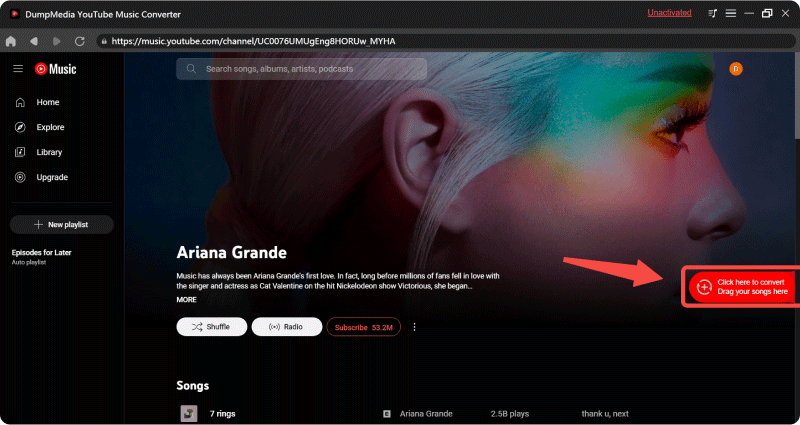
- ファイルと希望の出力形式を選択してください
次に、変換したい曲またはプレイリストを選択し、好みの出力形式を選択します。ビットレートやサンプルレートなどの出力設定をカスタマイズすることもできます。
- 転向する
YouTube Music を永久に変換する最後のステップは、「変換」ボタンをクリックすることです。押すだけで YouTube 音楽を高品質に変換できます MP3 電光石火のスピードでファイルを作成します。数分待つと、出力フォルダーに変換されたファイルが表示されます。
パート 3. YouTube でダウンロードした音楽を Android に保存する方法
YouTube Music をコンピュータにダウンロードした後、好みに応じてプレイリストを作成し、アルバム内の曲の順序を調整できます。このパートでは、DRM を解除した後、ダウンロードした YouTube 音楽を Android デバイスに保存する方法を説明します。 DumpMedia YouTube 音楽コンバーター。
必要なツール:
- DRMフリーの曲
- USBケーブル
USB ケーブルを使用して Android デバイスをコンピュータに接続するには、次の手順に従います。
- デバイスのロックを解除し、「USB 経由でこのデバイスを充電中」通知をタップします。
- 「USB の使用」で「ファイル転送」を選択します。コンピュータにファイル転送ウィンドウが表示されます。
- デバイスのファイル マネージャーを使用して、PC 上のファイルにアクセスし、それらをデバイスに転送します。
パート 4. YouTube 音楽のダウンロードに関するよくある質問
Q1. YouTube ミュージックをに変換できますか? MP3?
はい、できます。と DumpMedia YouTube Music Converter、YouTube 音楽をダウンロードできます MP3、AAC、WAV、FLAC、AIFF、ALAC 形式をローカル ドライブに保存します。 YouTube ミュージック ビデオを MP4 ファイルとして保存することもできます。
Q2. YouTube Music を次の場所にダウンロードできますか? MP3 プレーヤー?
はい、できます。これを行うには、YouTube 音楽を MP3 フォーマットしてから、 MP3 プレーヤー。この方法では、音楽ライブラリを完全に制御できます。
Q3. YouTube Music をダウンロードすることは合法ですか?
YouTube ミュージックをダウンロードする MP3 個人的な使用は合法です。ただし、YouTube ダウンロードしたすべてのファイルを配布したり、他の人と共有したりすることは禁止されています。
パート5。 概要
結論として、プレミアムアカウントがなくても、YouTube Music をオフラインで楽しむことは可能です。お気に入りの音楽を永久に保存したい場合、または DRM 保護を暗号化したい場合は、 DumpMedia YouTube Music Converter は、試してみるのに最適なツールです。